Potrzebujesz szybko udostępnić internet z telefonu na laptop, ale hotspot uparcie nie działa? Z tego artykułu dowiesz się, czym jest tethering, jak działa hotspot i co zrobić, gdy komputer nie ma dostępu do sieci.
Co to jest tethering i hotspot?
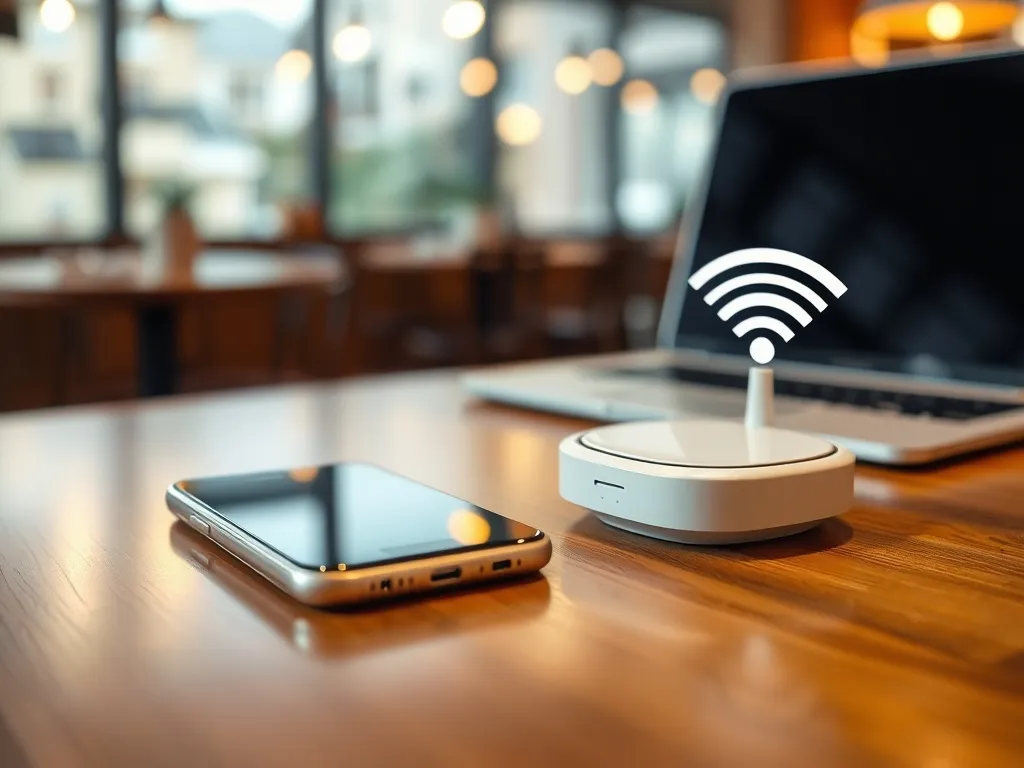
Tethering to prosta funkcja w smartfonie, która zamienia telefon w mały router. Telefon korzysta z transmisji danych operatora komórkowego, a następnie udostępnia ten internet innym urządzeniom. Możesz połączyć laptop, tablet albo drugi telefon. Połączenie działa podobnie jak domowe Wi-Fi, ale źródłem jest pakiet internetowy w telefonie.
Hotspot to najczęściej używana forma tetheringu. System Android od wersji 4.1.2 ma wbudowaną funkcję Punkt dostępowy Wi‑Fi, która tworzy własną sieć bezprzewodową. Laptop widzi wtedy nową sieć tak samo jak router od operatora stacjonarnego. Różnica polega na tym, że zamiast łącza kablowego używana jest sieć 3G, 4G lub 5G, a limit danych zależy od twojego pakietu.
Najpopularniejsze rodzaje tetheringu
W praktyce możesz spotkać się z kilkoma sposobami udostępniania internetu. Każdy z nich wymaga osobnych ustawień w telefonie i czasem innych sterowników w laptopie. Warto znać różnice, bo pozwala to szybciej znaleźć przyczynę problemu, gdy internet „wisi” i strony nie chcą się załadować.
Najczęściej w Androidzie znajdziesz trzy tryby udostępniania połączenia. W menu ustawień widnieją w sekcji typu Udostępnianie internetu i hotspot albo Tethering i przenośny punkt dostępu. Nazwy opcji mogą się nieco różnić w zależności od producenta telefonu, ale ich działanie pozostaje podobne.
Te trzy tryby tetheringu wyglądają zwykle tak:
- Hotspot Wi‑Fi – telefon tworzy sieć bezprzewodową, do której łączysz się jak do normalnego routera,
- Tethering przez USB – łączysz telefon z laptopem kablem USB, a komputer widzi nowe połączenie sieciowe,
- Tethering przez Bluetooth – wolniejszy, ale czasem mniej energożerny sposób udostępniania internetu.
Każdy tryb ma inne zastosowanie. Hotspot Wi‑Fi sprawdza się, gdy chcesz podłączyć kilka urządzeń jednocześnie, USB – gdy zależy ci na stabilności i ładowaniu telefonu, a Bluetooth – w sytuacjach, gdy potrzebujesz prostego połączenia do poczty lub komunikatora i nie chcesz mocno obciążać baterii.
Jak działa hotspot w telefonie z Androidem?
Włączenie hotspotu wygląda na proste: przesuwasz suwak w ustawieniach i po chwili widzisz nazwę nowej sieci na laptopie. Gdy jednak strony ładują się w nieskończoność, warto rozłożyć ten proces na kroki. Każdy z nich może być miejscem, w którym pojawia się błąd. Od tego zależy, czy laptop dostanie faktyczny dostęp do internetu, czy tylko połączy się z samą siecią Wi‑Fi.
Po stronie telefonu najpierw musi działać transmisja danych u operatora. Bez aktywnego pakietu albo poprawnie ustawionych punktów dostępowych APN hotspot będzie widoczny, lecz nic nie pobierze. Telefon pełni wtedy rolę „pustego” routera. Drugi krok to poprawne utworzenie sieci Wi‑Fi z adresem IP i przekazywaniem ruchu dalej do sieci komórkowej.
Rola ustawień APN
Wiele problemów z tetheringiem zaczyna się od złych ustawień APN. APN to punkt dostępowy, który informuje sieć operatora, jak ma obsłużyć połączenie z twojego telefonu. Niektóre sieci rozdzielają APN do zwykłej transmisji danych i APN do udostępniania internetu, szczególnie w starszych taryfach lub modemach.
W praktyce wygląda to tak, że telefon potrafi otwierać strony dla siebie, ale kiedy włączasz hotspot, operator blokuje ruch dla innych urządzeń. Może to wynikać z warunków umowy lub z błędnej konfiguracji. Stąd sytuacje, gdy na ekranie smartfona strony działają, a na laptopie „kręcą się” bez końca. Warto wtedy sprawdzić, czy w ustawieniach APN nie ma osobnej pozycji typu internet LTE lub internet tethering.
Adres IP i brama na laptopie
Gdy telefon tworzy hotspot Wi‑Fi, pełni rolę małego serwera DHCP. To on przydziela laptopowi adres IP, maskę podsieci, bramę domyślną i adresy DNS. Jeśli coś pójdzie nie tak, komputer wprawdzie połączy się z siecią, ale nie trafi do internetu. To typowy przypadek, gdy system Windows zgłasza Sieć niezidentyfikowana, brak dostępu do internetu.
Dobrym testem jest sprawdzenie, czy laptop w ogóle dostaje adres z puli telefonu. W Androidzie często jest to zakres 192.168.43.x lub podobny. Jeśli komputer widzi adres 169.254.x.x, oznacza to, że nie dostał konfiguracji z telefonu i tworzy adres tymczasowy. W takiej sytuacji problem leży bliżej warstwy sieciowej niż samej transmisji komórkowej.
Dlaczego tethering nie działa mimo aktywnego pakietu?
Sytuacja, w której pakiet internetowy działa w telefonie, a hotspot lub tethering przez USB odmawia współpracy, zdarza się częściej, niż myślisz. Szczególnie na starszych urządzeniach z Androidem 4.1.2, które po premierze nie dostały żadnych aktualizacji systemu. To połączenie nowych usług operatora z przestarzałym oprogramowaniem potrafi sprawić sporo problemów.
Jednym z sygnałów jest komunikat na laptopie „sieć niezidentyfikowana” oraz ciągłe ładowanie stron bez efektu. Karty przeglądarki wiszą, mimo że ikona Wi‑Fi sugeruje połączenie. Jeśli do tego drugi smartfon podłączony do hotspotu ma ten sam kłopot, możesz założyć, że problem leży w telefonie udostępniającym internet, a nie w konkretnym komputerze.
Ograniczenia po stronie operatora
Czy operator może blokować hotspot? W starszych planach taryfowych bywały zapisy ograniczające tethering lub wymagające osobnego pakietu. W praktyce oznaczało to, że internet w telefonie działa, ale ruch z laptopa zatrzymuje się w sieci operatora. Efektem jest brak odpowiedzi stron www mimo poprawnego połączenia Wi‑Fi.
Warto wtedy sprawdzić regulamin usługi oraz konto klienta na stronie operatora. Czasem wystarczy aktywacja dodatkowej opcji, innym razem zmiana planu. Dobrym testem jest włożenie tej samej karty SIM do innego telefonu i sprawdzenie, czy hotspot na innym urządzeniu działa. Jeśli tam wszystko śmiga, ograniczenie raczej nie wynika z sieci, tylko z konfiguracji lub błędu w pierwszym smartfonie.
Błędy w systemie Android 4.1.2
Telefony kupione „zaraz po premierze” często startowały z pierwszą wersją oprogramowania producenta. Z biegiem czasu pojawiały się kolejne aktualizacje poprawiające stabilność, błędy w tetheringu, kłopoty z USB i zgodność z nowymi kartami SIM. Gdy urządzenie przez lata nie było aktualizowane, zostaje z dawnymi błędami, które dzisiaj wychodzą przy próbie włączenia hotspotu.
Aktualizacja systemu na Androidzie 4.1.2 potrafi usunąć problemy typu brak przydzielania adresów IP, błędne sterowniki interfejsu sieciowego czy zawieszanie się modułu odpowiedzialnego za punkt dostępu. Nie ma gwarancji, że rozwiąże wszystkie kłopoty, ale w wielu przypadkach jest to najprostszy krok diagnostyczny, szczególnie gdy urządzenie przez długi czas wyświetla komunikat o dostępnej aktualizacji.
Stary, nieaktualizowany Android może poprawnie łączyć się z internetem dla siebie, ale mieć błędy w module tetheringu, które ujawniają się dopiero przy udostępnianiu sieci innym urządzeniom.
Jak krok po kroku naprawić problem z hotspotem?
Gdy zależy ci na czasie, potrzebujesz kilku prostych kroków, które szybko zawężą źródło kłopotu. Taki plan działania sprawdza się zarówno przy hotspotach Wi‑Fi, jak i przy tetheringu przez USB. Chodzi o to, żeby nie sprawdzać wszystkiego naraz, tylko przechodzić od najprostszych czynności do bardziej zaawansowanych.
Dobry początek to wykluczenie awarii po stronie laptopa lub drugiego urządzenia. Jeśli inne sieci Wi‑Fi działają poprawnie, a jedynie hotspot z konkretnego telefonu sprawia problem, nie ma sensu skupiać się na sterownikach karty Wi‑Fi w komputerze. Uwaga powinna pójść w stronę telefonu, jego ustawień i oprogramowania.
Podstawowe czynności na telefonie
Naprawę najlepiej zacząć od prostych działań, które nie wymagają zmian w umowie ani głębokich modyfikacji ustawień. Pierwszym krokiem jest zawsze restart telefonu, bo wyłączenie i ponowne włączenie systemu czyści wiele tymczasowych błędów w module sieciowym. W drugiej kolejności warto wyłączyć i ponownie włączyć transmisję danych u operatora.
Następnie przychodzi czas na zmianę podstawowych ustawień hotspotu. Zmieniasz nazwę sieci, hasło oraz – jeśli to możliwe – kanał lub rodzaj zabezpieczeń. Czasami nowa nazwa SSID powoduje, że laptop zapomina stare, uszkodzone ustawienia i tworzy świeży profil połączenia. To bywa zaskakująco skuteczne przy problemach z „wiszącymi” stronami.
Po wykonaniu tych prostych czynności możesz przejść do dokładniejszej listy kroków:
- Uruchom ponownie telefon oraz laptop, aby odświeżyć wszystkie połączenia sieciowe.
- Wyłącz i włącz transmisję danych w telefonie, sprawdź czy strony działają bez hotspotu.
- Zmień nazwę sieci hotspot i hasło, usuń poprzednie połączenie w laptopie i połącz się ponownie.
- Sprawdź, czy inne sieci Wi‑Fi na laptopie działają poprawnie, aby wykluczyć awarię karty.
- Włóż kartę SIM do innego telefonu i sprawdź, czy na nim hotspot działa z tym samym laptopem.
Sprawdzenie ustawień na laptopie
Jeśli hotspot Wi‑Fi jest widoczny, komputer się łączy, ale system zgłasza „brak dostępu do internetu”, warto zajrzeć do ustawień sieciowych. W Windows można sprawdzić szczegóły połączenia i zobaczyć, czy laptop dostał adres IP, maskę i bramę. Brak bramy lub dziwny adres IP zwykle wskazuje, że telefon nie przesłał pełnej konfiguracji.
Przy tetheringu przez USB system widzi telefon jako nową kartę sieciową. Czasem trzeba pozwolić, aby telefon zainstalował własne sterowniki lub – przy starszych modelach – użyć oficjalnego programu producenta (np. Kies, HiSuite lub innego narzędzia). Jeśli połączenie USB pokazuje „sieć niezidentyfikowana”, a inne połączenia w tym samym systemie działają, przyczyną zazwyczaj jest błąd po stronie telefonu lub brak właściwego sterownika.
Czy aktualizacja Androida rozwiąże problem z tetheringiem?
Wielu użytkowników odkłada aktualizacje, bo telefon działa „w miarę dobrze”. Problemy z tetheringiem często są pierwszym momentem, gdy brak nowego systemu zaczyna realnie przeszkadzać. Producenci nie publikują wszystkich list poprawek, ale w praktyce wiele z nich dotyczy łączności Wi‑Fi, USB i stabilności hotspotu. Dlatego przy Androidzie 4.1.2, który od lat prosi o aktualizację, warto rozważyć instalację nowszej wersji.
Przed aktualizacją opłaca się wykonać kopię danych. Kontakty, zdjęcia i pliki najlepiej przenieść do chmury albo na kartę pamięci. Po zainstalowaniu nowego systemu trzeba też na nowo sprawdzić ustawienia APN operatora, bo czasem aktualizacja je resetuje. Dopiero później przetestuj hotspot Wi‑Fi i tethering USB, najlepiej na tym samym laptopie i z tą samą kartą SIM, żeby porównanie było rzetelne.
Aktualizacja systemu w starszym telefonie to nie tylko nowe funkcje. To często poprawki błędów, które przez lata utrudniały korzystanie z tetheringu, hotspotu i USB.
Kiedy zgłosić się do operatora lub serwisu?
Jeśli po wszystkich opisanych krokach hotspot dalej łączy się bez dostępu do internetu, czas skontaktować się z dwoma miejscami: operatorem i serwisem producenta. Operator sprawdzi, czy na twoim numerze nie ma blokady tetheringu albo błędnie przypisanego APN. Możesz też poprosić o przesłanie nowych ustawień internetu na SMS i zainstalować je ponownie w telefonie.
Serwis z kolei potrafi ocenić, czy problem wynika z uszkodzenia modułu sieciowego w telefonie. Zdarza się to rzadziej, ale bywa, że urządzenie po upadku lub zalaniu przestaje poprawnie obsługiwać udostępnianie internetu, mimo że zwykłe Wi‑Fi i transmisja danych jeszcze działają. W takiej sytuacji pomocny bywa test na oprogramowaniu serwisowym lub przywrócenie ustawień fabrycznych po dokładnej kopii danych.
| Rodzaj połączenia | Typowe problemy | Co sprawdzić |
| Hotspot Wi‑Fi | Brak internetu mimo połączenia | APN, adres IP, ograniczenia operatora |
| Tethering USB | Sieć niezidentyfikowana | Sterowniki, kabel, aktualizacja systemu |
| Tethering Bluetooth | Bardzo wolne ładowanie stron | Zasięg, profil sieciowy, obciążenie telefonu |