Masz wrażenie, że pamięć w telefonie znika z dnia na dzień, a karta microSD „nie chce działać”? Z tego poradnika dowiesz się, jak uruchomić kartę pamięci w telefonie i ustawić ją jako domyślną. Krok po kroku przeprowadzę Cię przez wybór karty, jej instalację, formatowanie i konfigurację w Androidzie.
Co daje karta pamięci w telefonie?
Kiedy pamięć wewnętrzna jest prawie pełna, telefon zaczyna zwalniać. Aparat potrafi odmówić zapisu zdjęcia, aktualizacje systemu się nie instalują, a gry po prostu się nie mieszczą. Właśnie wtedy przydaje się karta pamięci microSD, która rozszerza miejsce na pliki, zdjęcia i filmy, a w wielu modelach także na aplikacje.
Pamięć wbudowana przechowuje system Android lub iOS, aplikacje, dane cache i ustawienia. To obszar, którego nie wyjmiesz z telefonu. Karta microSD jest natomiast nośnikiem zewnętrznym opartym na pamięci Flash. Możesz ją przenosić między urządzeniami, sformatować lub całkiem wymienić, gdy z czasem stanie się za mała.
Rodzaje kart SD i microSD
Najczęściej w smartfonach używa się formatu microSD. Klasyczna karta SD jest większa (24 x 32 x 2,1 mm) i trafia głównie do aparatów czy laptopów. MicroSD ma wymiary 11 x 15 x 1 mm, dzięki czemu mieści się w cienkich obudowach telefonów.
Pod względem pojemności standardowo wyróżnia się trzy grupy kart:
- SD / microSD – do 2 GB,
- SDHC / microSDHC – od 2 GB do 32 GB,
- SDXC / microSDXC – od 32 GB do 2 TB.
Drugim ważnym parametrem jest klasa prędkości. Na obudowie zobaczysz oznaczenia C2, C4, C6, C10 albo U1, U3. Klasa C10 i U1 oznacza minimum 10 MB/s zapisu, a U3 – co najmniej 30 MB/s. Do nagrywania wideo 4K i pracy aplikacji warto celować właśnie w wyższe klasy, np. UHS-I U3 i oznaczenie A1 lub A2 (karty zoptymalizowane pod aplikacje).
Jak dobrać kartę do swojego telefonu?
Nie każdy smartfon obsługuje dowolną kartę microSD. Starsze modele często mają limit 32 GB lub 64 GB, nowsze przyjmują bez problemu 256 GB czy nawet 1 TB. Faktyczną maksymalną pojemność sprawdzisz w instrukcji, na stronie producenta albo w specyfikacji technicznej danego modelu.
Warto też sprawdzić rodzaj slotu. W wielu telefonach jest to slot hybrydowy, gdzie musisz wybrać: druga karta SIM albo microSD. Jeśli korzystasz z dwóch numerów, karta pamięci może wymagać rezygnacji z jednego. W iPhone’ach wbudowanego gniazda microSD nigdy nie było, więc tam użyjesz jedynie zewnętrznego czytnika kart podłączanego przez Lightning lub USB‑C.
Jak sprawdzić, czy telefon obsługuje kartę pamięci?
Najpierw warto upewnić się, że w ogóle masz gdzie włożyć kartę. W przeciwnym razie żadna konfiguracja nie pomoże. Producenci coraz częściej rezygnują z dodatkowych slotów i stawiają na dużą pamięć wewnętrzną oraz chmurę.
Informację o obsłudze microSD znajdziesz w kilku miejscach. Najpewniejszym źródłem jest specyfikacja techniczna telefonu na stronie producenta. Możesz też sprawdzić instrukcję obsługi w wersji PDF albo opis modelu w sklepie internetowym. Dla wielu osób najszybsza będzie jednak kontrola „organoleptyczna” – po prostu szukasz szufladki w obudowie.
Gdzie szukać slotu na kartę microSD?
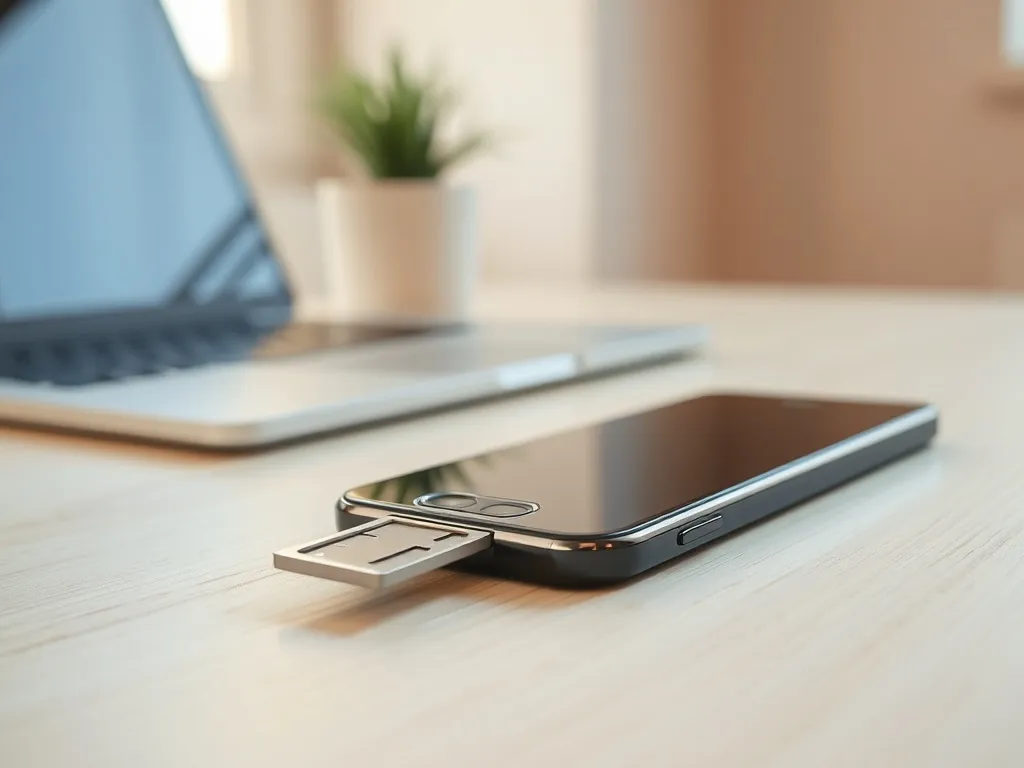
W większości nowoczesnych smartfonów slot znajduje się w wysuwanej tacce po jednej z bocznych krawędzi. Otwierasz ją za pomocą dołączonego kluczyka lub cienkiego drucika. Na tacce widać zwykle dwa miejsca: jedno na kartę SIM, drugie na microSD lub drugą SIM (wspomniany slot hybrydowy).
W starszych modelach slot na kartę pamięci bywa ukryty pod tylną obudową. Wtedy trzeba zdjąć klapkę, a czasem nawet wyjąć baterię, by zobaczyć gniazdo microSD. Jeśli po dokładnych oględzinach wciąż nie widzisz miejsca na kartę, bardzo możliwe, że Twój telefon po prostu go nie ma.
Jak poprawnie włożyć kartę pamięci do telefonu?
Po potwierdzeniu, że telefon obsługuje microSD, możesz przejść do instalacji. Prawidłowe włożenie karty jest ważne, bo źle osadzona karta nie zostanie wykryta albo może powodować błędy odczytu.
Dobrym nawykiem jest wyłączenie smartfona przed montażem karty. Nie zawsze jest to wymagane, ale zmniejsza ryzyko utraty danych i ułatwia poprawne rozpoznanie nośnika po ponownym starcie systemu.
Instrukcja krok po kroku
Aby uruchomić kartę pamięci w typowym telefonie z Androidem, wykonaj następujące czynności:
- Wyłącz telefon przyciskiem zasilania.
- Znajdź szufladkę na kartę SIM / microSD na boku obudowy.
- Włóż kluczyk do otworu i delikatnie wysuń tackę.
- Umieść kartę microSD w odpowiednim wycięciu. Złote styki zwykle kierujesz w dół.
- Upewnij się, że karta leży równo i nie wystaje poza profil tacki.
- Wsuwaj tackę z powrotem do telefonu do wyczuwalnego oporu.
- Włącz smartfon i poczekaj, aż system się załaduje.
Jeśli wszystko przebiegło prawidłowo, na ekranie pojawi się komunikat „Wykryto kartę SD” lub podobny. System zapyta, czy chcesz ją skonfigurować jako pamięć przenośną czy wewnętrzną. W razie braku komunikatu przejdź do ustawień pamięci i sprawdź, czy karta jest widoczna na liście.
Co zrobić, jeśli karta nie jest widoczna?
Zdarza się, że po włożeniu karty telefon nadal jej „nie widzi”. W takiej sytuacji najpierw wyjmij tackę i sprawdź, czy karta naprawdę leży w niej równo. Odwróć ją zgodnie z ikoną na obudowie lub tacką. Lekko zabrudzone styki możesz ostrożnie przetrzeć suchą, miękką szmatką.
Jeśli mimo tego smartfon nie wykrywa karty, spróbuj włożyć ją do innego urządzenia – np. laptopa z czytnikiem SD i adapterem microSD. Dzięki temu sprawdzisz, czy sama karta nie jest uszkodzona. Gdy działa w komputerze, a telefon nadal jej nie widzi, problem może leżeć w niekompatybilnym systemie plików lub w uszkodzeniu gniazda microSD w smartfonie.
Jak sformatować i skonfigurować kartę pamięci?
Nowa karta bywa już wstępnie przygotowana przez producenta. W praktyce jednak wiele problemów rozwiązuje ponowne formatowanie karty SD w telefonie. Zabieg ten ustawia system plików zgodny z Twoim urządzeniem i usuwa stare wpisy, które mogły pochodzić z innego sprzętu.
Trzeba tu podkreślić jedną ważną rzecz: formatowanie usuwa wszystkie dane. Zanim zaczniesz, skopiuj zdjęcia, dokumenty i filmy na komputer lub do chmury, bo po zakończeniu procesu nie będzie już do nich dostępu.
Konfigurowanie nowej karty SD w Androidzie
Po włożeniu karty i uruchomieniu telefonu na belce powiadomień zwykle pojawia się komunikat „Wykryto kartę SD”. To najprostszy sposób, aby rozpocząć konfigurację. Z belki wybierasz opcję „Konfiguruj” i przechodzisz do formatowania.
System zapyta, jak chcesz używać nowego nośnika. Do wyboru są dwie konfiguracje:
- pamięć przenośna – do przenoszenia zdjęć, filmów i plików między urządzeniami,
- pamięć wewnętrzna – jako rozszerzenie pamięci telefonu, także pod aplikacje.
Po wybraniu jednej z opcji telefon przeprowadzi formatowanie. Proces może potrwać od kilkunastu sekund do kilku minut, zależnie od pojemności karty. Po zakończeniu konfiguracji Android zaproponuje od razu przeniesienie części danych na nowy nośnik albo umożliwi zrobienie tego później, z poziomu ustawień pamięci.
Zmiana formatu pamięci przenośnej na wewnętrzną i odwrotnie
Czy da się zmienić tryb pracy karty po pierwszym ustawieniu? W wielu telefonach z Androidem jest to możliwe. Musisz jednak liczyć się z kolejnym formatowaniem, czyli całkowitą utratą danych z karty.
Zmianę formatu wykonasz w Ustawieniach. Wchodzisz w sekcję „Pamięć”, wybierasz „Karta SD”, a następnie menu „Ustawienia pamięci”. Tam znajdziesz opcję „Formatuj jako pamięć wewnętrzną” lub „Formatuj jako pamięć przenośną”. Po zaakceptowaniu ostrzeżeń system wyczyści kartę i ustawi nowy tryb.
Jak ustawić kartę pamięci jako domyślną?
Gdy karta działa poprawnie, możesz przejść do konfiguracji zapisu danych. Dobrze ustawione opcje sprawią, że nowe zdjęcia, filmy i dokumenty będą od razu trafiać na microSD. Uwolnisz w ten sposób sporo miejsca w pamięci telefonu.
Najczęściej odpowiednie ustawienia znajdziesz w dwóch miejscach. Pierwsze to ogólna sekcja „Pamięć” w systemie. Drugie to ustawienia aplikacji aparatu, w których można wskazać lokalizację zapisu zdjęć i nagrań wideo.
Zmiana domyślnej pamięci w ustawieniach systemu
W wielu nakładkach Androida istnieje zakładka „Ustawienia karty pamięci”. Po wejściu w nią możesz wskazać, czy karta ma być traktowana jako główna pamięć masowa. W niektórych modelach wymaga to przejścia do „Ustawień zaawansowanych”, gdzie znajdziesz przełącznik dotyczący domyślnej lokalizacji nowych plików.
Nie wszystkie smartfony pozwalają przenieść w ten sposób wszystkie dane. Aplikacje systemowe, programy bankowe czy niektóre antywirusy nadal muszą działać z pamięci wewnętrznej. To ograniczenie wynika z wymagań bezpieczeństwa i działania samych aplikacji, a nie z błędu karty microSD.
Ustawienie zapisu zdjęć na karcie SD
Najwięcej miejsca zajmują zwykle fotografie i filmy w wysokiej rozdzielczości. Warto więc osobno ustawić lokalizację zapisu w aplikacji aparatu. Zrobisz to, wchodząc w ustawienia aparatu i szukając opcji „Miejsce przechowywania”, „Lokalizacja zapisu” albo „Zapisuj na karcie SD”.
Po wybraniu karty microSD wszystkie nowe zdjęcia i nagrania będą trafiały bezpośrednio na ten nośnik. Starsze fotografie pozostaną w pamięci wewnętrznej, więc jeśli chcesz je przenieść, najlepiej użyć menedżera plików lub komputera, kopiując folder DCIM na kartę.
Jak zarządzać plikami na karcie pamięci?
Po poprawnym uruchomieniu karty pamięci warto umieć zajrzeć do jej zawartości. Dzięki temu możesz sprawnie przenosić pliki między pamięcią wewnętrzną, kartą i komputerem oraz kontrolować, co zajmuje najwięcej miejsca.
Telefony z Androidem mają zwykle wbudowane aplikacje do przeglądania plików. W Samsungach znajdziesz „Moje pliki”, w Xiaomi i Redmi „Menedżer plików”, w Huawei – „Pliki”, a w czystym Androidzie od Google dobrze sprawdza się Files by Google.
Jak wejść na kartę SD z poziomu telefonu?
Najprościej otworzyć systemowy menedżer plików i wybrać zakładkę „Karta SD”, „Pamięć zewnętrzna” lub nazwę nadaną karcie. Foldery przeglądasz tam jak na zwykłym dysku, możesz też tworzyć nowe katalogi i kopiować dane między lokalizacjami.
Druga droga to Ustawienia. W sekcji „Pamięć” często pojawia się pozycja „Pamięć przenośna” z nazwą karty. Po jej wybraniu zobaczysz ilość wolnego miejsca i – w zależności od wersji Androida – opcję „Przeglądaj”, przenoszenia plików oraz odmontowania nośnika.
Jak przenieść pliki między pamięcią telefonu a kartą?
Do wygodnego zarządzania plikami możesz skorzystać z zewnętrznych aplikacji z Google Play. Przydają się zwłaszcza menedżery z widokiem dwóch paneli, w których jeden panel pokazuje pamięć wewnętrzną, a drugi kartę SD:
- Solid Explorer – ma dwupanelowy widok, kompresję ZIP i obsługę chmury,
- Total Commander – klasyczny interfejs z wieloma wtyczkami,
- X-plore File Manager – rozbudowany menedżer z widokiem drzewa katalogów.
- SD Maid – dodatkowo pomaga w porządkowaniu i czyszczeniu pamięci.
W takich aplikacjach przenoszenie danych jest bardzo proste: w jednym oknie zaznaczasz folder np. DCIM w pamięci telefonu, w drugim wybierasz katalog na karcie SD, a potem używasz funkcji „Przenieś” lub „Kopiuj”. Masowe przeniesienie zdjęć i filmów pozwala w kilka minut odzyskać setki megabajtów, a często nawet kilka gigabajtów przestrzeni.
Dla płynnej pracy aplikacji i nagrywania filmów w wysokiej rozdzielczości najlepiej sprawdzają się karty microSD z oznaczeniem UHS-I U3 i klasą A1 lub A2.
Jeśli Twoja karta microSD nagle przestanie być widoczna, spróbuj odczytać ją w czytniku kart na komputerze. To pozwala ocenić, czy uszkodzony jest sam nośnik, czy raczej slot w telefonie. Przy istotnych danych warto mieć aktualną kopię zapasową w chmurze lub na dysku zewnętrznym, bo awaria karty pamięci często oznacza brak możliwości odzyskania wszystkich plików.