Masz kabel z wtyczką USB-C i zastanawiasz się, gdzie możesz go wykorzystać? W tym tekście zobaczysz, jak szerokie zastosowania ma ten niewielki port. Poznasz też różnice między kablami USB-C, żeby dobrać taki, który naprawdę pasuje do twoich potrzeb.
Co to jest USB-C i czym różni się od innych złączy USB?
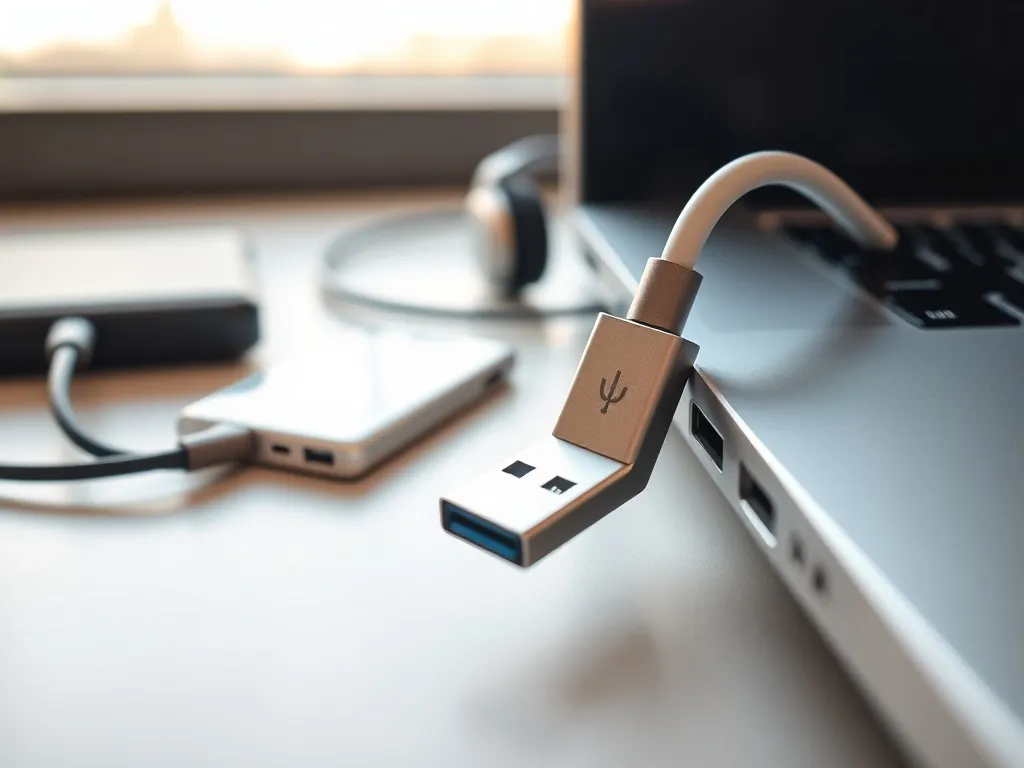
USB-C, nazywane też USB typu C, to nowy typ złącza, który powstał z myślą o ujednoliceniu sposobu podłączania urządzeń. Ma niewielkie wymiary (około 8×2 mm), wtyczkę można włożyć „z każdej strony”, a jeden port potrafi obsłużyć dane, zasilanie i obraz. Właśnie dlatego tak szybko pojawił się w smartfonach, laptopach, tabletach i monitorach.
W odróżnieniu od USB typu A czy USB typu B, które były duże, niesymetryczne i projektowane głównie z myślą o komputerach stacjonarnych, USB-C łączy w sobie kompaktowy rozmiar micro USB i możliwości pełnowymiarowego USB. Nie ma tu klasycznej wstecznej kompatybilności „mechanicznej” – wtyczki USB-A ani micro USB nie włożysz bezpośrednio do portu USB-C. Można to zrobić dopiero przez adapter lub specjalny przewód.
Najważniejsze cechy złącza USB-C
Zastanawiasz się, dlaczego właśnie USB-C stało się głównym standardem w nowoczesnej elektronice? Kilka cech mocno wyróżnia je na tle starszych typów złączy i sprawia, że producenci tak chętnie je stosują.
Najbardziej odczuwalna w codziennym użyciu jest symetryczna konstrukcja wtyczki. Koniec z próbami „czy to ta strona” – kabel działa niezależnie od orientacji. USB-C ma też 24 styki, co otwiera drogę do wysokich prędkości przesyłu danych, zasilania do 100 W i obsługi kilku protokołów jednocześnie, na przykład USB, DisplayPort czy Thunderbolt 3 w jednym porcie.
Standard USB a kształt wtyczki – jak tego nie pomylić?
Wielu użytkowników myli kształt wtyczki (typ USB) ze standardem transmisji (USB 2.0, USB 3.0, USB 3.2, USB4). To dwie różne rzeczy. USB-C to tylko rodzaj złącza, a za prędkość transferu danych odpowiada wersja standardu USB, którą obsługuje urządzenie i kabel.
Ten sam port USB-C w jednym laptopie może działać tylko jako USB 2.0 do ładowania i prostego transferu plików, a w innym – jako USB4 z obsługą Thunderbolt 3, monitorów 4K i szybkich dysków zewnętrznych. Dlatego na obudowach i w specyfikacjach pojawiają się oznaczenia typu USB 3.1 Gen 1, USB 3.1 Gen 2 czy USB4 40 Gb/s.
| Typ złącza | Typowe zastosowanie | Maks. prędkość (standard USB) |
| USB-A | Komputery, huby, klasyczne pendrive’y | do 5 Gb/s (USB 3.0) |
| Micro USB | Starsze smartfony, powerbanki, słuchawki | do 5 Gb/s (USB 3.0 Micro-B) |
| USB-C | Smartfony, laptopy, monitory, stacje dokujące | do 40 Gb/s (USB4 / Thunderbolt 3) |
Jakie są najważniejsze zastosowania USB-C?
Jedno gniazdo w laptopie, jeden przewód w plecaku, a możliwości wiele. Taki był cel projektantów USB typu C – połączyć przesył danych, zasilanie i obraz w jednym, niewielkim porcie.
USB-C spotkasz dziś zarówno w lekkim ultrabooku, jak i w telefonie, a nawet w mobilnym monitorze. Złącze może pełnić różne role w zależności od tego, jak producent zaprojektował elektronikę urządzenia i jakie protokoły włączył w tym porcie.
Ładowanie smartfonów, tabletów i laptopów
Najczęstsze zastosowanie USB-C to ładowanie urządzeń mobilnych. W praktyce ten sam przewód USB-C możesz wpiąć do smartfona, tabletu, konsoli przenośnej czy nowszego laptopa. Często wystarczy jedna ładowarka na biurku, żeby zasilić cały zestaw domowej elektroniki.
Dużą rolę odgrywa tu standard USB Power Delivery (USB PD). Umożliwia on ustalenie między urządzeniem i ładowarką, jaka moc jest bezpieczna – może to być 18 W dla telefonu, 45–65 W dla typowego laptopa, a w bardziej rozbudowanych stacjach nawet do 100 W. Dzięki temu nowoczesny smartfon potrafi naładować się do około 50% w 30 minut, a ultrabook – w ciągu jednej przerwy w pracy.
Przesył danych – dyski zewnętrzne, pendrive’y, stacje dokujące
Drugie istotne pole zastosowań to transfer danych. Port USB-C w połączeniu ze standardem USB 3.1 Gen 2 lub USB 3.2 daje prędkości do 10 Gb/s i więcej. W przypadku USB4 oraz Thunderbolt 3 może to być nawet 40 Gb/s, co w praktyce wystarcza na montaż wideo 4K z dysku zewnętrznego bez uciążliwych przycięć.
Takie złącze idealnie sprawdza się w:
- dyskach SSD na USB-C do montażu wideo i backupu dużych projektów,
- pendrive’ach z dwoma wtyczkami (USB-A i USB-C) do łatwego przenoszenia plików między telefonem a laptopem,
- stacjach dokujących, które z jednego portu USB-C robią hub z dodatkowymi gniazdami USB-A, HDMI, Ethernet i czytnikiem kart SD.
Przesył obrazu – monitory z USB-C i DisplayPort Alt Mode
USB-C to nie tylko dane i prąd. Wiele portów obsługuje tzw. DisplayPort Alt Mode, czyli możliwość przesyłania obrazu DisplayPort po kablu USB-C. W praktyce oznacza to, że jednym przewodem połączysz laptop z monitorem i uzyskasz obraz w rozdzielczości 4K, a przy wyższych standardach nawet 8K.
Monitory z USB-C często oferują też funkcję zasilania podłączonego laptopa. Jeden przewód z USB-C do monitora potrafi więc jednocześnie:
- przesłać obraz i dźwięk,
- naładować laptop (np. mocą 65 W),
- połączyć komputer z dodatkowymi portami USB w monitorze.
Smartfon z USB-C jako centrum mobilnej pracy
Rosnąca moc telefonów sprawiła, że coraz częściej służą one nie tylko do komunikacji, ale też do pracy. Port USB-C w smartfonie umożliwia podłączenie słuchawek przewodowych, zasilacza, a przez adapter także monitora, myszki i klawiatury.
Niektórzy producenci (np. w trybach „desktopowych”) wykorzystują USB-C do zmiany interfejsu telefonu na tryb zbliżony do komputera – po podłączeniu stacji dokującej do portu USB-C zyskujesz pulpit, okna i wygodną pracę z dokumentami na dużym ekranie.
Jak wybrać kabel USB-C do swoich potrzeb?
Na pierwszy rzut oka wszystkie kable USB-C wyglądają podobnie. Różnią się jednak przepustowością, maksymalną mocą ładowania oraz tym, czy obsługują przesył obrazu. Jeden przewód będzie idealny do ładowarki 20 W, ale ograniczy szybkość dysku zewnętrznego. Inny poradzi sobie z monitorem 4K, ale nie zaoferuje Power Delivery 100 W.
Dlatego przed zakupem warto sprawdzić parametry zapisane na opakowaniu lub w specyfikacji. Podstawowe oznaczenia, na które dobrze zwrócić uwagę, to: USB 2.0 / 3.0 / 3.1 Gen 1 / Gen 2 / USB4, informacja o mocy PD (np. 60 W, 100 W) oraz ewentualne wsparcie dla DisplayPort czy Thunderbolt 3.
Na co zwrócić uwagę przy kablu USB-C?
Żeby kabel nie ograniczał możliwości urządzeń, najlepiej dobrać go do konkretnego scenariusza użycia. Przy innych wymaganiach będzie liczyć się głównie moc ładowania, a przy innych – prędkość transferu danych i obsługa obrazu.
Przy wyborze przewodu USB typu C przydaje się prosty zestaw kryteriów:
- standard USB (np. USB 2.0 wystarczy do ładowania, ale do szybkiego dysku lepiej wybrać USB 3.2 lub USB4),
- moc ładowania PD (np. 18–30 W do telefonu, 60–100 W do laptopa),
- informacja o wsparciu wideo (DisplayPort Alt Mode lub Thunderbolt 3 dla monitorów),
- długość przewodu – im dłuższy, tym częściej realna prędkość i moc są niższe niż maksymalne wartości specyfikacji.
Czy każdy port USB-C ma te same funkcje?
Nie. I tu pojawia się najczęstsze źródło rozczarowań. Sam kształt złącza nie gwarantuje obsługi wszystkich możliwości USB-C. Producent może w danym modelu laptopa włączyć tylko część funkcji, na przykład ładowanie i USB 3.0, a pominąć przesył obrazu i Thunderbolt.
Dlatego warto zajrzeć do instrukcji lub karty produktu. Często obok portu USB-C znajdziesz małe ikonki, które wskazują, co potrafi to gniazdo: symbol baterii oznacza zasilanie, piorun – Thunderbolt 3, a ikona monitora lub DP – wsparcie dla DisplayPort Alt Mode.
USB-C, USB Power Delivery i szybkie ładowanie – jak to działa?
Standard USB Power Delivery sprawił, że USB-C stało się realną alternatywą dla dedykowanych zasilaczy. Jeden port jest w stanie zasilić ultrabooka, monitor, stację dokującą, a także telefon czy tablet.
Po podłączeniu urządzenia do ładowarki dochodzi między nimi do krótkiej „rozmowy” – wymiany informacji o tym, jaką moc i napięcie można bezpiecznie zastosować. Dzięki temu ten sam zasilacz USB-C potrafi naładować delikatne słuchawki niską mocą, a także laptopa korzystającego z nawet 100 W.
USB Power Delivery pozwala używać jednej ładowarki USB-C do wielu urządzeń – od smartfona po laptop – bez ręcznego ustawiania napięcia i natężenia.
W życiu codziennym przekłada się to na mniejszy bałagan kabli i mniej zasilaczy w torbie. Do wyjazdu często wystarczy jedna mocniejsza ładowarka USB-C i odpowiednie kable, by zasilić telefon, tablet i komputer.
Jak USB-C wypiera starsze złącza i jakie są ograniczenia?
Przez lata królowały Micro USB w smartfonach i USB-A w komputerach. Wraz z pojawieniem się USB-C zaczęto dążyć do jednego, uniwersalnego standardu. Dodatkowym impulsem stały się regulacje Unii Europejskiej, która wybrała USB-C jako wspólny format ładowania dla wielu typów elektroniki.
Starsze urządzenia wciąż często wymagają adapterów, ale w nowych modelach producenci konsekwentnie przechodzą na porty USB-C. Dotyczy to nie tylko telefonów, lecz także laptopów, tabletów, słuchawek, monitorów, a nawet niektórych routerów i dysków sieciowych.
Adaptery i przejściówki USB-C
Skoro USB-C ma zastępować wiele różnych złączy, potrzebne są przejściówki. Dzięki nim z jednego portu możesz „wyprowadzić” inne interfejsy – na przykład HDMI, mini jack czy RJ45. To wygodne rozwiązanie, zwłaszcza gdy laptop ma tylko dwa porty USB typu C i żadnych innych gniazd.
Na rynku znajdziesz między innymi adaptery:
- USB-C – USB 3.0 lub USB 2.0 (do podłączenia klasycznych pendrive’ów i akcesoriów),
- USB-C – HDMI lub DisplayPort (do monitorów i projektorów),
- USB-C – RJ45 (do sieci przewodowej Ethernet),
- USB-C – mini jack (do słuchawek przewodowych),
- USB-C – micro USB (do starszych kabli i ładowarek).
Ograniczenia i pułapki USB-C
Choć USB-C ma bardzo szerokie zastosowanie, ma też kilka pułapek. Największa z nich to różne możliwości portów i kabli wyglądających identycznie z zewnątrz. Jeden przewód może obsługiwać tylko USB 2.0 i 15 W, inny – USB4, DisplayPort i 100 W.
Może się też zdarzyć, że port USB-C w laptopie ładuje komputer, ale nie pozwala podłączyć monitora. Inny port w tym samym urządzeniu będzie miał już pełną funkcjonalność. Taka sytuacja często pojawia się w tańszych modelach, gdzie producent oszczędza na elektronice odpowiedzialnej za przesył obrazu.
Sam kształt wtyczki USB-C niczego nie gwarantuje – o tym, co rzeczywiście działa, decyduje specyfikacja kabla i sposób, w jaki producent zaimplementował port w urządzeniu.
Dobrą praktyką jest więc sprawdzanie instrukcji urządzenia oraz oznaczeń na obudowie, a przy ważnych zastosowaniach (szybkie dyski, monitory 4K, stacje dokujące) także kupowanie markowych kabli z jasno podaną specyfikacją transmisji i mocy ładowania.