Masz wrażenie, że aparat w Twoim telefonie robi gorsze zdjęcia niż obiecywała reklama? Z tego poradnika dowiesz się, jak ustawić aparat w smartfonie, żeby zdjęcia wyglądały jak z dobrego aparatu, a nie jak przypadkowe „pstryki”. Wystarczy kilka zmian w ustawieniach i odrobina świadomości, jak działa Twój telefon.
Jak przygotować telefon do robienia zdjęć?
Ustawienia programowe nie mają sensu, jeśli aparat fizycznie nie jest w formie. Smartfony nosisz w kieszeni, wkładasz do plecaka, dotykasz palcami przy każdym odblokowaniu. Na szkle obiektywu zbiera się tłusta warstwa, kurz i drobne włókna, które psują ostrość i kontrast. Dlatego pierwszy krok to zawsze zadbanie o czysty, sprawny moduł aparatu i kilka podstawowych parametrów w menu.
Dobrym nawykiem jest też szybkie sprawdzenie, czy system nie narzucił Ci „upiększaczy”, ramek lub filtrów, które na małym ekranie wyglądają efektownie, ale na monitorze robią z ujęcia kicz. Nowy telefon często ma domyślnie włączone ozdobniki, niższą jakość zdjęć i agresywne przetwarzanie obrazu. Usunięcie tych przeszkadzających dodatków od razu poprawia wygląd fotografii.
Czyszczenie obiektywu
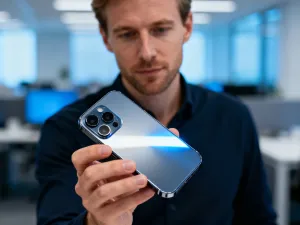
Najczęstszy winowajca słabych zdjęć to zabrudzony obiektyw. Jedna tłusta smuga działa jak filtr zmiękczający i sprawia, że zdjęcie jest mleczne, pozbawione kontrastu, a źródła światła mają brzydkie poświaty. W smartfonach z dużymi wyspami aparatów dotknięcie szkła palcem jest wręcz gwarantowane przy każdym wyjmowaniu telefonu z kieszeni.
Przed każdym ważniejszym ujęciem przetrzyj soczewki miękkim materiałem. Najlepiej sprawdza się ściereczka z mikrofibry, ale czysta bawełniana koszulka też wystarczy. Czyszczenie obiektywu zajmuje kilka sekund, a potrafi dać większy skok jakości niż zmiana telefonu na droższy model. Warto też od czasu do czasu obejrzeć moduł aparatu pod światło i sprawdzić, czy szkło nie jest porysowane.
Sprawdzenie stanu technicznego i podstawowych ustawień
Kiedy obiektyw jest już czysty, zajmij się tym, co kryje się w menu aparatu. Wejdź do aplikacji, kliknij ikonę z trzema kreskami lub trzema kropkami, a potem symbol koła zębatego. W zależności od marki znajdziesz tam kilka ważnych pozycji, które mają duży wpływ na jakość zdjęć i wygodę pracy z aparatem.
Na początku ustaw najwyższą rozdzielczość i jakość zdjęcia. Telefony często domyślnie wybierają tryb „Standard” lub „Oszczędzanie miejsca”, żeby pliki zajmowały mniej pamięci. To dobre na komunikatory, ale jeśli zdjęcie ma nadawać się do wydruku lub większego ekranu, potrzebujesz pełnego potencjału matrycy. W tym samym menu warto wyłączyć ramki, kolorowe tła i efekty, które można dodać później w edytorze.
Jak ustawić podstawowe parametry aparatu w telefonie?
Aparat w smartfonie domyślnie działa w trybie automatycznym. Dla wielu osób to wygodne, ale jeśli chcesz, żeby zdjęcia wyglądały lepiej, musisz przejąć część kontroli. Chodzi o jakość zapisu, format pliku, działanie HDR oraz to, jak telefon ustawia ekspozycję i ostrość. Te ustawienia znajdziesz w aplikacji aparatu oraz w ogólnych ustawieniach systemu.
Dobrze skonfigurowany aparat rzadziej prześwietla niebo, lepiej radzi sobie w cieniu i nie robi z twarzy plastikowych masek. Wystarczy kilka prostych zmian, aby aparat w telefonie zaczął zachowywać się bardziej jak klasyczny aparat fotograficzny, a mniej jak zabawka do filtrów.
Jakość zdjęć i format pliku
W menu aparatu wyszukaj opcji jakości. Zwykle opisane są jako „Niska / Standardowa / Wysoka” albo osobna pozycja „Rozdzielczość”. Zaznacz „Wysoka” i największą dostępna liczbę megapikseli, jeśli zależy Ci na detalach. Wysoka jakość zdjęcia oznacza większy plik, ale daje więcej szczegółów i lepsze możliwości późniejszej obróbki, na przykład kadrowania.
W wielu nowszych telefonach znajdziesz też format HEIF lub „High Efficiency”. Ten zapis daje pliki o mniejszym rozmiarze niż JPG, a jednocześnie pozwala przechować większą głębię kolorów i rozpiętość tonalną. Trzeba tylko pamiętać, że starsze komputery mogą wymagać dodatkowego kodeka, aby takie zdjęcia otworzyć. Jeśli często przerzucasz fotki na bardzo stare urządzenia, rozważ pozostanie przy JPG.
HDR i sztuczna inteligencja
Na górnym pasku w aplikacji aparatu zazwyczaj masz ikonę HDR oraz przycisk z oznaczeniem AI. Oba ustawienia wpływają na to, jak telefon analizuje scenę i jakie decyzje podejmuje za Ciebie. HDR scala kilka zdjęć o różnej jasności w jedno, więc lepiej zachowuje szczegóły w cieniach i jasnych partiach kadru, na przykład niebo nad rozświetlonym miastem.
Najbezpieczniej ustawić HDR na tryb „Auto”. Telefon wówczas sam sprawdzi, czy kontrast sceny jest duży i czy warto użyć tej funkcji. Z kolei tryb AI można traktować jak wygodny „dopalacz” do szybkich zdjęć. Gdy go włączysz, oprogramowanie rozpozna jedzenie, trawę czy zachód słońca i agresywnie wzmocni kolory. Daje to efektowny, ale często nienaturalny obraz, dlatego dla bardziej realistycznych fotografii lepiej AI wyłączyć i zostawić sobie pole do późniejszej edycji.
Linie siatki i poziomica
Jedną z najprostszych funkcji, która zmienia sposób kadrowania, jest włączenie linii siatki. W tym samym menu ustawień aparatu zaznacz „Linie siatki” lub „Siatka 3×3”. Na ekranie pojawi się dziewięć prostokątów opartych na zasadzie trójpodziału. Jeśli umieścisz ważne elementy kadru na przecięciach tych linii, zdjęcie wygląda naturalniej i ciekawiej niż przy zwykłym centrowaniu wszystkiego.
W wielu telefonach znajdziesz też opcję „Prostowanie”, czyli wirtualną poziomicę. Na ekranie widać wtedy wskaźnik, który pomaga utrzymać horyzont prosto. To szczególnie przydatne przy zdjęciach krajobrazów i architektury, gdzie krzywa linia morza lub przechylone budynki od razu biją po oczach. Dzięki siatce i poziomicy łatwiej zadbać o kompozycję bez żmudnej obróbki po zrobieniu zdjęcia.
Jak korzystać z ostrości, ekspozycji i światła?
Samo naciśnięcie spustu migawki rzadko wystarcza. Jeśli zaczniesz świadomie ustawiać punkt ostrości i jasność, szybko zobaczysz różnicę. Aparat w telefonie pozwala na prostą, ale bardzo użyteczną kontrolę tych parametrów bez wchodzenia w tryb Pro. Wystarczy dotknąć właściwego miejsca na ekranie i przesunąć mały suwak z ikoną słońca.
Drugim ważnym elementem jest światło. To ono decyduje, czy kolor skóry jest przyjemny, czy twarz staje się szarawa i pozbawiona życia. Dobrze ustawiony telefon wykorzysta naturalne światło tak, aby lampa błyskowa była potrzebna tylko w wyjątkowych sytuacjach.
Ręczne ustawianie ostrości i ekspozycji
Podczas kadrowania dotknij ekranu tam, gdzie znajduje się najważniejszy element kadru. Może to być oko fotografowanej osoby, twarz dziecka, detal na przedmiocie lub fragment krajobrazu. Telefon ustawi w tym punkcie ostrość oraz odpowiednio dobierze jasność. Obok pojawi się z reguły ikona słońca, która działa jak suwak ekspozycji. Przesunięcie jej w górę rozjaśnia zdjęcie, a w dół je przyciemnia.
Delikatne niedoświetlenie ujęcia często daje lepszy efekt niż zbyt jasne zdjęcie. Kolory wydają się wtedy bogatsze, a biel nie zamienia się w „przepaloną” plamę. Dobrą praktyką jest lekkie ściągnięcie suwaka w dół, jeśli obraz na ekranie wygląda bardzo jasny. Telefon i tak zapisze sporo informacji w cieniach, które można później wyciągnąć w edycji.
Blokada AE/AF
Gdy już ustawisz ostrość i ekspozycję, możesz je zablokować. Przytrzymaj palec w jednym miejscu na ekranie przez około dwie sekundy. Po chwili zobaczysz ikonę kłódki lub napis AE/AF Lock. Od tego momentu aparat nie będzie samodzielnie zmieniał ostrości ani jasności, nawet jeśli lekko przekadrujesz scenę.
To przydatne narzędzie przy zdjęciach pod światło lub z obiektami w ruchu. Jeśli fotografujesz osobę stojącą przed jasnym oknem, zablokuj parametry na jej twarzy, a potem delikatnie zmień kadr, żeby złapać więcej tła. Blokada AE/AF sprawdza się też podczas nagrywania wideo, bo telefon nie „pływa” wtedy z ostrością przy każdym przesunięciu kamery.
Dopasowanie pozycji do źródła światła
Światło jest jednym z najważniejszych czynników każdego zdjęcia. Przy fotografii z telefonu różnica między dobrym a słabym światłem bywa większa niż różnica między tanim a drogim modelem. Idealna sytuacja to taka, w której główne źródło światła znajduje się za Tobą, a nie za fotografowaną osobą. Twarz jest wtedy równomiernie oświetlona, a aparat nie musi desperacko ratować szczegółów w cieniu.
W naturalnych warunkach o wiele lepiej sprawdza się światło z okna lub z cieniu niż ostre południowe słońce. Jeśli robisz zdjęcie w pomieszczeniu, poproś fotografowaną osobę, aby stanęła frontem do okna, a Ty ustaw się plecami do światła. Gdy korzystasz ze sztucznego oświetlenia, postaraj się, żeby twarze były jak najbliżej lampy, a tło nie było znacznie jaśniejsze od pierwszego planu.
Jak wykorzystać tryb Pro i stabilizację?
Kiedy opanujesz podstawowe ustawienia, warto zerknąć na tryb Pro. Nie musisz od razu rozumieć wszystkich skrótów, ale świadomość, czym jest ISO, czas naświetlania czy balans bieli, bardzo pomaga. Dodatkowo nawet najlepsze ustawienia nie uratują zdjęcia, jeśli telefon poruszy się w chwili robienia zdjęcia. Dlatego drugi filar dobrych zdjęć z telefonu to stabilizacja.
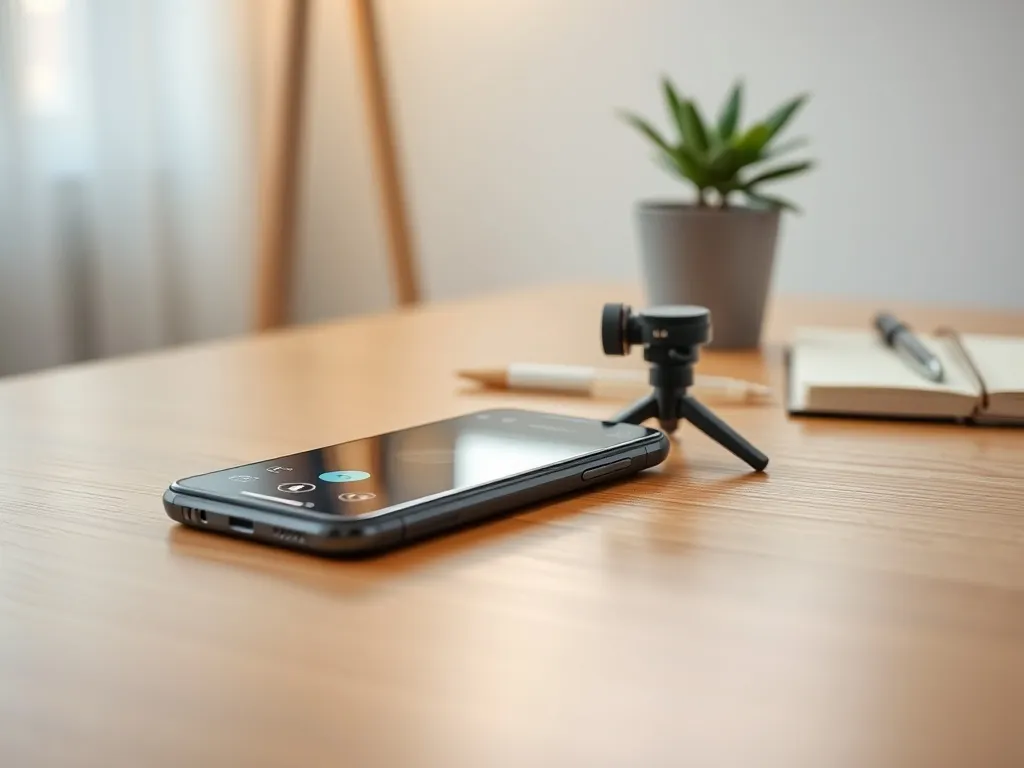
W codziennych sytuacjach wystarczy pewny chwyt i podparcie łokci, ale jeśli chcesz fotografować nocą lub nagrywać płynne wideo, przydają się akcesoria. Mini statyw, selfie stick z nogami czy gimbal radykalnie zmniejszają liczbę rozmazanych ujęć.
Podstawy trybu Pro
W trybie Pro pojawiają się dodatkowe skróty, między innymi ISO, S (czas otwarcia migawki), WB (balans bieli) i MF/AF (ręczne ogniskowanie). ISO określa czułość na światło. W dzień postaraj się trzymać je możliwie nisko, na przykład w zakresie 50–100. W nocy możesz podnieść je w okolice 800–1600, ale im wyższa wartość, tym więcej szumu na zdjęciu.
Czas naświetlania decyduje o tym, jak długo matryca zbiera światło. Krótki czas (1/250 s, 1/500 s) pozwala „zamrozić” ruch, więc sprawdza się przy dzieciach i sporcie. Dłuższe czasy, rzędu 1–2 sekund, dają efekt miękkiej, rozmytej wody i pięknych smug świateł samochodów, ale wymagają nieporuszonego telefonu. Statyw staje się wtedy praktycznie obowiązkowy, bo najmniejszy ruch dłoni zamienia zdjęcie w rozmazaną plamę.
Stabilizacja i akcesoria
Jeśli Twoje ujęcia często wychodzą poruszone, warto pomyśleć o prostych akcesoriach. Kieszonkowe statywy do smartfonów są tanie i bardzo lekkie, a pasują do prawie każdego telefonu, ponieważ używają uniwersalnego uchwytu sprężynowego. Pozwalają ustawić telefon na stole, murku lub parapecie i spokojnie fotografować przy dłuższych czasach naświetlania.
Dla osób, które lubią nagrywać wideo lub robić zdjęcia w ruchu, dobrym rozwiązaniem jest gimbal. Takie urządzenie mechanicznie stabilizuje telefon na trzech osiach, co przekłada się na płynny obraz nawet podczas chodzenia. W codziennym fotografowaniu sprawdzi się też etui z gwintem statywowym, które pozwala zamocować telefon na klasycznym statywie fotograficznym.
Balans bieli i format RAW
W lepszych smartfonach możesz samodzielnie ustawić balans bieli. Oko automatycznie dostosowuje się do koloru światła, ale aparat widzi różnicę między ciepłą żarówką, zimną lampą LED a światłem dziennym. Jeśli kolory na zdjęciu wydają się za żółte lub zbyt niebieskie, wejdź w ustawienia WB i wybierz profil pasujący do warunków: żarówka, świetlówka, pochmurny dzień.
W trybie Pro często dostępny jest również zapis RAW. To format, który zapisuje surowe dane z matrycy bez agresywnego przetwarzania. Pliki są większe, ale dają ogromną swobodę w edycji w programach typu Lightroom czy Snapseed. Możesz wtedy wyciągnąć szczegóły z cieni, skorygować ekspozycję i kolor bez utraty jakości, co bywa nieosiągalne przy zwykłym JPG.
Jak wykorzystać tryby specjalne i edycję zdjęć?
Nowoczesne telefony mają wiele trybów fotografowania: Portret, Noc, Panorama, Makro. Każdy z nich steruje aparatem w inny sposób, żeby poprawić efekt końcowy w konkretnych sytuacjach. Oprócz tego niemal każdy smartfon ma wbudowany edytor zdjęć, a w sklepach z aplikacjami znajdziesz dziesiątki darmowych programów do obróbki.
Świadome korzystanie z trybów i edycji pozwala wycisnąć z aparatu dużo więcej niż sam tryb automatyczny. Dzięki temu zdjęcia z telefonu mogą spokojnie konkurować z tymi z prostych aparatów kompaktowych.
Tryb Nocny
Tryb Nocny łączy kilka ujęć w jedno, aby ograniczyć szumy i zwiększyć jasność sceny. Telefon potrzebuje wtedy od jednej do kilku sekund, żeby zebrać wystarczająco dużo światła. W praktyce oznacza to konieczność bardzo stabilnego trzymania telefonu lub oparcia go o stały element otoczenia. W przeciwnym razie na zdjęciu pojawią się smugi i „duchy”.
Nie włączaj jednak trybu nocnego, gdy jest jeszcze stosunkowo jasno, na przykład przy zachodzie słońca. Zwykły tryb z HDR-em zwykle daje wtedy naturalniejszy efekt. W nocy staraj się unikać cyfrowego zoomu. Zamiast przybliżać palcami, podejdź bliżej fizycznie. Cyfrowe powiększanie przy słabym świetle bardzo szybko niszczy szczegóły i generuje mocne ziarno.
Tryb Portret i efekt bokeh
Tryb Portret ma za zadanie rozmyć tło i skupić uwagę na fotografowanej osobie. Smartfon robi to programowo, ale w dobrych warunkach potrafi dać efekt zbliżony do jasnego obiektywu w aparacie. Po wejściu w ten tryb poszukaj ikony przysłony i ustaw suwakiem, jak mocno ma być rozmyte tło. Mniejsze wartości symulują większe rozmycie.
Dla najlepszego efektu stań około 1,5–2 metry od modela. Tło za osobą powinno znajdować się jak najdalej. Dzięki temu algorytmowi łatwiej jest odseparować sylwetkę od otoczenia i wygenerować ładny bokeh. Eksperymentuj też z różną wysokością aparatu. Zdjęcia robione z poziomu oczu nie zawsze są najciekawsze, czasem wystarczy lekko obniżyć telefon, żeby twarz nabrała zupełnie innego charakteru.
Kreatywne kadrowanie i perspektywa
Gdy opanujesz technikę, przychodzi czas na zabawę perspektywą. Spróbuj robić zdjęcia z poziomu podłogi, z drabiny, z parapetu lub nad głową wyciągniętą maksymalnie w górę. Inny kąt widzenia potrafi zamienić zwykłą scenę w coś znacznie ciekawszego. Perspektywa dziecka lub psa wymaga przyklęknięcia, ale efekty bywają bardzo zaskakujące.
W takich sytuacjach pomocne są linie siatki. Dzięki nim nawet bardzo nietypowy kadr dalej zachowuje logiczny układ i nie sprawia wrażenia przypadkowo przekręconego zdjęcia. Możesz też korzystać z trybu panoramy, żeby pokazać szerokie krajobrazy, ale staraj się prowadzić telefon równo i powoli, aby uniknąć deformacji.
Edycja zdjęć w telefonie
Po zrobieniu zdjęcia warto poświęcić chwilę na proste poprawki. Wbudowane edytory w Androidzie czy iOS pozwalają regulować jasność, kontrast, nasycenie, przejrzystość i temperaturę barw. W wielu przypadkach wystarczy lekkie przycięcie kadru i korekta ekspozycji, żeby zdjęcie zyskało zupełnie inny charakter. Podstawowa edycja nie wymaga specjalistycznej wiedzy, a daje bardzo zauważalny efekt.
Jeśli potrzebujesz większych możliwości, zainstaluj aplikacje takie jak Snapseed, Lightroom Mobile czy VSCO. Dają one dostęp do krzywych tonalnych, lokalnych poprawek i gotowych presetów. Przy zdjęciach zapisanych jako RAW możesz wyciągnąć szczegóły z pozornie zbyt ciemnych kadrów i skorygować balans bieli bez strat jakości. Warto też wrócić do ustawień aparatu i na stałe wyłączyć filtry oraz ramki, a ewentualne efekty dodawać dopiero na etapie edycji.
Przy konfiguracji aparatu w telefonie dobrze mieć pod ręką krótką checklistę, do której możesz wrócić przed ważnym wyjazdem lub sesją:
- sprawdź i wyczyść obiektyw aparatu,
- włącz linie siatki i, jeśli jest dostępna, poziomicę,
- ustaw najwyższą jakość zdjęć i właściwy format pliku,
- wyłącz zbędne efekty, ramki i agresywne upiększanie twarzy.
Największy skok jakości zdjęć z telefonu daje zwykle nie nowy model, lecz świadome ustawienie aparatu i kontrola światła.
Jeśli chcesz porównać kilka ustawień w praktyce, zrób krótki test na tym samym kadrze:
- zrób jedno zdjęcie w pełnym automacie,
- drugie z ręcznym ustawieniem ostrości i ekspozycji,
- trzecie z włączonym HDR i wyłączonym AI,
- czwarte w trybie Pro z obniżonym ISO i dłuższym czasem naświetlania przy podparciu telefonu.
Porównując efekty na większym ekranie, szybko zobaczysz, które ustawienia dają Ci najwięcej kontroli i najlepiej pasują do Twojego stylu fotografowania.