Aby zalogować się do Player.pl, potrzebujesz aktywnego konta oraz poprawnego adresu e‑mail i hasła – logowanie odbywa się przez stronę lub aplikację i zwykle zajmuje kilkanaście sekund. Warto też sprawdzić obsługę JavaScript w przeglądarce, bo bez niego część opcji logowania i odtwarzania po prostu się nie wyświetli. Gdy już wejdziesz na swoje konto, zyskasz dostęp do ponad 20 seriali Player Original, kanałów na żywo z TVN24 i sportu z pakietu Eurosport Extra. Przeczytaj, jak krok po kroku uzyskać dostęp do konta i korzystać z Playera bez problemów.
Co daje logowanie do Player.pl?
Po zalogowaniu Twoje konto w Player.pl staje się centrum domowej rozrywki – możesz tworzyć profile, zarządzać pakietem i wracać do rozpoczętych treści dokładnie od tego momentu, w którym przerwałeś oglądanie. Serwis działa jako lokalny VOD, więc obok filmów i seriali dostajesz też kanały telewizyjne na żywo, w tym między innymi informacyjny kanał TVN24. Z perspektywy logowania ważne jest to, że wszystkie te elementy są przypisane właśnie do Twojego konta: historia oglądania, listy Ulubionych, a nawet pobrane odcinki na urządzenia mobilne.
Abonament pozwala założyć aż 5 profili w abonamencie, co daje wygodę rodzinie lub grupie znajomych – każdy ma swoje rekomendacje i własną listę „Do obejrzenia”. Do tego dochodzi możliwość oglądania na 2 urządzenia jednocześnie, więc jedna osoba może śledzić serial, a druga w tym czasie oglądać mecz czy film. Logowanie jest więc nie tylko technicznym wejściem do systemu, ale realnym przełączeniem się na swój ekran, swoje ustawienia i swoje treści.
Jedno konto w Playerze pozwala stworzyć do pięciu profili i oglądać materiały na dwóch urządzeniach jednocześnie, co w praktyce wystarcza większości domów w Polsce.
Jak założyć konto przed pierwszym logowaniem?
Bez darmowej rejestracji nie zalogujesz się do serwisu, dlatego pierwszy krok zawsze polega na utworzeniu konta. Formularz na stronie internetowej i w aplikacji mobilnej jest krótki – zwykle wystarczy adres e‑mail, hasło i akceptacja regulaminu. Część osób korzysta z logowania społecznościowego (np. przez istniejące konto innego dostawcy), ale niezależnie od metody konto w Playerze zostaje przypisane do konkretnego adresu e‑mail, pod który przyjdą wszystkie powiadomienia o zmianach czy płatnościach.
Po wysłaniu formularza dostajesz wiadomość z linkiem aktywacyjnym – kliknięcie w ten link jest rodzajem potwierdzenia, że adres należy do Ciebie i można go używać do logowania. E‑mail z potwierdzeniem czasem ląduje w folderze „Oferty” lub „Spam”, więc jeśli nie przyjdzie w ciągu kilku minut, dobrze tam zajrzeć. Po aktywacji możesz się już normalnie logować zarówno w przeglądarce, jak i w aplikacji na telewizorze, telefonie czy tablecie.
Jak utworzyć konto na stronie internetowej?
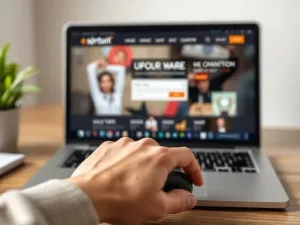
Na komputerze ścieżka wygląda zwykle podobnie, niezależnie od systemu operacyjnego. W pasku przeglądarki wpisujesz adres serwisu i po załadowaniu strony głównej szukasz przycisku „Zaloguj się” lub „Dołącz”. Po kliknięciu pojawia się formularz z dwoma zakładkami – jedna służy do logowania, druga do rejestracji. Wybierasz rejestrację, podajesz adres e‑mail i ustawiasz hasło spełniające wymagania bezpieczeństwa (znaki, długość, cyfry), a następnie zatwierdzasz.
Jeśli przeglądarka ma włączoną obsługę JavaScript, formularz może od razu podpowiadać, czy hasło jest wystarczająco mocne i czy wprowadzone dane zawierają błędy. Bez włączonego skryptu część interfejsu – przyciski, komunikaty walidacyjne – po prostu się nie pokaże, co utrudni rejestrację. Z tego powodu przed wypełnieniem formularza dobrze sprawdzić w ustawieniach przeglądarki, czy skrypty są aktywne.
Jak założyć konto w aplikacji mobilnej lub na TV?
Rejestracja z poziomu aplikacji na smartfonie albo telewizorze Smart TV przebiega zgodnie z tym samym schematem, ale interfejs różni się ułożeniem przycisków. Po uruchomieniu aplikacji pojawia się ekran powitalny z opcją logowania lub utworzenia nowego konta – wybierasz rejestrację, wprowadzasz adres e‑mail i hasło za pomocą klawiatury ekranowej albo pilota. W wielu modelach telewizorów aplikacja podpowiada już zapisane adresy e‑mail, co skraca cały proces.
Aktywacja tak samo odbywa się przez link wysłany w wiadomości, dlatego dobrze mieć pod ręką telefon lub komputer, na którym odbierasz e‑maile. Po potwierdzeniu możesz wrócić do aplikacji na telewizorze, a ta automatycznie przełączy się na zalogowane konto lub poprosi tylko o ponowne wprowadzenie hasła. Od tego momentu każde kolejne logowanie będzie już znacznie szybsze, bo część danych zostanie zapamiętana w urządzeniu.
Jak wygląda standardowe logowanie do Playera?
Samo logowanie na istniejące konto sprowadza się do dwóch pól – adresu e‑mail i hasła – oraz opcjonalnego zaznaczenia zgody na pozostanie zalogowanym. Po wpisaniu danych i kliknięciu w przycisk logowania serwis wysyła je szyfrowanym połączeniem do serwera i porównuje z zapisanym kontem. Jeśli dane się zgadzają, trafiasz od razu na ekran główny z rekomendacjami, profilami i dostępem do wszystkich kategorii treści, w tym seriali Player Original oraz dokumentów z biblioteki discovery+.
Po pierwszym poprawnym logowaniu warto od razu ustawić profile, bo to one decydują, jakie treści widzą poszczególni domownicy. Osobny profil można przeznaczyć dla dziecka, inny dla fana sportu – z dostępem do pakietu Eurosport Extra – a jeszcze inny dla miłośnika filmowych nowości. Gdy raz zalogujesz się na danym urządzeniu i zaznaczysz, że ma ono Cię pamiętać, każde kolejne uruchomienie Playera będzie wymagało tylko wyboru profilu, a nie ponownego wpisywania hasła.
Jak zalogować się w przeglądarce na komputerze?
Na laptopie lub komputerze stacjonarnym logowanie przez przeglądarkę daje dostęp do pełnej wersji serwisu – wszystkich ustawień konta, historii płatności i zarządzania pakietami. Na stronie klikasz „Zaloguj się”, wpisujesz dane, a przed zatwierdzeniem możesz zaznaczyć opcję pozostania zalogowanym, co przyspieszy kolejne wejścia. Trzeba jednak pamiętać, że na współdzielonym komputerze w pracy lub akademiku lepiej tej opcji nie używać, żeby inni nie mieli dostępu do Twojego konta.
Aktywna obsługa JavaScript jest tutaj warunkiem koniecznym – bez niej nie pojawią się rozwijane menu, wyszukiwarka treści ani część przycisków obsługujących logowanie. W najnowszych wersjach popularnych przeglądarek skrypty są domyślnie włączone, jednak użytkownicy, którzy mocno modyfikują ustawienia prywatności, czasem je blokują. Jeśli ekran logowania „nie działa”, pierwszym krokiem powinna być weryfikacja, czy przeglądarka nie blokuje dynamicznych elementów strony.
Jak zalogować się w aplikacji mobilnej?
Na smartfonach i tabletach logowanie odbywa się w aplikacji pobranej ze sklepu z aplikacjami. Po zainstalowaniu i uruchomieniu od razu widzisz ekran powitalny z wyborem – zaloguj się lub utwórz konto. Wpisujesz adres e‑mail, hasło, zatwierdzasz i po kilku sekundach masz dostęp do seriali, filmów i kanałów na żywo, w tym do kanału TVN24. System Android czy iOS może zaproponować zapisanie hasła, co przyda się przy kolejnym logowaniu, jeśli z jakiegoś powodu się wylogujesz.
Aplikacja mobilna przydaje się także wtedy, gdy korzystasz z opcji pobierania odcinków – część tytułów można zapisać lokalnie i oglądać bez internetu, na przykład w podróży. Te pobrane materiały są ściśle związane z Twoim kontem, więc jeśli zalogujesz się na innym telefonie lub tablecie, zobaczysz tę samą listę pobranych pozycji. Dlatego tak ważne jest używanie tego samego konta na wszystkich urządzeniach, szczególnie gdy dzielisz abonament z rodziną.
Jak zalogować się na telewizorze lub przystawce TV?
Telewizory Smart TV i przystawki multimedialne dają komfort oglądania Playera na dużym ekranie, w tym wybranych treści w jakości 4K. Logowanie wygląda tu na pierwszy rzut oka podobnie – ekran z prośbą o adres e‑mail i hasło – ale sposób wprowadzania danych opiera się na pilocie. W wielu modelach pojawia się też alternatywna metoda: na telewizorze widzisz kod, który wpisujesz na specjalnej stronie w przeglądarce na komputerze czy telefonie, a telewizor automatycznie zaloguje się na właściwe konto.
Takie logowanie „kodem” jest wygodne, gdy nie chcesz wpisywać długiego hasła za pomocą pilota. Po połączeniu urządzenia z kontem nie ma już potrzeby ponownego logowania, chyba że ulegnie zmianie hasło lub wylogujesz się ręcznie z poziomu ustawień. To rozwiązanie dobrze sprawdza się zwłaszcza w domach, w których z Playera korzysta kilka osób, ale wszyscy używają jednego wspólnego telewizora w salonie.
Jak odzyskać dostęp do konta, gdy logowanie nie działa?
Błąd przy logowaniu – czy to nieudane hasło, czy komunikat o nieistniejącym koncie – nie oznacza od razu, że straciłeś dostęp do serwisu. Najczęstsza przyczyna to po prostu literówka w haśle lub adresie e‑mail, zwłaszcza przy włączonym automatycznym uzupełnianiu. Warto spróbować wpisać dane ręcznie, sprawdzić wielkość liter i układ klawiatury. Jeśli to nie pomaga, następnym krokiem będzie użycie opcji resetowania hasła.
Funkcja przypomnienia hasła działa według prostego schematu: wpisujesz adres e‑mail powiązany z kontem, a na skrzynkę przychodzi wiadomość z linkiem do ustawienia nowego hasła. Taki link jest zwykle ograniczony czasowo – po kilku godzinach lub dniach przestaje działać – dlatego najlepiej od razu z niego skorzystać. Po ustawieniu nowego hasła wszystkie urządzenia, na których wcześniej byłeś zalogowany, mogą wymagać ponownego wpisania danych, co zwiększa bezpieczeństwo konta.
Jakie błędy logowania zdarzają się najczęściej?
Wiele problemów zaczyna się od drobiazgów – przypadkowego spacji na końcu adresu e‑mail, włączonego klawisza Caps Lock albo zapisanego w przeglądarce starego hasła. Zdarza się także, że użytkownik przez dłuższy czas korzystał z Playera na telewizorze, gdzie był permanentnie zalogowany, i po zmianie telefonu nie pamięta dokładnego adresu e‑mail, którym rejestrował konto. W takiej sytuacji warto sprawdzić dane konta na urządzeniu, na którym logowanie cały czas działa, na przykład w sekcji „Moje konto”.
Osobną kategorią problemów są kłopoty techniczne po stronie urządzenia: brak włączonego JavaScript w przeglądarce, zbyt restrykcyjne ustawienia blokujące ciasteczka logowania czy brak aktualizacji aplikacji na telewizorze. Gdy ekran logowania nie pojawia się w ogóle albo przycisk nie reaguje, najprostszy test to spróbowanie zalogowania na innym urządzeniu, używając tych samych danych. Jeśli tam się uda, wiadomo, że konto działa, a kłopot leży po stronie konkretnego sprzętu lub jego konfiguracji.
Jak dbać o bezpieczeństwo danych logowania?
Hasło do konta w serwisie VOD chroni nie tylko Twoją listę seriali, ale także dane płatności i historię zakupów dodatkowych pakietów. W 2026 roku standardem jest już długie hasło z literami, cyframi i znakami specjalnymi, więc warto zastosować taki schemat także w Playerze. Zmiana hasła raz na kilka miesięcy oraz unikanie powtarzania tego samego hasła w innych usługach internetowych znacząco zmniejsza ryzyko przejęcia konta. Do tego dochodzi rozsądne korzystanie z opcji „pozostań zalogowany”, zwłaszcza na urządzeniach, z których korzysta wiele osób.
Dobrą praktyką jest też regularne sprawdzanie listy urządzeń, które mają dostęp do Twojego konta, jeśli serwis udostępnia taką funkcję w panelu użytkownika. Gdy zauważysz logowanie z nieznanego sprzętu, można wymusić wylogowanie wszystkich sesji i ustawić nowe hasło. W połączeniu z szyfrowanym połączeniem i aktualnymi aplikacjami daje to rozsądny poziom ochrony, który w pełni wystarcza do bezpiecznego korzystania z domowej rozrywki online.
Długie, unikalne hasło i kontrola zapamiętanych urządzeń to najprostszy sposób, by zabezpieczyć konto w serwisie VOD bez skomplikowanych narzędzi technicznych.
Jak korzystać z konta po zalogowaniu?
Po udanym logowaniu możesz w pełni wykorzystać potencjał biblioteki Playera, która obejmuje filmy, seriale, programy rozrywkowe, dokumenty, sport oraz kanały TV na żywo. Na stronie startowej lub w aplikacji widzisz sekcje tematyczne, a wśród nich ofertę Player Original z ponad 20+ tytułów, których nie znajdziesz u innych dostawców, oraz kolekcję discovery+ z dokumentami i formatami non‑fiction. W module News pojawiają się z kolei materiały informacyjne i publicystyka, co sprawia, że konto służy nie tylko do rozrywki, ale też do śledzenia bieżących wydarzeń.
Sport to osobna kategoria – po zalogowaniu i wykupieniu odpowiedniego pakietu masz dostęp do transmisji w ramach Eurosport Extra, w tym do żużlowego Speedway Grand Prix, ważnych wyścigów kolarskich pokroju Tour de France i Vuelty oraz wybranych turniejów wielkoszlemowych. Całość uzupełniają relacje z Pucharu Świata we wspinaczce sportowej i dyscyplin zimowych, a w roku igrzysk także transmisje z letnich zawodów. Te treści są przypisane do konta, więc możesz przełączać się między urządzeniami i dalej oglądać ten sam mecz czy etap wyścigu.
Jak zarządzać profilami i urządzeniami?
Profile umożliwiają oddzielenie gustów i historii oglądania poszczególnych domowników – to dzięki nim na Twoim ekranie nie wyskakują rekomendacje bajek, jeśli najczęściej oglądasz dramaty i dokumenty. W ramach jednego abonamentu możesz mieć 5 profili w abonamencie, co zwykle w zupełności wystarcza na rodzinę z dziećmi i jednego dodatkowego widza, na przykład babcię lub współlokatora. Przy logowaniu na telewizorze lub w aplikacji mobilnej jednym kliknięciem wybierasz, który profil ma być aktywny, a reszta ustawień dopasowuje się automatycznie.
Oglądanie na 2 urządzenia jednocześnie wymaga z kolei dobrego podziału ról – w praktyce oznacza to, że w tym samym momencie serial można oglądać na telewizorze, a ktoś inny na tablecie śledzi relację sportową. Gdy liczba aktywnych urządzeń przekroczy limit, najnowsza próba połączenia może zostać zablokowana, co jest mechanizmem chroniącym przed dalszym współdzieleniem konta. W takiej sytuacji wystarczy wylogować się na jednym z wcześniej używanych sprzętów i spróbować ponownie.
Jak oglądać treści w jakości 4K?
Część materiałów w Playerze jest dostępna w najwyższej jakości obrazu 4K, co docenią szczególnie posiadacze dużych telewizorów w salonie. Do skorzystania z takiej jakości potrzebne jest nie tylko zalogowane konto, ale także kompatybilne urządzenie i stabilne łącze internetowe o przepustowości dostosowanej do transmisji ultra‑HD. Jeśli spełniasz te warunki, serwis automatycznie dopasuje jakość do możliwości łącza, a w ustawieniach odtwarzacza możesz podglądnąć, w jakiej rozdzielczości aktualnie oglądasz materiał.
W praktyce użytkownicy najczęściej widzą różnicę w produkcjach filmowych i wybranych wydarzeniach sportowych, gdzie rozdzielczość mocno wpływa na szczegółowość obrazu. Gdy łącze jest słabsze albo w danym momencie bardzo obciążone, system może obniżyć jakość, aby utrzymać płynność odtwarzania. Logowanie pozostaje jednak podstawą – dostęp do strumieni 4K zawsze jest powiązany z konkretnym kontem i wykupionym pakietem.
| Rodzaj dostępu | Wymagane działanie | Co zyskujesz |
| Konto podstawowe | Rejestracja e‑mail i logowanie | Filmy, seriale, programy, biblioteka discovery+ |
| Profile użytkowników | Utworzenie do 5 profili | Osobne rekomendacje, listy Ulubionych |
| Dostęp wieloekranowy | Logowanie na kilku urządzeniach | Oglądanie na 2 urządzeniach jednocześnie |
Po poprawnym zalogowaniu jedno konto w Playerze łączy w sobie VOD, kanały TV na żywo, sport oraz treści dokumentalne, co w praktyce zastępuje kilka osobnych usług.
FAQ – najczęściej zadawane pytania
Co jest potrzebne, żeby zalogować się do Player.pl?
Potrzebujesz aktywnego konta oraz poprawnego adresu e‑mail i hasła, a logowanie odbywa się przez stronę lub aplikację i zwykle zajmuje kilkanaście sekund.
Dlaczego warto mieć włączony JavaScript w przeglądarce?
Bez włączonych skryptów niektóre elementy formularza i funkcje odtwarzania mogą się nie pokazać, co utrudni rejestrację i logowanie.
Jak przebiega założenie konta w Player.pl?
Rejestracja polega na podaniu e‑maila, hasła i akceptacji regulaminu, a po wysłaniu formularza otrzymasz wiadomość z linkiem aktywacyjnym do potwierdzenia adresu.
Co zrobić, gdy nie możesz się zalogować z powodu zapomnianego hasła?
Skorzystaj z opcji resetowania: podaj powiązany e‑mail i otrzymasz link do ustawienia nowego hasła, który działa tylko przez ograniczony czas.
Ile profili można utworzyć w ramach jednego abonamentu i ile urządzeń może oglądać jednocześnie?
W abonamencie można utworzyć do 5 profili, a jednoczesne odtwarzanie jest dozwolone na 2 urządzeniach.
Jak zalogować się na telewizorze bez wpisywania hasła pilotem?
Wiele aplikacji pozwala na logowanie przez kod: telewizor pokazuje kod, który wpisujesz na stronie w przeglądarce, a TV automatycznie łączy się z kontem.
Czy na zalogowanym koncie dostępne są transmisje sportowe i pakiety płatne?
Tak — po zalogowaniu i wykupieniu odpowiedniego pakietu otrzymujesz dostęp do transmisji w ramach Eurosport Extra i innych sportowych relacji przypisanych do konta.
Jak uzyskać dostęp do materiałów w jakości 4K na Playerze?
Poza zalogowaniem potrzebne jest kompatybilne urządzenie i stabilne łącze o odpowiedniej przepustowości, wtedy serwis automatycznie dobierze rozdzielczość.