Masz wrażenie, że nowy telewizor pokazuje zbyt jaskrawy albo zbyt ciemny obraz? W tym poradniku zobaczysz, jak samodzielnie skalibrować telewizor bez specjalistycznego sprzętu. Kilka świadomych zmian w menu sprawi, że filmy i gry nabiorą zupełnie nowego wyglądu.
Co daje kalibracja telewizora?
Nowy telewizor po wyjęciu z pudełka rzadko pokazuje obraz tak, jak zakładali twórcy filmów. Ustawienia fabryczne są projektowane pod jasne sklepy, dlatego kolory są przesycone, a jasność i kontrast bardzo wysokie. W domu ten efekt szybko zaczyna męczyć oczy i uwydatniać wszelkie niedoskonałości materiału.
Kalibracja polega na takim ustawieniu parametrów, by obraz był naturalny, wygodny w odbiorze i dopasowany do Twojego pokoju. Dobrze zrobiona regulacja poprawia odwzorowanie kolorów, głębię czerni, widoczność detali w cieniach i płynność ruchu. Na ekranie OLED lub LCD 4K UHD z HDR różnica bywa ogromna, bo z telewizora „wyciska się” pełnię możliwości matrycy.
Kalibracja nie poprawia samej jakości matrycy, ale pozwala pokazać jej realny potencjał – szczególnie w modelach ze średniej i wyższej półki.
Jak przygotować telewizor do kalibracji?
Najpierw warto zadbać o warunki w pokoju. Ustaw takie oświetlenie, jakie masz zwykle podczas oglądania – jeśli zazwyczaj oglądasz wieczorem przy lampce, to właśnie w takim świetle przeprowadź regulację. Zbyt jasne światło z boku lub z tyłu może powodować odblaski i przekłamywać ocenę jasności.
Dobrym punktem startu jest przywrócenie ustawień fabrycznych obrazu. W menu telewizora znajdziesz zwykle opcję „Resetuj ustawienia obrazu” lub podobną. Po resecie wyłącz tryb sklepowy / demo, wybierając tryb domowy. Dzięki temu pozbędziesz się agresywnych ustawień stworzonych pod ekspozycję w salonie.
Jaki tryb obrazu wybrać na początku?
Większość producentów oferuje zestaw predefiniowanych trybów. To dobry punkt wyjścia, nawet jeśli planujesz dalszą, ręczną kalibrację. W menu obrazu znajdziesz zwykle takie nazwy jak Standardowy, Film / Kino, Dynamiczny / Żywy, Tryb Gracza czy Sport. Każdy z nich to inna kombinacja jasności, kontrastu i kolorów.
Do spokojnego oglądania filmów w domu najlepiej sprawdzają się tryby Film, Kino lub Ekspert. Obniżają jasność podświetlenia, łagodzą nasycenie i zbliżają temperaturę barw do standardu używanego w studiach montażowych. Tryb Standardowy jest kompromisem do codziennej telewizji, a tryb Dynamiczny warto zostawić tylko do mocno nasłonecznionych pomieszczeń.
Kiedy użyć specjalnych trybów?
Oprócz trybów ogólnych nowoczesne telewizory mają profile przeznaczone do konkretnych treści. Dobrze je znać i przełączać w razie potrzeby, bo wpływają nie tylko na kolor, ale i opóźnienie sygnału czy płynność ruchu. Każdy z tych trybów można zwykle jeszcze dopracować ręcznie.
W codziennym użytkowaniu przydadzą się zwłaszcza następujące tryby:
- Film / Kino – spokojne barwy, podkreślona czerń, mniejsza jasność, dobre do wieczornych seansów,
- Tryb Gracza – minimalny input lag, wyłączone „upiększacze” obrazu, korzystny dla konsol,
- Sport – wzmacnia nasycenie kolorów i upłynnia ruch, ułatwia śledzenie piłki czy zawodników,
- Eco – automatycznie zmienia jasność, by ograniczyć zużycie energii i dopasować się do oświetlenia,
- HDR (np. HDR Kino, HDR10, Dolby Vision) – aktywuje poszerzoną paletę barw i zakres jasności dla treści HDR.
Jak ręcznie ustawić najważniejsze parametry obrazu?
Po wyborze trybu bazowego możesz przejść do ręcznych ustawień. W menu „Obraz” lub „Ustawienia zaawansowane” znajdziesz suwaki odpowiadające za jasność, kontrast, kolor, ostrość, temperaturę barw, czasem także gamma i poziom czerni. Warto zmieniać jeden parametr naraz i chwilę na niego popatrzeć, zamiast od razu modyfikować wszystko.
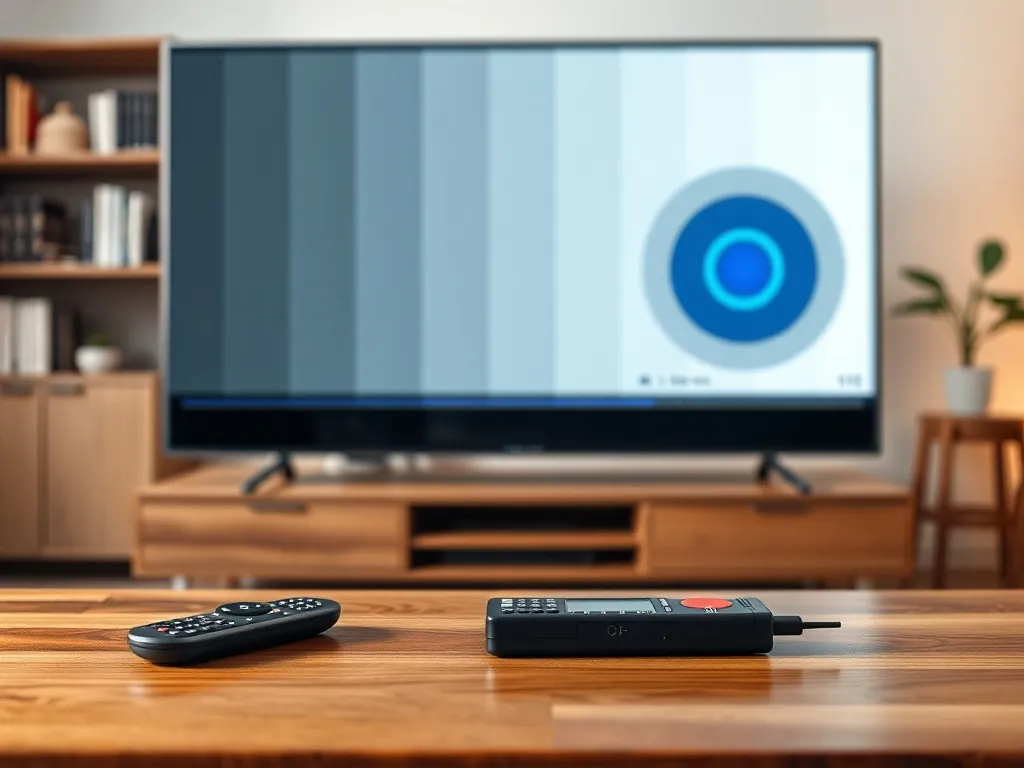
Najwygodniej kalibrować na znanym materiale: fragmencie filmu, który dobrze znasz, albo na planszach testowych. Właściciele Smart TV Samsunga czy LG mogą pobrać z sieci specjalne obrazy testowe – zawierają przejścia szarości, kolorowe paski i siatki ostrości. Tego typu wzorce mocno ułatwiają ustawienie jasności, kontrastu i nasycenia.
Jasność i poziom czerni
Jasność określa intensywność światła emitowanego przez ekran. Z kolei poziom czerni decyduje o tym, jak głęboki będzie kolor czarny i czy w cieniach zobaczysz detale. Zbyt wysoka jasność sprawia, że czernie robią się szare, a obraz wygląda „wyprany”. Zbyt niska powoduje znikanie detali w ciemnych scenach.
Dobry sposób to użycie planszy z kilkoma odcieniami szarości. Ustaw jasność tak, by najciemniejsze pola były ledwo widoczne, ale nie zlewały się z tłem. Poziom czerni obniż do momentu, w którym czerń jest głęboka, ale kolorowe elementy nie ciemnieją przesadnie. W modelach z lokalnym wygaszaniem stref można też wypróbować funkcję dynamicznego wygaszania, która poprawia kontrast scen nocnych.
Kontrast i gamma
Kontrast określa różnicę między najciemniejszym a najjaśniejszym punktem obrazu. Gdy jest ustawiony za wysoko, jasne fragmenty (np. chmury, białe koszule) tracą szczegóły i zmieniają się w białe plamy. Zbyt niski kontrast daje obraz płaski i mało wyrazisty. Najlepiej użyć planszy z jasnymi polami i zmniejszać kontrast, aż detale staną się czytelne.
Parametr gamma wpływa na średnie tony między czernią a bielą. W domowych warunkach dobrze sprawdza się wartość zbliżona do 2.2. Zbyt niska gamma rozjaśnia obraz i odbiera mu głębię, zbyt wysoka przyciemnia średnie tony, przez co film wygląda zbyt „ciężko”. Wielu producentów oferuje kilka predefiniowanych poziomów gamma, dlatego warto przełączać je na spokojnych ujęciach bez gwałtownych ruchów.
Kolor, nasycenie i temperatura barw
Nasycenie kolorów decyduje o tym, czy obraz będzie „cukierkowy”, czy naturalny. Fabrycznie ustawienie bywa mocno podbite, szczególnie w trybie dynamicznym. Jeśli skóra aktorów wydaje się pomarańczowa, a trawa neonowo zielona, to znak, że warto obniżyć saturację. W trybie filmowym często wystarczy niewielka korekta.
Temperatura barw określa, czy obraz ma ton chłodny (niebieskawy) czy ciepły (z przewagą czerwieni). Standardem w branży filmowej jest odcień ciepły. Dlatego w menu wybierz zwykle „Ciepły” lub „Normalny”, a unikaj pozycji „Chłodny”, która daje zimny, nienaturalny obraz. Dopiero po tym możesz delikatnie skorygować nasycenie, by uzyskać twarzowe odcienie skóry i neutralną biel.
Ostrość i dodatkowe „ulepszacze”
Ostrość odpowiada za wyrazistość krawędzi obiektów. Zbyt wysoka wartość tworzy sztuczne obrysy wokół postaci, podbija szum i zmęczenie oczu. Zbyt niska daje wrażenie lekkiego rozmycia. W telewizorach 4K ostrość warto ustawić raczej nisko i porównać efekt na materiale wysokiej jakości, np. filmie UHD lub dobrej grze.
Większość modeli ma też liczne „ulepszacze” obrazu: redukcję szumów, dynamiczny kontrast, upłynniacze ruchu, poprawę krawędzi czy funkcję Black Frame Insertion, która wstawia między klatki czarne klatki i daje wrażenie większej płynności. W trakcie kalibracji dobrze jest większość takich opcji wyłączyć. Potem możesz je pojedynczo włączać i sprawdzić, czy rzeczywiście poprawiają odbiór filmu, czy raczej dodają artefakty.
Jak dopasować obraz do treści i źródła sygnału?
Ten sam telewizor wyświetli inaczej sygnał z naziemnej telewizji SD, film 4K HDR z Netflixa i grę z konsoli. Zdarza się, że telewizor 4K przy słabszych źródłach uruchamia funkcję Overscan. Obraz zostaje wtedy sztucznie rozciągnięty tak, że brzegi wychodzą poza ekran, co może ucinać napisy czy logo stacji.
W menu warto poszukać opcji „Dopasuj do ekranu”, „Brzegi” albo „Krawędzie obrazu” i wyłączyć overscan. Obraz będzie wtedy wyświetlany w oryginalnym rozmiarze, czasem z cienkimi czarnymi marginesami, ale za to bez deformacji. W przypadku materiałów 4K UHD i HDR upewnij się też, że port HDMI ma włączony tryb „UHD / HDMI Ultra HD Deep Color” lub podobny, aby telewizor przyjął pełny sygnał.
Tryb HDR i różne standardy
Telewizory obsługujące HDR10, HDR10+, Dolby Vision, HLG czy Advanced HDR przełączają się zwykle w tryb HDR automatycznie po wykryciu odpowiedniego sygnału. W tym trybie rośnie maksymalna jasność, a zakres tonalny się poszerza, dzięki czemu widać więcej niuansów w światłach i cieniach. Warto wtedy osobno skorygować kilka parametrów, bo ustawienia SDR nie zawsze pasują do HDR.
Na start dobrze jest wybrać tryb „HDR Kino” lub „HDR Film” i jedynie delikatnie dopracować jasność oraz kolor. Agresywne podnoszenie kontrastu czy ostrości w HDR łatwo prowadzi do utraty szczegółów i zmęczenia wzroku, zwłaszcza w ciemnym pokoju. Lepiej też unikać dynamicznych ulepszaczy kontrastu, bo potrafią „pompować” jasność scen w sposób mało naturalny.
Samodzielna kalibracja czy usługa profesjonalna?
Domowa kalibracja z użyciem pilota i plansz testowych potrafi mocno poprawić jakość obrazu. Dla części użytkowników to w zupełności wystarczy. Jeśli jednak traktujesz kino domowe bardzo poważnie albo inwestujesz w drogi ekran OLED czy projektor, możesz rozważyć profesjonalną usługę. Zastanawiasz się, czym tak naprawdę różni się taka kalibracja od domowej regulacji?
Profesjonalista korzysta z kolorymetrów i spektrometrów oraz specjalnego oprogramowania, aby zmierzyć dokładnie, jak telewizor wyświetla barwy, odcienie szarości i poziomy jasności. Na tej podstawie reguluje balans bieli, krzywą gamma, przestrzeń kolorów i proporcje obrazu tak, by odpowiadały wzorcom stosowanym w studiach montażowych. Po zakończeniu sporządza raport kalibracyjny z konkretnymi wartościami ustawień.
Ile kosztuje profesjonalna kalibracja?
Cena usługi zależy od modelu telewizora, zakresu prac i miasta. W przypadku standardowych telewizorów LCD lub OLED koszt zwykle mieści się między 100 a 500 zł. Przy projektorach i rozbudowanych systemach wizyjnych kwota bywa wyższa, bo proces jest bardziej czasochłonny i wymaga innego sprzętu pomiarowego.
Cała procedura może potrwać od jednej do kilku godzin. Ważne, że profesjonalna kalibracja jest wykonywana w Twoim domu – w miejscu, w którym telewizor faktycznie stoi. Dzięki temu ustawienia uwzględniają konkretne warunki oświetleniowe salonu czy kina domowego. Producenci nie traktują takiej usługi jako ingerencji w sprzęt, więc gwarancja pozostaje ważna.
Kiedy wystarczy domowa kalibracja?
Jeśli korzystasz głównie z naziemnej telewizji, oglądasz filmy sporadycznie, a telewizor pochodzi z niższej półki cenowej, spokojnie możesz poprzestać na własnych ustawieniach. Wybranie trybu Film / Kino, lekkie skorygowanie jasności i koloru oraz wyłączenie agresywnych ulepszaczy obrazu i overscanu już daje wyraźny efekt.
Gdy masz ekran 4K UHD z HDR, często oglądasz filmy Blu-ray albo streaming w wysokiej jakości i zależy Ci na możliwie wiernym pokazaniu materiału, inwestycja w profesjonalną kalibrację może być po prostu rozsądnym rozwinięciem Twojego zestawu. W wielu przypadkach pojedyncza wizyta specjalisty wystarczy na cały okres użytkowania telewizora.
| Rodzaj regulacji | Kto wykonuje | Główne korzyści |
| Proste tryby obrazu | Użytkownik pilotem | Szybka poprawa wygody oglądania i jasności |
| Ręczna kalibracja domowa | Użytkownik z planszami testowymi | Lepsze kolory, czerń, dopasowanie do pokoju |
| Profesjonalna kalibracja | Specjalista z kolorymetrem | Obraz zgodny ze wzorcami z postprodukcji |