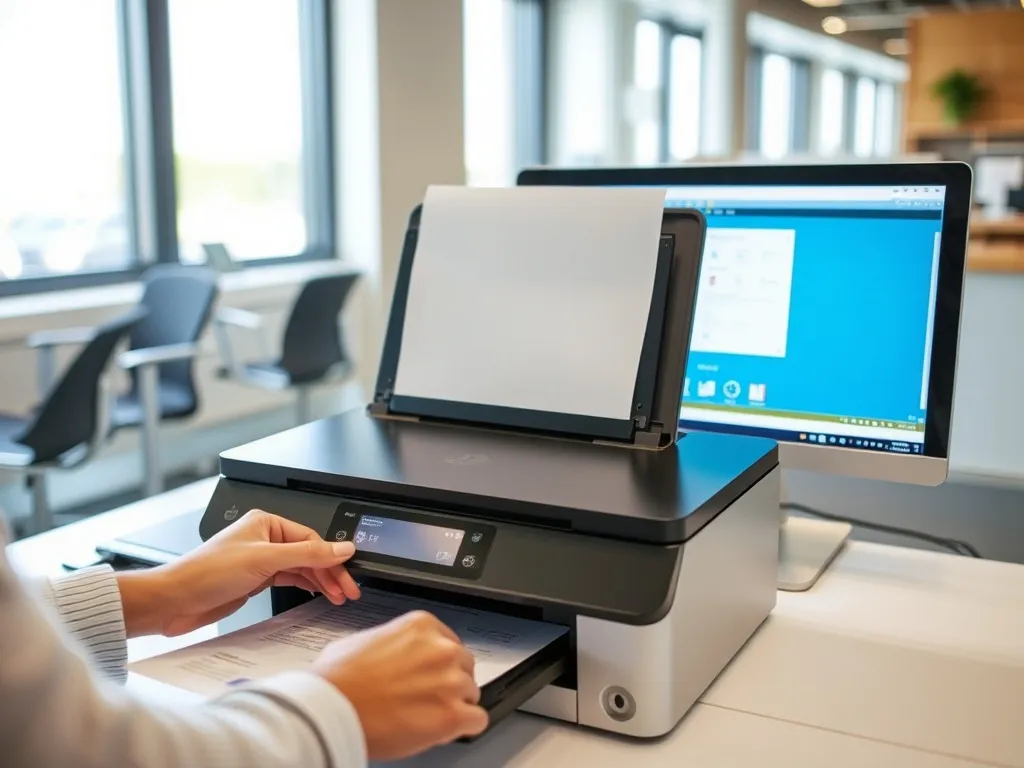
W dzisiejszym świecie digitalizacja dokumentów to niemal codzienność. Wiele osób zastanawia się, jak zeskanować dokument na komputer z drukarki, aby uzyskać szybki i czytelny efekt. W tym artykule szczegółowo opiszę proces skanowania dokumentów z drukarki na komputer, krok po kroku, aby ułatwić Ci ten proces i uniknąć ewentualnych problemów.
Jak przygotować się do skanowania?
Przed rozpoczęciem skanowania warto odpowiednio przygotować się do tego procesu. Pierwszym krokiem jest sprawdzenie dostępnych funkcji urządzenia. Upewnij się, że Twoja drukarka posiada funkcję skanera. Większość nowoczesnych drukarek to urządzenia wielofunkcyjne, które łączą w sobie funkcję drukowania, skanowania i kopiowania.
Następnie, upewnij się, że drukarka jest prawidłowo podłączona do komputera. Możesz to zrobić za pomocą kabla USB lub przez połączenie sieciowe, jeśli Twoje urządzenie obsługuje taką funkcję. Sprawdź także, czy masz zainstalowane odpowiednie oprogramowanie i sterowniki. Jeśli nie, pobierz je ze strony producenta i postępuj zgodnie z instrukcjami instalacji.
Jak przygotować dokument do skanowania?
Przed umieszczeniem dokumentu na skanerze, warto go odpowiednio przygotować. Usuń wszelkie zszywki, spinacze lub inne elementy, które mogłyby uszkodzić skaner. Upewnij się, że dokument jest czysty i nie posiada zanieczyszczeń, które mogłyby wpłynąć na jakość skanu.
Po przygotowaniu dokumentu umieść go na szybie skanera stroną zadrukowaną do dołu. Skorzystaj z oznaczeń wokół szyby skanera, aby prawidłowo wyrównać dokument. Jeśli Twoja drukarka posiada podajnik automatyczny ADF, umieść dokumenty w podajniku, co znacznie przyspieszy proces skanowania wielostronicowych dokumentów.
Jak skonfigurować ustawienia skanowania?
Konfiguracja ustawień skanowania to kluczowy krok w procesie digitalizacji dokumentów. Uruchom oprogramowanie obsługujące drukarkę na swoim komputerze i wybierz opcję skanowania. Do najważniejszych parametrów, które możesz ustawić, należą:
- Rozdzielczość skanowania (DPI) – im wyższa, tym lepsza jakość obrazu.
- Format pliku – najczęściej wybierane są PDF (dla dokumentów) lub JPEG (dla zdjęć).
- Tryb skanowania – kolorowy, czarno-biały lub skala szarości.
- Obszar skanowania – pełna strona lub wybrany fragment.
Jak rozpocząć skanowanie?
Po odpowiednim skonfigurowaniu ustawień skanowania i umieszczeniu dokumentu na skanerze, możesz rozpocząć proces skanowania. W zależności od modelu Twojej drukarki, możesz to zrobić za pomocą panelu sterowania na drukarce lub z poziomu oprogramowania na komputerze.
Jeśli korzystasz z panelu drukarki, wybierz opcję „Skanuj” i wskaż komputer, na który ma zostać przesłany zeskanowany plik. Jeśli skanujesz za pomocą oprogramowania, kliknij przycisk „Skanuj” lub „Uruchom skanowanie”. Po zakończeniu procesu skanowania plik zostanie zapisany w wybranej lokalizacji na dysku komputera.
Jak rozwiązać typowe problemy podczas skanowania?
Podczas skanowania mogą wystąpić pewne problemy. Jednym z częstych problemów jest brak połączenia między drukarką a komputerem. Upewnij się, że urządzenia są prawidłowo podłączone, a kabel USB nie jest uszkodzony. Jeśli używasz połączenia bezprzewodowego, sprawdź, czy oba urządzenia są w tej samej sieci Wi-Fi.
Jeśli jakość skanowania nie spełnia Twoich oczekiwań, sprawdź ustawienia rozdzielczości oraz upewnij się, że dokument jest czysty. W przypadku problemów z jakością obrazu, takich jak zbyt jasne lub ciemne skany, spróbuj dostosować ustawienia jasności i kontrastu.
Warto pamiętać, że regularne czyszczenie szyby skanera może znacząco poprawić jakość skanowania i zapobiec pojawianiu się niechcianych artefaktów na cyfrowych kopiach dokumentów.
Jak edytować i zapisać zeskanowany dokument?
Po zeskanowaniu dokumentu kluczowe jest, aby zapisać go w odpowiednim formacie, takim jak PDF, co ułatwi późniejsze udostępnianie i przechowywanie. Zeskanowane dokumenty są zazwyczaj zapisywane w domyślnym folderze „Dokumenty” na komputerze, ale lokalizację można zmienić w ustawieniach oprogramowania.
Jeśli chcesz edytować zeskanowany dokument, możesz skorzystać z oprogramowania do edycji PDF lub programów graficznych, takich jak Adobe Acrobat lub GIMP. Dzięki temu będziesz mógł wprowadzać zmiany w treści, dodawać adnotacje lub usuwać niepotrzebne elementy.
Dlaczego warto skanować dokumenty?
Skanowanie dokumentów ma wiele zalet, które docenią zarówno użytkownicy domowi, jak i biznesowi. Digitalizacja pozwala na łatwe archiwizowanie i udostępnianie dokumentów bez konieczności przechowywania fizycznych kopii. Skanowane dokumenty można łatwo przeszukiwać i edytować, co zwiększa efektywność pracy.
Skanowanie umożliwia także ochronę ważnych dokumentów przed zniszczeniem lub zgubieniem. Kopie cyfrowe można przechowywać w chmurze, co zapewnia do nich dostęp z dowolnego miejsca na świecie. Dzięki temu skanowanie staje się nie tylko wygodne, ale i praktyczne w codziennym użyciu.
Co warto zapamietać?:
- Sprawdź, czy drukarka ma funkcję skanera i jest prawidłowo podłączona do komputera (USB lub sieciowo).
- Przygotuj dokument: usuń zszywki, umieść go na szybie skanera stroną zadrukowaną do dołu.
- Skonfiguruj ustawienia skanowania: rozdzielczość (DPI), format pliku (PDF/JPEG), tryb skanowania (kolorowy/cz-b), obszar skanowania.
- Rozpocznij skanowanie przez panel drukarki lub oprogramowanie na komputerze, a następnie zapisz plik w wybranej lokalizacji.
- Regularnie czyść szybę skanera, aby poprawić jakość skanowania i uniknąć artefaktów na dokumentach.