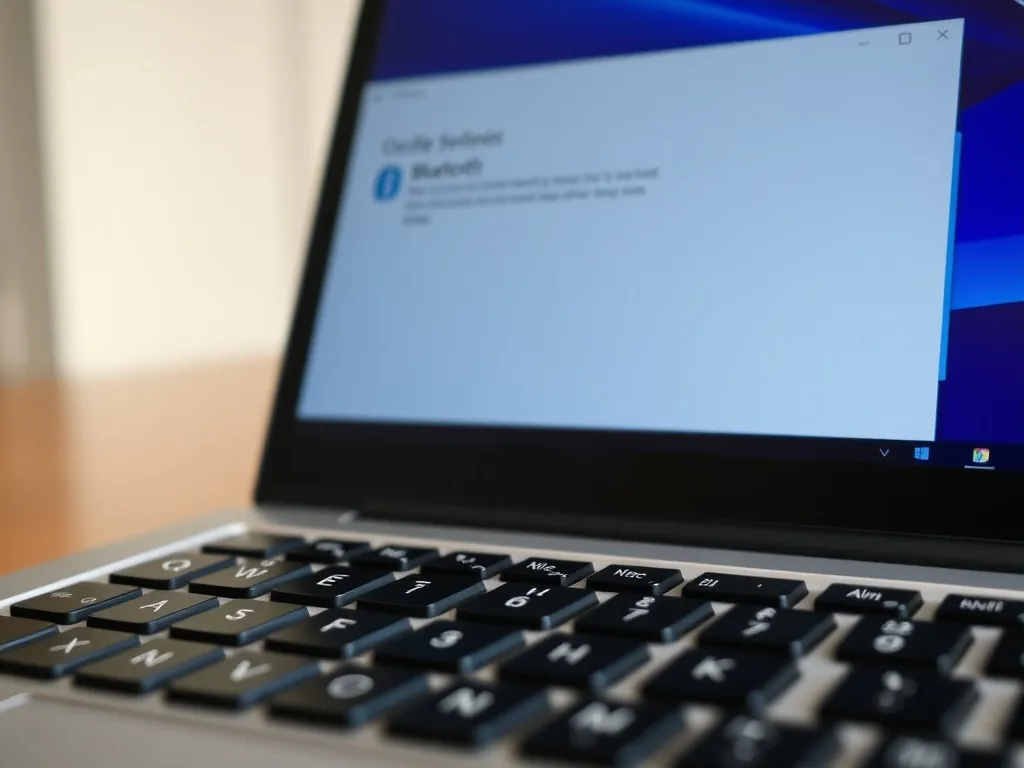
W dzisiejszych czasach technologia Bluetooth jest nieodłącznym elementem wielu urządzeń. Dzięki niej możemy bezprzewodowo łączyć się z różnymi gadżetami, co znacznie ułatwia codzienne korzystanie z komputera. W tym artykule krok po kroku pokażemy, jak włączyć Bluetooth w Windows 11.
Co to jest Bluetooth i do czego służy?
Bluetooth to technologia bezprzewodowa, która umożliwia przesyłanie danych na krótkie odległości. Działa na zasadzie komunikacji radiowej i pozwala na połączenie urządzeń takich jak słuchawki, klawiatury czy głośniki bez potrzeby użycia kabli. Współczesne urządzenia z Windows 11 często obsługują najnowsze wersje Bluetooth, co pozwala na szybszy transfer i większy zasięg.
Zastosowanie Bluetooth w codziennym życiu jest niezwykle szerokie. Możemy łączyć słuchawki z komputerem, przesyłać zdjęcia ze smartfona na laptopa czy odtwarzać muzykę z telefonu na głośniku. Warto jednak pamiętać, że oba urządzenia muszą obsługiwać tę technologię, aby połączenie było możliwe.
Jak włączyć Bluetooth w Windows 11?
Włączenie Bluetooth w Windows 11 jest prostym procesem, nawet dla osób niewprawionych w obsługę komputera. Istnieją dwa podstawowe sposoby na uruchomienie tej funkcji w systemie.
Włączenie Bluetooth z poziomu ustawień systemowych
Aby włączyć Bluetooth poprzez ustawienia, należy postępować według poniższych kroków:
- W polu Wyszukaj na pasku zadań wpisz „Ustawienia” i kliknij ikonę zębatki.
- Przejdź do zakładki „Bluetooth i urządzenia”.
- Przesuń suwak Bluetooth w pozycję „Włączony”. W tej chwili system zacznie automatycznie wyszukiwać dostępne urządzenia w pobliżu.
Ważne jest, aby urządzenie, które chcemy podłączyć, miało również włączoną funkcję Bluetooth i było w trybie łączenia.
Włączenie Bluetooth z centrum powiadomień
Drugi sposób jest jeszcze szybszy i przydatny, gdy chcemy na chwilę włączyć Bluetooth:
- Kliknij ikonę centrum powiadomień na pasku zadań w prawym dolnym rogu ekranu.
- Wybierz ikonę Bluetooth, która po aktywacji stanie się podświetlona.
- Po kliknięciu strzałki zobaczysz listę urządzeń, z którymi możesz się połączyć.
Jeżeli przycisk Bluetooth nie działa, warto spróbować ponownie uruchomić komputer lub zaktualizować sterowniki Bluetooth przez Menedżer urządzeń.
Jak sprawdzić, czy komputer obsługuje Bluetooth?
Nie wszystkie komputery stacjonarne posiadają wbudowany moduł Bluetooth, szczególnie starsze modele. Aby sprawdzić, czy Twój komputer ma tę funkcję:
- W polu Wyszukaj wpisz „Menedżer urządzeń”.
- Znajdź pozycję „Bluetooth”. Jeśli widzisz tam taką sekcję, Twój komputer obsługuje Bluetooth.
- Jeśli nie, można zakupić adapter Bluetooth USB, który dodaje tę funkcjonalność.
Adaptery te są dostępne w różnych cenach i przypominają wyglądem pendrive’a, który po prostu należy podłączyć do portu USB.
Jakie urządzenia można podłączyć przez Bluetooth?
Bluetooth umożliwia podłączenie wielu rodzajów urządzeń, co znacznie ułatwia ich używanie. Do najpopularniejszych należą:
Bezprzewodowe słuchawki, klawiatury i myszy to tylko niektóre z urządzeń, które możemy połączyć z komputerem za pomocą technologii Bluetooth.
Ponadto, użytkownicy mogą podłączyć:
- Głośniki i słuchawki audio,
- Telefony i smartfony,
- Drukarki i skanery,
- Wiele innych akcesoriów peryferyjnych.
Dzięki Bluetooth życie staje się prostsze, a praca z komputerem bardziej komfortowa.
Co zrobić, jeśli Bluetooth nie działa?
Jeśli Bluetooth nie działa poprawnie, istnieje kilka kroków, które można podjąć, aby rozwiązać problem:
- Wyłączenie i ponowne włączenie funkcji Bluetooth często resetuje połączenie i rozwiązuje wiele problemów.
- Aktualizacja sterowników Bluetooth w Menedżerze urządzeń może również pomóc w rozwiązaniu problemów z łącznością.
- W przypadku dalszych trudności można rozważyć zakup adaptera Bluetooth USB, który zapewni stabilne połączenie.
Dzięki tym krokom można cieszyć się pełną funkcjonalnością Bluetooth w systemie Windows 11, co pozwala na wygodne korzystanie z różnych urządzeń bezprzewodowych.
Co warto zapamietać?:
- Bluetooth to technologia bezprzewodowa umożliwiająca łączenie urządzeń na krótkie odległości, wspierająca szybki transfer danych.
- Aby włączyć Bluetooth w Windows 11, można to zrobić przez ustawienia systemowe lub centrum powiadomień.
- Sprawdzenie obsługi Bluetooth w komputerze można wykonać przez Menedżer urządzeń; w przypadku braku, dostępne są adaptery Bluetooth USB.
- Możliwe do podłączenia urządzenia przez Bluetooth to m.in. słuchawki, klawiatury, głośniki, telefony oraz drukarki.
- W przypadku problemów z Bluetooth, warto spróbować wyłączyć i włączyć funkcję, zaktualizować sterowniki lub rozważyć zakup adaptera USB.