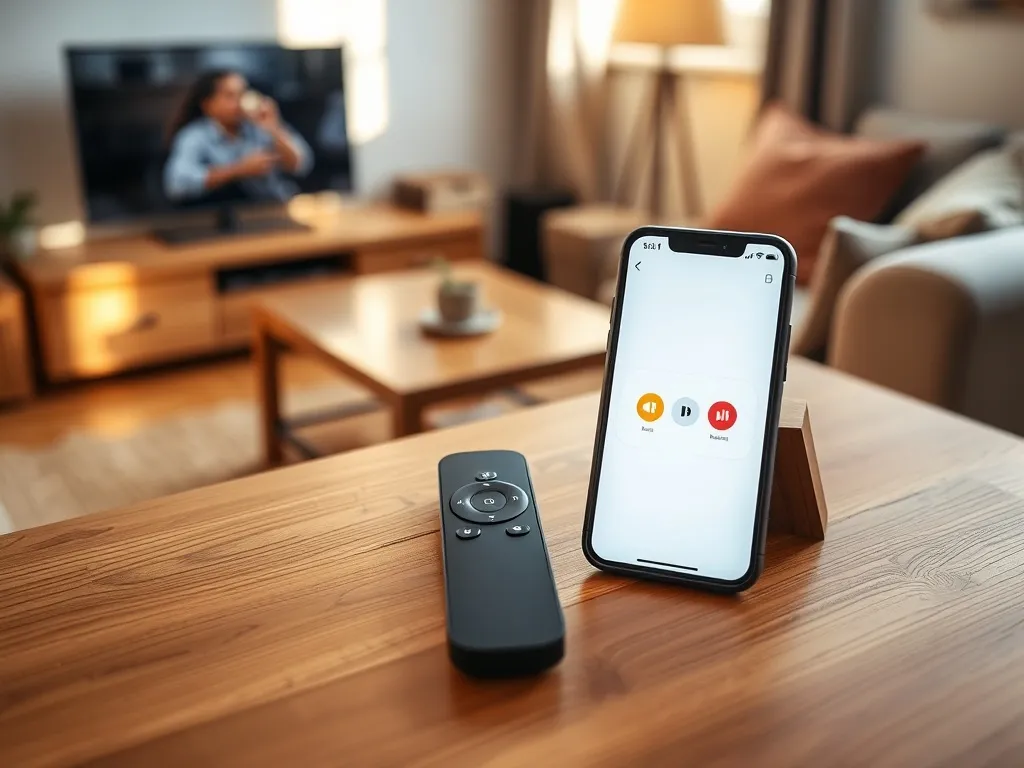
Masz dość wiecznie znikającego pilota? Z tego artykułu dowiesz się, jak zamienić swój smartfon w wygodny pilot i centrum sterowania domem. Przejdziesz też krok po kroku przez konfigurację pilota w telefonie do Google TV, Mi Boxa i innych urządzeń.
Dlaczego warto mieć pilot w telefonie?
Jedno urządzenie w ręce zamiast kilku pilotów na stoliku mocno upraszcza codzienne życie. Telefon masz przy sobie prawie zawsze, więc sterowanie telewizorem, oświetleniem czy zmywarką staje się czymś naturalnym. Wiele osób dopiero po pierwszej konfiguracji widzi, jak bardzo zmienia to sposób korzystania z domowej elektroniki.
Pilot w telefonie to nie tylko zamiennik klasycznego pilota. Smartfon może stać się prawdziwym centrum sterowania smart home, które pozwala uruchamiać sprzęty, tworzyć scenariusze działania i sprawdzać status poszczególnych urządzeń. W domu, w pracy i podczas urlopu korzystasz z tego samego interfejsu i tych samych ustawień.
Najczęściej wymieniane korzyści konfiguracji pilota w telefonie to między innymi:
- szybkie włączanie i wyłączanie telewizora, dekodera, soundbara czy boxa Google TV,
- możliwość sterowania oświetleniem i gniazdkami z poziomu jednej aplikacji,
- łatwe zarządzanie pralką, suszarką czy zmywarką z dowolnego miejsca,
- zastąpienie kilku pilotów jednym interfejsem w smartfonie.
Jeśli telefon i urządzenie są w tej samej sieci Wi-Fi, smartfon bardzo często automatycznie wykryje sprzęt i zaproponuje konfigurację pilota.
Jak skonfigurować pilot w telefonie do Google TV?
Urządzenia z Google TV, takie jak przystawki, telewizory Hisense czy Mi Box, dają kilka metod konfiguracji. Część modeli obsługuje szybsze parowanie z użyciem telefonu, inne wymagają aplikacji Google Home albo ręcznego ustawiania z użyciem fizycznego pilota.
Na starcie zawsze warto upewnić się, że masz aktywne konto Google, stabilne połączenie Wi-Fi lub Ethernet oraz poprawnie podłączone urządzenie z Google TV. Telewizor trzeba przełączyć na wejście HDMI, do którego podpięty jest box, bo bez tego nie zobaczysz ekranu startowego i kodu QR potrzebnego do konfiguracji.
Jak przygotować urządzenie Google TV?
Po podłączeniu przystawki lub telewizora z Google TV do zasilania i HDMI zobaczysz ekran początkowy. Wiele nowszych urządzeń ma już sparowany pilot, ale w części modeli trzeba zrobić to ręcznie. Warto sprawdzić, czy reakcja na przyciski jest natychmiastowa, zanim zaczniesz dalszą konfigurację z poziomu telefonu.
Jeśli pilot nie działa, przytrzymaj kombinację przycisków wskazaną przez producenta. Najczęściej spotykany jest zestaw Wstecz + Ekran główny, które naciskasz i trzymasz kilka sekund. Niektóre przystawki innych firm wymagają innej kombinacji, więc na ekranie pojawiają się dokładne instrukcje. Po udanym parowaniu możesz wybrać język, ewentualnie region i przejść dalej do konfiguracji z telefonem.
Na czym polega szybsza konfiguracja z telefonem?
Szybsza konfiguracja Google TV z poziomu smartfona została przygotowana między innymi dla telewizorów Hisense Google TV 2025 U7 i U8. W tych modelach nie trzeba od razu pobierać dodatkowej aplikacji, bo duża część procesu odbywa się dzięki kodowi QR i komunikacji przez Bluetooth oraz Wi-Fi.
Schemat działania jest prosty: włączasz Bluetooth i Wi-Fi w smartfonie, skanujesz kod QR z ekranu telewizora, a następnie postępujesz zgodnie z komunikatami pojawiającymi się na obu urządzeniach. Jeśli telefon z Androidem znajduje się blisko nowego telewizora, często od razu wyskakuje powiadomienie o konfiguracji Google TV i wystarczy je dotknąć, żeby uruchomić proces parowania.
Jak działa starsza metoda przez aplikację Google Home?
Na wielu przystawkach i telewizorach nadal używa się klasycznej konfiguracji z wykorzystaniem aplikacji Google Home. Ta metoda przydaje się także wtedy, gdy szybsza konfiguracja z kodem QR z jakiegoś powodu nie jest dostępna na Twoim modelu lub pojawia się błąd połączenia. W tym scenariuszu smartfon i Google TV komunikują się przez Wi-Fi i Bluetooth, a aplikacja prowadzi przez kolejne etapy.
Cały proces można podsumować kilkoma krokami, które w praktyce wyglądają tak:
- włączasz Bluetooth i Wi-Fi w telefonie z Androidem lub iOS,
- instalujesz aktualną wersję Google Home ze sklepu Google Play lub App Store,
- w aplikacji wybierasz opcję dodania nowego urządzenia Google Nest albo urządzenia partnera,
- zeskanujesz kod QR wyświetlany na ekranie telewizora i czekasz na połączenie.
Czasem po zeskanowaniu kodu trzeba odczekać kilka minut, zanim telefon i telewizor się zobaczą w sieci. Na tym etapie ważne jest, aby oba urządzenia były połączone z tą samą siecią Wi-Fi i nie traciły zasięgu. Po udanym połączeniu Google Home dokończy konfigurację, przypisze urządzenie do wybranego domu i pokoju, a Ty zyskasz dostęp do pilota w telefonie.
Jak skonfigurować urządzenie ręcznie z użyciem pilota?
Czasami konfiguracja przez telefon nie działa albo nie chcesz jej używać. Wtedy możesz przełączyć się na tryb Konfiguracja ręczna na ekranie Google TV. Taka opcja pojawia się po naciśnięciu strzałki w dół na pilocie na ekranie z kodem QR. Po jej wybraniu cała konfiguracja, w tym logowanie do konta Google, odbywa się z użyciem przycisków na pilocie.
W sytuacji, gdy któryś z opisanych sposobów konfiguracji się zawiesi, Google zaleca wrócenie do ręcznych ustawień. Wciśnij i przytrzymaj przycisk Wstecz na pilocie, aż na ekranie pojawi się komunikat „Having Trouble”. Po jego wyświetleniu możesz przejść do konfiguracji prowadzonej krok po kroku z poziomu telewizora, bez konieczności używania smartfona.
Jak skonfigurować pilot w telefonie do Mi Boxa i podobnych urządzeń?
Użytkownicy przystawek Xiaomi Mi Box często szukają sposobu na sterowanie boxem z telefonu, zwłaszcza gdy oryginalny pilot zginął lub przestał działać. Ciekawa sytuacja pojawia się na wyjazdach: bez pilota trudno nawet wybrać sieć Wi-Fi, bo pierwsze uruchomienie Mi Boxa wymaga nawigacji po ekranie startowym.
Po powrocie do domu konfiguracja zazwyczaj jest dużo prostsza. Wystarczy, że Mi Box i telefon znajdą się w tej samej sieci Wi-Fi. Wielu użytkowników testuje wtedy aplikacje typu Mi Remote lub Mi Pilot, które w teorii powinny automatycznie wykryć dekoder. Czasem jednak na ekranie smartfona pojawia się tylko komunikat, że urządzenia w sieci nie zostały odnalezione, mimo prawidłowego połączenia z routerem.
Jak wykorzystać aplikację Google TV jako pilota?
W praktyce w przypadku Mi Boxa lepiej sprawdza się specjalna funkcja w aplikacji Google TV – „Pilot do TV”. Po zainstalowaniu aplikacji na telefonie i połączeniu obu urządzeń z tym samym Wi-Fi możesz z poziomu smartfona rozpocząć parowanie z boxem. Na telewizorze pojawi się kod, który wpisujesz w telefonie, i po chwili zyskujesz pełne sterowanie.
Ta metoda dobrze radzi sobie tam, gdzie aplikacje producenta nie widzą urządzenia w sieci. Google TV wykorzystuje sprawdzony mechanizm komunikacji z Android TV i Google TV, więc w wielu przypadkach rozwiązuje problemy z brakiem pilota fizycznego. Po włączeniu opcji „Pilot do TV” dostajesz panel sterowania z przyciskami nawigacyjnymi, głośnością i dostępem do ekranu głównego.
Dlaczego sama aplikacja Mi Pilot czasem nie wystarcza?
Mi Pilot (Mi Remote Controller) działa nieco inaczej niż Google TV. W wielu wersjach tej aplikacji szczególny nacisk położono na sterowanie sprzętem przez IR, czyli port podczerwieni w telefonie. Jeśli Twój smartfon nie ma nadajnika IR, aplikacja ogranicza się do sterowania urządzeniami wykrytymi w sieci, a tu pojawia się najwięcej problemów z wyszukiwaniem Mi Boxa.
Jeśli widzisz komunikat „Połącz dekoder/TV z tą samą siecią Wi-Fi co Twój telefon” i nic się nie dzieje, mimo że oba sprzęty są podłączone do tego samego routera, warto przerzucić się na funkcję pilota w Google TV. To właśnie taka zmiana rozwiązała problem u wielu użytkowników, którzy po kilkunastu minutach prób w Mi Pilot bez trudu sparowali Mi Boxa z telefonem przez aplikację Google TV.
Jakie aplikacje pilota w telefonie warto znać?
Jeśli chcesz sterować większą liczbą urządzeń niż tylko Google TV czy Mi Box, przyda się przegląd narzędzi dostępnych w sklepach Google Play i App Store. Aplikacje różnią się zakresem obsługiwanych sprzętów, integracją z systemami smart home i sposobem łączenia się z urządzeniami. Dobrze jest od razu wybrać narzędzie, które obsłuży zarówno telewizor, jak i żarówki czy głośniki.
Duża część programów działa jako uniwersalny pilot – aplikacja rozpoznaje markę i model, a następnie ładuje odpowiedni zestaw komend. Inne wymagają, by każde urządzenie było kompatybilne z konkretnym systemem, jak SmartThings czy Apple HomeKit. Przy wyborze liczy się więc to, co masz w domu: ekosystem Samsung, sprzęty współpracujące z Google, czy może urządzenia stworzone z myślą o użytkownikach iPhone’ów.
Najpopularniejsze aplikacje pilota
Wśród częściej wymienianych programów, które zamieniają telefon w pilot, znajdują się aplikacje łączące sterowanie telewizorami, urządzeniami audio oraz elementami smart home. Warto je poznać, bo pozwalają szybko zbudować wygodny system bez inwestowania w dodatkowe huby i mostki.
Do najczęściej polecanych narzędzi tego typu należą między innymi:
- AnyMote Universal Remote – obsługa ponad 900 000 urządzeń, w tym telewizorów, przystawek streamingowych, odtwarzaczy multimedialnych i inteligentnych żarówek,
- Samsung SmartThings – sterowanie sprzętami Samsunga i innych producentów działających w ekosystemie SmartThings,
- Apple Home – centrum kontroli urządzeń zgodnych z Apple HomeKit, także od firm zewnętrznych.
Tego typu aplikacje często łączą kilka technologii komunikacji naraz. Urządzenia mogą reagować zarówno na komendy wysyłane przez Wi-Fi, jak i przez Bluetooth czy IR. Dzięki temu jeden telefon może przejąć rolę kilku pilotów, a Ty dostajesz spójny interfejs sterowania całym domem.
Jak wygląda podstawowa instrukcja konfiguracji?
Sposób konfiguracji poszczególnych aplikacji różni się w szczegółach, ale ogólny schemat pozostaje podobny. Najpierw wybierasz rodzaj urządzenia, potem producenta, a na końcu konkretny model albo metodę łączenia. Niektóre programy same skanują sieć Wi-Fi i podpowiadają sprzęty gotowe do sparowania, inne wymagają ręcznego wskazania typu urządzenia.
Standardowy proces w wielu aplikacjach pilota wygląda tak:
- instalujesz wybraną aplikację pilota na telefonie z Androidem lub iOS,
- uruchamiasz program i wybierasz rodzaj urządzenia, którym chcesz sterować,
- łączysz telefon z urządzeniem przez Bluetooth, Wi-Fi lub IR, zgodnie z komunikatami na ekranie,
- testujesz przyciski wirtualnego pilota, sprawdzając czy sprzęt reaguje prawidłowo.
Jeśli w którymś momencie konfiguracji coś przestaje działać, warto wrócić do instrukcji obsługi samego urządzenia. Producenci telewizorów, przystawek czy amplitunerów opisują zazwyczaj, jak włączyć zdalne sterowanie sieciowe oraz jakie porty i protokoły muszą być aktywne, żeby sprzęt poprawnie reagował na komendy z aplikacji pilota.
Z jakich technologii korzysta pilot w telefonie?
Współczesne piloty w telefonie opierają się głównie na trzech sposobach komunikacji: Bluetooth, Wi-Fi i IR. Każda z tych technologii ma inne zastosowanie i ograniczenia, dlatego dobrze wiedzieć, kiedy której używać. Od tego zależy, czy sparujesz sprzęt w kilka sekund, czy spędzisz wieczór na szukaniu przyczyny braku połączenia.
Telewizory i przystawki z Google TV najczęściej korzystają z Wi-Fi i Bluetooth. Z kolei starsze odbiorniki, klimatyzatory czy amplitunery odpowiadają wyłącznie na sygnał IR. Twój telefon może obsługiwać wszystkie trzy technologie naraz, ale wiele modeli nie ma już fizycznego nadajnika podczerwieni, co ogranicza możliwości sterowania bardzo starymi urządzeniami.
Bluetooth
Bluetooth sprawdza się w sterowaniu urządzeniami, które znajdują się blisko telefonu – zazwyczaj w tym samym pokoju. Łączenie jest szybkie, a opóźnienia niewielkie, dlatego wielu producentów stosuje tę technologię w pilotach do telewizorów i boxów. Pilot w telefonie może przejąć rolę takiego pilota, jeśli aplikacja potrafi wykryć i sparować sprzęt przez Bluetooth.
Konfiguracja zazwyczaj sprowadza się do włączenia modułu Bluetooth na obu urządzeniach, uruchomienia aplikacji pilota i wybrania urządzenia z listy dostępnych sprzętów. Czasem trzeba wpisać kod PIN wyświetlany na ekranie, żeby zakończyć parowanie. Po udanym połączeniu telefon wysyła do telewizora lub boxa te same komendy, które normalnie trafiałyby z fizycznego pilota.
Wi-Fi
Wi-Fi pozwala sterować urządzeniami nie tylko w jednym pokoju, ale także z innej części mieszkania, a nawet spoza domu, jeśli producent przewidział taką opcję. Telewizory z Google TV, Mi Box czy inne przystawki streamingowe często używają Wi-Fi do komunikacji z aplikacjami Google Home, Google TV, SmartThings czy Apple Home.
Aby pilot w telefonie działał przez Wi-Fi, telefon i sterowane urządzenie muszą być połączone z tą samą siecią. Wyjątkiem są rozwiązania chmurowe, w których urządzenie komunikuje się z serwerem producenta, a telefon łączy się z tym samym serwerem z dowolnego miejsca. Trzeba też pamiętać, że niektóre sprzęty wymagają sieci 5 GHz i nie działają na każdej konfiguracji routera, a sieci typu WPA2 Enterprise nie są obsługiwane przez część urządzeń Google TV.
IR
Port IR, czyli nadajnik podczerwieni, działa podobnie jak klasyczny pilot. Telefon wysyła wiązkę niewidzialnego światła w stronę odbiornika w telewizorze czy amplitunerze. Rozwiązanie jest proste, ale wymaga bezpośredniej linii widzenia, dlatego trzeba celować smartfonem w urządzenie, tak jak zwykłym pilotem.
Jeśli Twój telefon ma wbudowany nadajnik IR, wiele aplikacji pilota rozpozna to automatycznie i zaproponuje dodanie nowych urządzeń, takich jak starsze telewizory, DVD czy klimatyzatory. W praktyce wystarczy wybrać markę i typ sprzętu, a aplikacja wyśle kilka testowych komend. Gdy telewizor zareaguje, pilot jest gotowy do użycia i możesz schować oryginalny pilot do szuflady.
| Technologia | Typ połączenia | Najlepsze zastosowanie |
| Bluetooth | Bliskiego zasięgu | Telewizory, boxy, głośniki w tym samym pomieszczeniu |
| Wi-Fi | Sieć domowa / zdalny dostęp | Google TV, Mi Box, smart home w całym mieszkaniu |
| IR | Podczerwień w linii prostej | Starsze telewizory, klimatyzatory, amplitunery bez sieci |
Jak rozwiązać typowe problemy z pilotem w telefonie?
Gdy coś nie działa, najczęściej winne są wersje oprogramowania lub konfiguracja sieci. Wielu użytkowników próbuje przez kilkanaście minut parować urządzenie, a dopiero później sprawdza, że w telefonie działa stary system, aplikacja jest nieaktualna albo sprzęt korzysta z nieobsługiwanej sieci Wi-Fi. Właśnie dlatego szybka kontrola ustawień często oszczędza sporo czasu.
Przed szukaniem bardziej skomplikowanych rozwiązań warto sprawdzić kilka rzeczy naraz: czy telefon ma aktualny system, czy aplikacja pilota jest w najnowszej wersji, czy urządzenie z Google TV albo Mi Boxem korzysta z tej samej sieci Wi-Fi i czy router nie blokuje komunikacji między urządzeniami. W razie powtarzających się błędów dobrze jest spróbować konfiguracji ręcznej z użyciem pilota lub innej aplikacji pilota, tak jak ma to miejsce przy przejściu z Mi Pilot na Google TV.
Android 9.0 lub nowszy oraz iOS 14 i wyżej to częsty wymóg dla nowych funkcji pilota w telefonie, zwłaszcza przy konfiguracji Google TV.