Masz komunikat o braku miejsca w telefonie i boisz się utraty zdjęć? Z tego poradnika dowiesz się, jak przenieść zdjęcia z telefonu na kartę pamięci i w kilka minut odzyskać wolną przestrzeń. Pokażę Ci też, jak zrobić to bezpiecznie, żeby żadna fotografia nie zniknęła.
Dlaczego warto przenieść zdjęcia na kartę pamięci?
Współczesne smartfony zapisują wszystko w pamięci wewnętrznej – zdjęcia, filmy, aplikacje, pobrane pliki. Po kilku miesiącach intensywnego robienia fotografii galeria potrafi zajmować kilkanaście, a czasem nawet kilkadziesiąt gigabajtów. Wtedy zaczyna brakować miejsca na aktualizacje systemu, nowe gry czy wiadomości w komunikatorach.
Przeniesienie zdjęć na kartę pamięci microSD lub SD rozwiązuje dwa problemy jednocześnie. Z jednej strony zwalniasz pamięć telefonu i przyspieszasz jego działanie, z drugiej zyskujesz coś w rodzaju prostego archiwum, które możesz włożyć do innego urządzenia: laptopa, aparatu czy drugiego smartfona. W wielu modelach telefonów – od tańszych Xiaomi po droższe Samsungi – to wciąż najtańszy sposób na powiększenie dostępnej przestrzeni.
Galeria multimediów to często najcenniejszy folder w telefonie, dlatego kopiowanie i przenoszenie zdjęć na kartę pamięci jest jednym z najprostszych sposobów zabezpieczenia wspomnień.
Jak sprawdzić, czy telefon obsługuje kartę pamięci?
Zanim zaczniesz przenosić zdjęcia, upewnij się, że Twój smartfon ma slot na kartę microSD. W wielu nowszych modelach producenci zrezygnowali z tego rozwiązania i sprzedają telefony w kilku wersjach pojemnościowych, stawiając na chmurę. iPhone’y nie mają gniazda na kartę pamięci w ogóle, ale można w ich przypadku użyć zewnętrznego czytnika kart SD podłączanego do złącza Lightning lub USB‑C.
W telefonach z Androidem tacka na kartę SIM bardzo często ma drugie gniazdo na microSD. Znajdziesz je najczęściej na jednym z boków obudowy. Po wysunięciu tacki sprawdź, czy widzisz dodatkowe miejsce z oznaczeniem „microSD” lub „SD”. W starszych modelach zdarza się jeszcze slot pod baterią. Gdy masz już pewność, że jest tam wolne gniazdo, włóż kartę pamięci i uruchom telefon.
Jak przenieść zdjęcia z pamięci telefonu na kartę microSD w Androidzie?
Android daje kilka sposobów migracji zdjęć na kartę pamięci. Najprościej użyć systemowego menedżera plików albo galerii zdjęć, bo te narzędzia są już w telefonie i nie wymagają instalowania nowych aplikacji.
Przenoszenie zdjęć przez ustawienia i menedżer plików
W większości modeli z Androidem schemat wygląda podobnie, niezależnie od tego, czy używasz smartfona Samsung, Xiaomi, Motorola, OPPO, realme, OnePlus czy ASUS. Różnić się może tylko nazwa aplikacji i układ menu, ale sam proces kopiowania i przenoszenia zdjęć na kartę pamięci jest zbliżony.
Po włożeniu karty microSD wejdź do ustawień telefonu. Tam szukaj sekcji związanej z pamięcią, plikami albo menedżerem danych. W wielu modelach są to zakładki nazwane „Pamięć”, „Pamięć wewnętrzna”, „Pliki”, „Menedżer plików” lub „Narzędzia”. Gdy znajdziesz listę folderów, odszukaj katalog, w którym przechowywane są Twoje zdjęcia – często jest to „DCIM”, „Obrazy” albo „Aparat”.
W menedżerze plików możesz przenosić fotografie według poniższego schematu:
- otwórz folder ze zdjęciami lub filmami,
- przytrzymaj dłużej palec na katalogu albo pierwszym pliku, aby uruchomić tryb zaznaczania,
- dodaj kolejne zdjęcia lub użyj opcji „Zaznacz wszystko”, jeśli chcesz przenieść cały album,
- z menu wybierz „Przenieś” lub „Kopiuj”,
- jako miejsce docelowe wskaż kartę pamięci microSD i konkretny folder na niej,
- poczekaj, aż pasek postępu pokaże zakończenie operacji.
Gdy wolisz widzieć całą ścieżkę, w niektórych telefonach możesz przejść przez menu: Ustawienia → Pamięć → Wewnętrzna pamięć współdzielona → Zdjęcia i filmy → Obrazy → Aparat. Potem wybierasz „Przenieś do folderu” lub „Kopiuj do folderu” i wskazujesz nowy katalog na karcie SD. System zajmie się resztą i potraktuje kartę jak osobny dysk.
Przenoszenie zdjęć z poziomu galerii
W wielu smartfonach da się przenosić zdjęcia bezpośrednio z aplikacji Galeria lub Zdjęcia. To wygodne, bo od razu widzisz miniatury i możesz łatwo odfiltrować np. fotografie z aparatu od pobranych grafik z komunikatorów.
Po uruchomieniu galerii przejdź do wybranego albumu albo widoku wszystkich zdjęć. Zaznacz pojedyncze fotografie lub całe albumy, a następnie odszukaj funkcję „Przenieś do” w dolnym pasku albo w menu pod trzema kropkami. Po jej wybraniu aplikacja zapyta, gdzie mają trafić wskazane pliki. W tym momencie wybierasz kartę pamięci microSD i folder docelowy. Po kilku chwilach zdjęcia znikną z pamięci wewnętrznej, a pojawią się w nowej lokalizacji.
Aplikacje do przenoszenia zdjęć na kartę pamięci
Czasem wygodniej jest skorzystać z dedykowanej aplikacji, która pokazuje wszystkie typy plików w przejrzystych kategoriach. Dobrym przykładem jest Files by Google – w wielu smartfonach z Androidem jest już preinstalowana, a gdy jej nie ma, można ją darmowo pobrać ze Sklepu Play.
Files by Google grupuje dane według rodzaju i źródła. W katalogu „Obrazy” znajdziesz zdjęcia z aparatu, pobrane grafiki z Facebooka czy WhatsAppa, a także zrzuty ekranu. Każdy folder jest podpisany, co ułatwia wybór tego, co chcesz przenieść. Migrację plików z telefonu na kartę pamięci możesz zrobić krok po kroku:
- otwórz Files by Google i wybierz kategorię „Obrazy” lub „Zdjęcia i filmy”,
- przytrzymaj palec na jednym ze zdjęć, żeby uruchomić zaznaczanie, albo w menu pod trzema kropkami użyj opcji „Zaznacz wszystko”,
- po wybraniu plików dotknij menu w prawym górnym rogu i wskaż „Przenieś do”,
- na dole ekranu pojawi się pasek z możliwymi lokalizacjami – wybierz kartę pamięci,
- poczekaj, aż aplikacja przeniesie wybrane fotografie na zewnętrzny nośnik.
Tego typu aplikacje są szczególnie wygodne, gdy masz w telefonie zdjęcia z wielu źródeł i chcesz jednym ruchem przesunąć wszystkie duże pliki graficzne oraz wideo poza pamięć wewnętrzną. Dobrym pomysłem jest też okresowe czyszczenie folderów WhatsAppa i Messengera, bo przechowują mnóstwo fotografii i GIF‑ów.
Jak bezpiecznie przenosić zdjęcia pomiędzy różnymi urządzeniami?
Karta microSD przydaje się nie tylko do zwolnienia miejsca, ale też do przekładania zdjęć między sprzętami. To nadal wygodne rozwiązanie, kiedy zmieniasz telefon na nowy model z Androidem i oba mają gniazdo na kartę pamięci. Wystarczy wyjąć kartę ze starego urządzenia, włożyć do nowego, a potem ewentualnie przekopiować zdjęcia do pamięci wewnętrznej.
Nie zawsze jednak możesz skorzystać z fizycznej karty – problem pojawia się zwłaszcza przy przesiadce między Androidem a iPhone’em albo przy braku slotu na kartę. Wtedy w grę wchodzą metody bezprzewodowe lub chmura, takie jak Zdjęcia Google czy iCloud.
Przenoszenie zdjęć przez Bluetooth lub Wi‑Fi
Łącze Bluetooth lub funkcje oparte na Wi‑Fi (np. Nearby Share w Androidzie) sprawdzają się, kiedy chcesz przesłać kilka, a nie kilkaset zdjęć. Przy dużej liczbie plików każda przerwa w połączeniu może przerwać transfer, co bywa frustrujące. Z drugiej strony do wysłania kilku ważnych fotografii to szybka metoda, która nie wymaga żadnych kabli.
Podstawowy schemat przesyłania zdjęć z telefonu na telefon przez Bluetooth lub Wi‑Fi wygląda następująco:
- rozwiń górne menu w obu telefonach i włącz Bluetooth oraz, jeśli korzystasz z Nearby Share, także Wi‑Fi,
- na jednym z telefonów wyszukaj drugi smartfon i sparuj je według komunikatów na ekranie,
- w urządzeniu źródłowym otwórz galerię, zaznacz zdjęcia do wysłania i wybierz „Udostępnij”,
- z listy sposobów udostępniania wskaż Bluetooth lub Nearby Share,
- na docelowym telefonie zaakceptuj przychodzący transfer plików.
Zaletą tej metody jest brak potrzeby logowania na to samo konto ani używania komputera pośredniczącego. Wadą – czas trwania przy większej paczce danych i ryzyko zerwania połączenia przy niestabilnym sygnale.
Zdjęcia Google i inne chmury
Gdy zależy Ci na wygodnym dostępie do fotografii z różnych urządzeń, pomocne będą Zdjęcia Google. Po włączeniu kopii zapasowej zdjęcia z galerii telefonu automatycznie synchronizują się z kontem Google, do którego możesz zalogować się na innym smartfonie, tablecie lub komputerze. W darmowej wersji dostajesz 15 GB powierzchni współdzielonej między Gmail, Dysk i Zdjęcia Google.
W Androidzie włączysz kopię zapasową zwykle w ustawieniach Google. Przejdź do sekcji „Kopia zapasowa”, potem do „Zdjęcia i filmy” i sprawdź, czy synchronizacja jest włączona. Możesz też pojedynczo wysyłać pliki, używając ikony udostępniania i opcji „Prześlij do Zdjęć Google”. Gdy później zechcesz ściągnąć fotografie z chmury na nowy telefon, zaloguj się na photos.google.com lub otwórz aplikację Zdjęcia Google, zaznacz pliki i wybierz „Pobierz”. Pliki wrócą do pamięci urządzenia, a jeśli chcesz – potem możesz je przenieść na kartę SD.
Jak przenieść zdjęcia z telefonu na komputer i kartę SD?
Komputer – laptop, PC albo Mac – może być wygodnym pośrednikiem pomiędzy telefonem a kartą pamięci. Daje też większą kontrolę nad kopiowaniem i tworzeniem kopii zapasowych, bo widzisz wszystko w systemowym eksploratorze plików i możesz szybko sprawdzić, czy liczba fotografii się zgadza.
Do połączenia z komputerem masz kilka dróg: kabel USB, połączenie bezprzewodowe (Wi‑Fi, Bluetooth), a także fizyczną kartę pamięci microSD, której użyjesz z czytnikiem kart lub adapterem SD. Ten ostatni wariant jest wygodny, gdy często nosisz ze sobą zdjęcia jak na miniaturowym dysku.
Użycie karty SD i czytnika kart
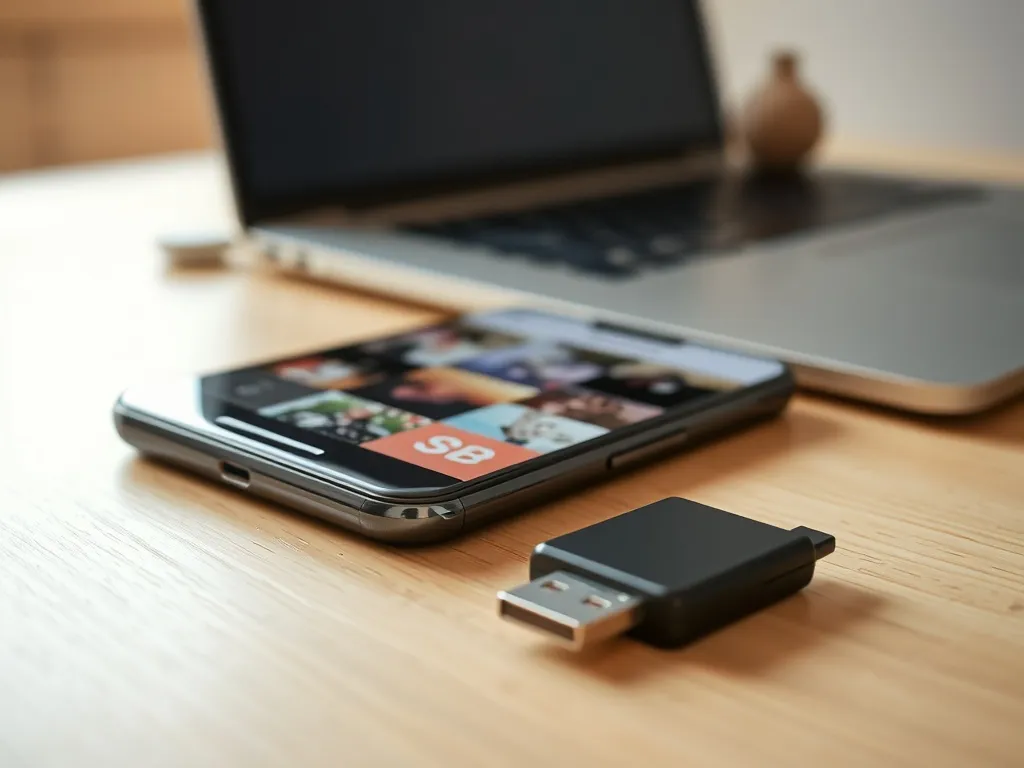
Karty microSD stosowane w smartfonach są mniejszą wersją klasycznych kart SD znanych z aparatów czy laptopów. Żeby wykorzystać je w komputerze, przydaje się adapter SD dostarczany często w komplecie z kartą albo zewnętrzny czytnik kart podłączany przez USB. W iPhone’ach – mimo braku slotu na kartę – możesz użyć specjalnego czytnika SD przeznaczonego do złącza Lightning lub USB‑C.
Po włożeniu microSD do adaptera lub czytnika i podłączeniu do komputera system Windows czy macOS rozpozna kartę jako dysk zewnętrzny. Wtedy możesz:
- otworzyć katalog karty SD i sprawdzić, jakie foldery już na niej istnieją,
- przekopiować zdjęcia z telefonu na kartę (lub odwrotnie) metodą „przeciągnij i upuść”,
- utworzyć na karcie nowy folder, np. „Zdjęcia telefon 2024”,
- zmienić nazwy plików, posegregować albumy i uporządkować całą kolekcję.
Gdy skończysz kopiowanie, zawsze użyj opcji bezpiecznego usuwania sprzętu w systemie, żeby zminimalizować ryzyko uszkodzenia systemu plików. To szczególnie ważne, jeżeli przenosiłeś dużą liczbę zdjęć i operacja trwała kilka minut.
| Sposób przenoszenia | Co jest potrzebne | Kiedy najlepiej użyć |
| Menedżer plików w telefonie | Slot microSD i karta pamięci | Gdy chcesz szybko zwolnić pamięć wewnętrzną |
| Files by Google | Android i trochę wolnego miejsca na aplikację | Gdy masz zdjęcia w wielu folderach i chcesz je uporządkować |
| Karta SD + komputer | Czytnik kart lub adapter SD | Gdy chcesz zrobić kopię zapasową zdjęć i mieć je na laptopie |
Jak zadbać o bezpieczeństwo zdjęć na karcie pamięci?
Sam fakt przeniesienia zdjęć na kartę microSD nie oznacza jeszcze, że są w pełni bezpieczne. Karta to nośnik fizyczny, który może się uszkodzić, zgubić albo zostać przypadkowo sformatowany. Dlatego dobrze jest łączyć różne metody przechowywania i mieć co najmniej dwie kopie najważniejszych fotografii.
Dobry plan działania może opierać się na prostym schemacie: karta pamięci w telefonie jako bieżący magazyn, regularne zgrywanie zdjęć na komputer oraz uzupełniająca kopia w chmurze (Zdjęcia Google, iCloud czy inny dysk internetowy). Dzięki temu uszkodzenie jednego nośnika nie odbierze Ci lat wspomnień, a przenoszenie zdjęć z telefonu na kartę pamięci będzie jednym z etapów szerszego dbania o swoje dane.