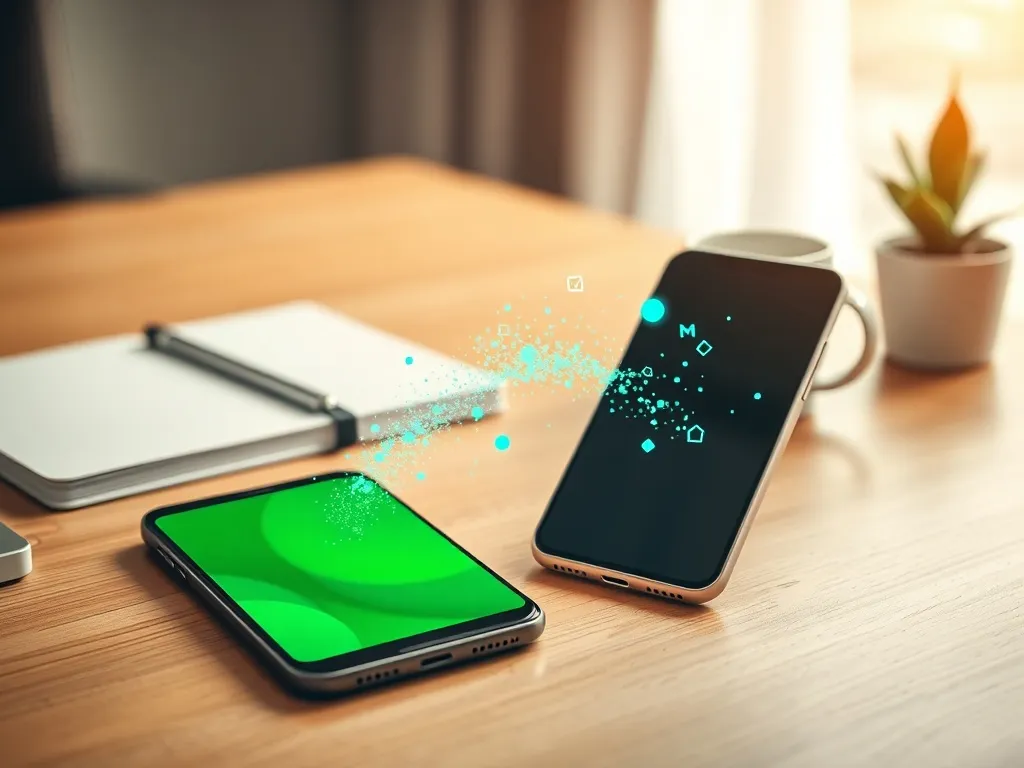
Masz dość Androida i chcesz wygodnie przesiąść się na iPhone’a? W tym poradniku zobaczysz, jak bezpiecznie przenieść dane z Androida na iPhone. Poznasz też różne metody transferu kontaktów, zdjęć, WhatsAppa i innych plików.
Jak przygotować Androida i iPhone’a do przenoszenia danych?
Bez dobrego przygotowania transfer potrafi się zatrzymać w połowie lub zawiesić na godzinę. Wystarczy dopilnować kilku rzeczy, żeby przejście na iOS przebiegło spokojnie i bez stresu. Wiele problemów wynika z prostych zaniedbań, jak słaba bateria czy brak miejsca w pamięci iPhone’a.
Najpierw zadbaj o warunki techniczne. Na telefonie z Androidem włącz stabilną sieć Wi‑Fi, a oba urządzenia podłącz do zasilania. Jeśli masz taką możliwość, przygotuj przewód USB‑C, który połączy smartfony bezpośrednio. Sprawdź też, czy wszystkie dane z Androida (w tym te z karty microSD) zmieszczą się w pamięci iPhone’a. Na koniec zaktualizuj przeglądarkę Chrome, jeśli chcesz przenieść zakładki.
Przed rozpoczęciem migracji danych sprawdź ilość wolnego miejsca w iPhonie – zbyt mała pamięć przerwie transfer w połowie procesu.
Jakie dane da się przenieść z Androida na iPhone?
Nie każdy plik wyląduje automatycznie na nowym smartfonie. Część treści przeniesiesz jednym procesem, inne trzeba skopiować ręcznie lub przez komputer. Im lepiej wiesz, co przechodzi z systemu na system, tym łatwiej zaplanujesz całą operację.
Standardowy transfer przez Przenieś do iOS obejmuje kontakty, historię wiadomości SMS, zdjęcia i wideo z aparatu, albumy zdjęć, pliki i foldery, historię połączeń, kalendarze, zakładki do stron WWW, konta e‑mail oraz dane z aplikacji WhatsApp. Aplikacja potrafi też rozpoznać bezpłatne programy dostępne w Google Play i App Store i dodać je do pobierania na iPhonie. Z kolei muzykę, książki czy pliki PDF trzeba skopiować ręcznie.
Czego nie przeniesiesz automatycznie?
Wiele osób zakłada, że na nowym iPhonie zobaczy wszystko dokładnie tak jak na Androidzie. Tak się nie stanie, bo oba systemy przechowują część danych w zupełnie inny sposób. Niektóre informacje wiążą się też z licencjami i zabezpieczeniami, które blokują prosty transfer.
Automatyczne przenoszenie zwykle pomija muzykę chronioną DRM, część ustawień systemowych, hasła z przeglądarek, płatne aplikacje kupione w Google Play oraz część danych z programów, które nie mają wersji na iOS. Te elementy trzeba odtworzyć samodzielnie, na przykład logując się ponownie w aplikacjach lub eksportując pliki przez komputer.
Jak przenieść dane z Androida na iPhone aplikacją Przenieś do iOS?
Oficjalna aplikacja Apple Przenieś do iOS (Move to iOS) to najszybszy sposób, żeby zabrać swoją zawartość z Androida na iPhone’a. Działa z większością współczesnych telefonów z Androidem i nie wymaga najnowszej wersji systemu. Cały proces odbywa się po Wi‑Fi albo przez przewód USB‑C.
Po uruchomieniu nowego iPhone’a przejdź przez pierwsze ekrany konfiguracji aż do panelu „Aplikacje i dane”. W tym miejscu wybierz opcję „Przenieś dane z Androida”. Na iPhonie wyświetli się kod, który za chwilę przepiszesz na drugim telefonie. Jeśli iPhone został już wcześniej skonfigurowany, a chcesz użyć tej metody, najpierw wymaż jego zawartość i zacznij konfigurację od nowa.
Jak skonfigurować aplikację Przenieś do iOS na Androidzie?
Na telefonie z Androidem otwórz sklep Google Play i pobierz darmową aplikację Przenieś do iOS. Po instalacji uruchom ją, stuknij „Dalej”, zaakceptuj warunki korzystania i zdecyduj, czy udostępniasz dane diagnostyczne Apple. Aplikacja poprosi o dostęp do lokalizacji i powiadomień, żeby poprawnie nawiązać połączenie z iPhonem.
Jeśli nie widzisz aplikacji w Google Play, na ekranie iPhone’a możesz wybrać ikonę kodu QR. Zeskanuj go aparatem Androida, a telefon otworzy odpowiednią stronę z pobieraniem. Gdy oba urządzenia połączysz przewodem, Android może wyświetlić monit o zmianę trybu USB – ustaw tryb przesyłania plików lub podobną opcję, żeby aplikacja wykryła połączenie.
Jak przebiega samo przenoszenie danych?
Na iPhonie na ekranie „Przenieś z Androida” stuknij „Dalej”. Po chwili pojawi się 6‑ lub 10‑cyfrowy kod. Wpisz go w aplikacji Przenieś do iOS na Androidzie. iPhone utworzy prywatną, tymczasową sieć Wi‑Fi, do której Android dołączy automatycznie. Jeśli na Androidzie zobaczysz ostrzeżenie o słabym połączeniu internetowym, zignoruj je – komunikacja odbywa się bezpośrednio między telefonami.
Gdy na ekranie Androida pojawi się lista danych, zaznacz wszystko, co chcesz przenieść: kontakty, wiadomości, historię połączeń, zdjęcia, wideo, pliki, kalendarze czy zakładki. Stuknij „Dalej” i odłóż oba telefony. Nie używaj w tym czasie żadnych innych aplikacji i nie odbieraj połączeń na Androidzie. Pasek postępu na iPhonie musi dojść do końca, nawet jeśli Android wcześniej pokaże komunikat o zakończeniu. Dopiero wtedy na Androidzie stuknij „Gotowe”, a na iPhonie „Dalej” i dokończ konfigurację.
Jak rozwiązać typowe problemy z Przenieś do iOS?
Zatrzymany pasek postępu, zerwane połączenie Wi‑Fi czy błąd przy łączeniu urządzeń zdarzają się często, gdy w tle działają inne aplikacje. Niektóre telefony mają też funkcje oszczędzania energii, które agresywnie wyłączają sieć. Kilka prostych kroków zwykle przywraca sprawne działanie transferu.
Na Androidzie wyłącz funkcje typu Inteligentne przełączanie sieci, Sprint Connections Optimizer i podobne. Usuń zapisane sieci Wi‑Fi w ustawieniach, przytrzymując ich nazwę i wybierając „Zapomnij”. Wyłącz transmisję danych komórkowych, uruchom ponownie oba smartfony i spróbuj rozpocząć proces od nowa. Pamiętaj także, że przy braku miejsca w pamięci iPhone’a przenoszenie danych zakończy się błędem.
Jak przenieść dane z Androida na iPhone po konfiguracji?
Zdarza się, że nowy iPhone jest już skonfigurowany, a dopiero potem pojawia się potrzeba przeniesienia wszystkiego z Androida. Oficjalnie aplikacja Przenieś do iOS działa tylko podczas pierwszej konfiguracji, dlatego masz do wyboru dwie drogi. Możesz wymazać iPhone’a i przejść proces od początku albo skopiować pliki ręcznie.
Jeśli zależy ci na pełnym, zautomatyzowanym transferze, przejdź w iOS do Ustawienia > Ogólne > Wyzeruj > Wymaż zawartość i ustawienia. Potwierdź operację kodem blokady i hasłem Apple ID. Po restarcie iPhone uruchomi się jak nowe urządzenie, a na ekranie konfiguracji znów pojawi się panel „Aplikacje i dane”, gdzie możesz wybrać „Przenieś dane z Androida”. Dalej procedura wygląda identycznie jak przy pierwszym uruchomieniu.
Co da się przenieść ręcznie bez kasowania iPhone’a?
Nie każdy chce od razu czyścić nowy telefon, zwłaszcza jeśli jest już częściowo skonfigurowany. Wtedy dobrym rozwiązaniem jest ręczne kopiowanie danych przez komputer albo chmurę. Wymaga to trochę więcej pracy, ale pozwala uniknąć resetowania urządzenia.
Zdjęcia i filmy z Androida skopiujesz do komputera z katalogu DCIM/Camera, a następnie wgrasz na iPhone’a przez aplikację Zdjęcia w systemie macOS lub przez iTunes na Windows. Kontakty łatwo zsynchronizujesz przez konto Google – na Androidzie włącz synchronizację kontaktów w ustawieniach konta, a w iOS wejdź w Ustawienia > Mail > Konta > Gmail i też aktywuj pozycję „Kontakty”. Za chwilę książka adresowa pojawi się na iPhonie.
Jak przenieść tylko kontakty z Androida na iPhone?
Same kontakty możesz przenieść zarówno w trakcie konfiguracji, jak i po niej. W pierwszym wariancie wystarczy w aplikacji Przenieś do iOS zaznaczyć wyłącznie „Kontakty” na liście danych do transferu. Dzięki temu do iPhone’a trafi tylko książka adresowa, bez zdjęć czy wiadomości.
Jeśli konfiguracja jest zakończona, na Androidzie otwórz Ustawienia, wybierz „Konta”, wskaż swoje konto Google i włącz synchronizację kontaktów. Potem na iPhonie dodaj ten sam adres Gmail w sekcji Mail > Konta i włącz opcję „Kontakty”. Po chwili numery pojawią się w aplikacji Telefon. To prosta metoda, która nie wymaga resetowania telefonu ani instalowania dodatkowych narzędzi.
Jak przenieść dane WhatsApp z Androida na iPhone?
Czaty WhatsApp to dla wielu osób najważniejsza część zawartości telefonu. Transfer między Androidem a iOS długo był trudny, dziś jednak istnieją narzędzia, które radzą sobie z tym zadaniem. Jednym z nich jest program komputerowy iCareFone for WhatsApp Transfer, który przenosi historię rozmów, multimedia i załączniki.
Najpierw zainstaluj iCareFone na komputerze, otwórz go i wybierz z menu kartę „WhatsApp”. Podłącz Androida przez kabel USB i pozwól na dostęp do danych. Następnie podłącz iPhone’a, zatwierdzając komunikat „Zaufaj temu komputerowi”. Na ekranie programu sprawdź, czy Android widnieje po lewej stronie, a iPhone po prawej. Gdy wszystko się zgadza, kliknij „Transfer” i wskaż kopię zapasową WhatsApp, z której chcesz korzystać.
- Na Androidzie włącz WhatsApp i przejdź kolejno do: Ustawienia > Czaty > Kopia zapasowa czatów.
- Utwórz nową kopię, żeby mieć aktualne wiadomości.
- W programie iCareFone wybierz „Create new backup” lub wskaż istniejącą kopię.
- Po jej rozpoznaniu kliknij „Continue”, żeby zacząć przesyłanie.
Program poprosi o podanie numeru telefonu używanego w WhatsApp oraz o wprowadzenie kodu SMS, który przyjdzie na ten numer. Po weryfikacji wyloguj się z WhatsAppa na Androidzie i zaloguj na iPhonie używając tego samego numeru. W oknie iCareFone kliknij „Logged in” i poczekaj, aż dane zostaną przywrócone na iOS. iPhone może się automatycznie zrestartować, a po uruchomieniu w WhatsAppie zobaczysz swoje dotychczasowe czaty.
Jak bezpiecznie i szybko przenosić różne typy danych?
Zmiana systemu to dobry moment, żeby uporządkować swoje pliki. Stare zdjęcia, zbędne dokumenty i nieużywane aplikacje niepotrzebnie spowalniają transfer i zajmują miejsce w pamięci. Gdy ograniczysz liczbę danych, proces przenoszenia staje się wyraźnie krótszy.
Warto także rozważyć szersze użycie chmury. Zdjęcia możesz trzymać w iCloud lub Google Photos, pliki w Dysku Google czy Dropbox, pocztę na serwerach dostawcy e‑mail. Dzięki temu kolejne zmiany telefonu, niezależnie od systemu, sprowadzą się głównie do zalogowania na swoje konta i włączenia synchronizacji.
Jak porównać metody przenoszenia danych?
Różne sposoby transferu sprawdzają się w innych sytuacjach. Jedna metoda jest najlepsza na samym początku, inna przy już skonfigurowanym iPhonie, jeszcze inna przy szczególnych danych, jak WhatsApp. Prosty przegląd ułatwia wybór właściwej drogi.
| Metoda | Co przenosi? | Kiedy użyć? |
| Przenieś do iOS | Kontakty, SMS, zdjęcia, wideo, kalendarze, zakładki, dane WhatsApp, wybrane aplikacje | Przy pierwszej konfiguracji nowego iPhone’a |
| Ręczny transfer / komputer | Zdjęcia, filmy, dokumenty, muzykę bez DRM, książki, PDF | Gdy iPhone jest już skonfigurowany lub nie działa aplikacja Przenieś do iOS |
| iCareFone for WhatsApp | Historia czatów, multimedia i kopie zapasowe WhatsApp | Gdy potrzebujesz pełnego przeniesienia konta WhatsApp z Androida na iOS |
Dobrym nawykiem jest też wykonanie osobnej kopii zapasowej najważniejszych danych przed rozpoczęciem całego procesu. Kopia na komputerze, w chmurze lub na zewnętrznym nośniku daje spokój, że w razie błędu nadal masz dostęp do swoich kontaktów, zdjęć i dokumentów.
- Na Androidzie zrób kopię zdjęć i filmów w Google Photos lub na komputerze.
- Kontakty zabezpiecz przez synchronizację z kontem Google.
- Najważniejsze dokumenty wyślij na swój dysk w chmurze.
- Kopię zapasową WhatsApp utwórz ręcznie przed każdym większym transferem.
Aplikacja Przenieś do iOS pozwala w kilku krokach przenieść większość danych z Androida na iPhone’a, ale ręczne kopie zapasowe dają dodatkowe bezpieczeństwo całego procesu.