Masz nowe słuchawki z mikrofonem, ale komputer uparcie milczy albo nie widzi mikrofonu? Z tego poradnika dowiesz się, jak je poprawnie podłączyć i ustawić w systemie. Po kilku prostych krokach dźwięk w grach, filmach i komunikatorach zacznie wreszcie działać tak, jak trzeba.
Jakie są rodzaje złączy w słuchawkach i komputerze?
Większość problemów zaczyna się od jednego pytania: jakie dokładnie złącza mają Twoje słuchawki i komputer. Od tego zależy czy zestaw zadziała od razu, czy będzie potrzebny adapter lub dodatkowa mała karta dźwiękowa. Warto poświęcić chwilę, żeby dobrze przyjrzeć się wtyczkom i gniazdom na obudowie.
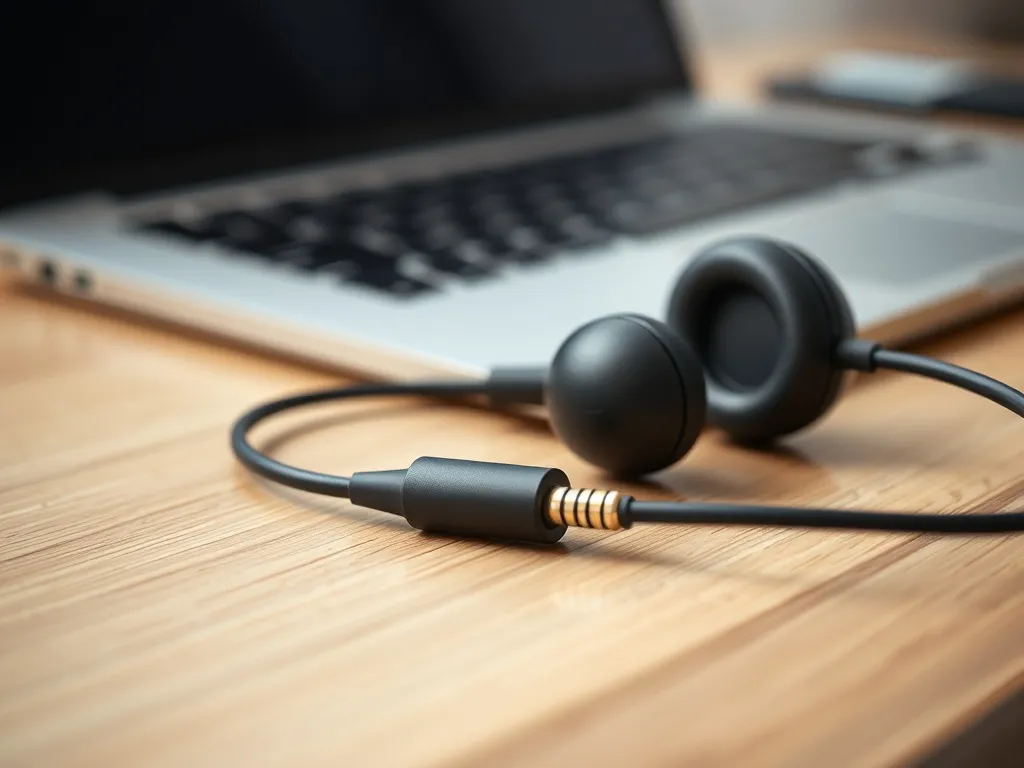
Typowe przewodowe słuchawki komputerowe z mikrofonem mają dwie osobne wtyczki mini jack 3,5 mm. Zielona to słuchawki / wyjście audio, a różowa to mikrofon / wejście audio. Na większości płyt głównych komputera stacjonarnego znajdziesz z tyłu podobny zestaw kolorowych gniazd: zielone (line-out), różowe (mic-in) oraz niebieskie (line-in do podłączenia zewnętrznych źródeł dźwięku).
Klasyczne mini jack 3,5 mm
W komputerach stacjonarnych złącza audio są zwykle wyraźnie opisane i pokolorowane. Wystarczy dopasować kolor do koloru, a zestaw powinien zacząć grać. Zdarza się jednak, że producent używa tylko ikon: małej słuchawki, głośnika lub mikrofonu. Wtedy trzeba patrzeć na symbole, nie na barwy plastiku wokół gniazda.
Inaczej wygląda sytuacja w laptopach. Wiele modeli ma tylko jedno gniazdo mini jack 3,5 mm typu combo. Taki port obsługuje jednocześnie słuchawki i mikrofon w postaci jednej czteropolowej wtyczki 4‑pin TRRS. Starsze laptopy miały jeszcze dwa oddzielne gniazda, podobnie jak desktopy, ale w nowszych konstrukcjach producenci niemal całkowicie przeszli na pojedyncze złącze.
Wtyczka 4‑pin TRRS vs. dwie wtyczki 3‑pin
Jeśli Twoje słuchawki kończą się jedną wtyczką 4‑pinową (taką jak w smartfonach), a komputer ma dwa osobne gniazda, pojawia się kłopot. Wpięcie takiej wtyczki do zielonego line‑out da dźwięk w słuchawkach, ale mikrofon będzie zwarty z masą i pozostanie martwy. To typowy scenariusz, gdy ktoś próbuje użyć słuchawek telefonicznych w komputerze stacjonarnym.
Żeby włączyć mikrofon w takim zestawie, potrzebujesz adaptera mini jack 4‑pin → 2× mini jack 3‑pin. Problem w tym, że istnieją dwa standardy ułożenia pinów – CTIA oraz OMTP – i nie są one ze sobą zgodne. Przy zakupie przejściówki warto sprawdzić opis pinoutu (L / R / GND / MIC) albo wybrać adapter zalecany przez producenta słuchawek.
Jack 6,3 mm i inne złącza
W studyjnych i hi‑fi słuchawkach często spotyka się dużą wtyczkę jack 6,3 mm. Takie słuchawki bezpośrednio pasują do interfejsów audio czy wzmacniaczy, ale nie do typowego PC czy laptopa, gdzie dominuje mini jack 3,5 mm. Rozwiązaniem jest prosta przejściówka jack 6,3 → mini jack 3,5, najczęściej dodawana już w zestawie.
Osobną kategorią są zestawy USB oraz słuchawki bezprzewodowe Bluetooth. Tutaj nie korzystasz z wbudowanej karty dźwiękowej komputera, tylko z własnego układu audio w słuchawkach. Dzięki temu omijasz ograniczenia i kaprysy złącz mini jack, co bywa ratunkiem przy uszkodzonych gniazdach w laptopie.
Jak fizycznie podłączyć słuchawki z mikrofonem do komputera?
Skoro znasz już typ swojego złącza, pora na samo podłączenie. Czynności są proste, ale mały błąd na tym etapie często powoduje później brak dźwięku lub problem z nagrywaniem głosu. Warto więc przejść przez proces spokojnie, krok po kroku.
Przed wpięciem wtyczek dobrze jest ściszyć głośność w systemie. Nagły głośny sygnał testowy potrafi zaskoczyć, a w skrajnych przypadkach uszkodzić słuch.
Podłączenie analogowe mini jack
W klasycznych zestawach z dwiema wtyczkami postępujesz bardzo schematycznie. Najpierw szukasz właściwych portów na obudowie komputera. W komputerach stacjonarnych masz je zwykle z tyłu, a często także na przednim panelu obudowy. Laptopy mają port z boku lub z przodu.
Podłącz zieloną wtyczkę słuchawek do zielonego gniazda line‑out lub portu oznaczonego ikoną słuchawek. Różową wtyczkę mikrofonu wpiąć trzeba do różowego gniazda mic‑in lub portu z ikoną mikrofonu. Jeśli korzystasz z przejściówki 4‑pin → 2×3‑pin, najpierw wepnij słuchawki do adaptera, a dopiero adapter do komputera.
Podłączenie USB
Słuchawki USB podłącza się do wolnego portu USB w komputerze. Po chwili system powinien wyświetlić komunikat o wykryciu nowego urządzenia audio. W Windows zwykle pojawia się nazwa zestawu w stylu „USB Headset” czy „Gaming Headset”.
W wielu modelach instalacja sterowników przebiega automatycznie. Czasem jednak producent dołącza własny panel sterowania z equalizerem, wirtualnym dźwiękiem 7.1 lub dodatkowymi efektami. Wtedy warto zainstalować oprogramowanie z oficjalnej strony, bo dopiero ono daje dostęp do pełni możliwości zestawu.
Podłączenie Bluetooth
Przy słuchawkach Bluetooth pierwszym krokiem jest włączenie trybu parowania. Najczęściej oznacza to przytrzymanie przycisku zasilania przez kilka sekund, aż dioda zacznie migać w charakterystyczny sposób. To sygnał, że zestaw czeka na połączenie z komputerem.
W systemie Windows wejdź w Ustawienia → Urządzenia → Bluetooth i inne urządzenia, a w macOS w Preferencje systemowe → Bluetooth. Wyszukaj nazwę swoich słuchawek i wybierz opcję połączenia. Po kilku sekundach system powinien dodać profil słuchawkowy i mikrofonowy, co pozwoli używać zestawu w komunikatorach i grach.
Jak ustawić słuchawki z mikrofonem w Windows?
Podłączenie kabli lub sparowanie Bluetooth to dopiero połowa drogi. Druga część to poprawne ustawienie urządzeń w systemie. Windows potrafi czasem uparcie wybierać inne wyjście audio niż to, którego potrzebujesz, albo całkowicie wyciszyć mikrofon w tle.
Warto przepracować wszystkie podstawowe kroki konfiguracji, zanim uznasz, że słuchawki są uszkodzone. Zaskakująco często winny okazuje się suwak głośności ustawiony na zero albo wyciszona aplikacja w mikserze dźwięku.
Ustawienie urządzenia odtwarzania
Pierwszy krok to wybór właściwego wyjścia audio. W prawym dolnym rogu ekranu kliknij ikonę głośnika. Następnie wybierz „Otwórz ustawienia dźwięku” lub „Dźwięki”, zależnie od wersji Windows. W zakładce Odtwarzanie powinna widnieć lista wszystkich urządzeń audio.
Odszukaj swoje słuchawki na liście – mogą nazywać się „Słuchawki”, „Headphones”, „USB Headset” lub mieć nazwę producenta. Kliknij prawym przyciskiem i wybierz „Ustaw jako urządzenie domyślne”. Jeśli nie wiesz, które to urządzenie, możesz testować każde po kolei, mając w tle włączoną muzykę czy film.
Konfiguracja mikrofonu
Drugi krok to ustawienie mikrofonu. W tym samym oknie wybierz zakładkę Nagrywanie. Na liście pojawi się mikrofon zintegrowany, wejście liniowe i mikrofon z zestawu słuchawkowego. Wybierz prawidłowy, a następnie ustaw go jako domyślne urządzenie komunikacyjne.
Warto otworzyć właściwości mikrofonu i przejść do zakładek Poziomy oraz Zaawansowane. W Poziomach sprawdź, czy suwak głośności nie jest na 0, a mikrofon nie jest wyciszony. W Zaawansowanych możesz ustawić format dźwięku, np. 44100 Hz lub 48000 Hz. Dla rozmów internetowych w zupełności wystarczy standardowe ustawienie.
Brak dźwięku w słuchawkach bardzo często wynika z wyciszenia aplikacji w mikserze głośności lub ustawienia innego urządzenia jako domyślnego wyjścia audio.
Mikser głośności i regulacja poziomów
Jeśli dalej nic nie słychać, kliknij prawym przyciskiem ikonę głośnika i wybierz „Otwórz mikser głośności”. Zobaczysz tam osobne suwaki dla systemu oraz poszczególnych programów. Zdarza się, że jedna gra lub komunikator ma tu głośność ustawioną na minimum, mimo że globalna głośność jest wysoka.
Dla testu możesz przesunąć wszystkie widoczne suwaki na górę i sprawdzić, czy dźwięk się pojawi. Gdy wszystko działa, wróć do rozsądnych wartości, bo zbyt głośny sygnał jest męczący dla uszu i może obniżać komfort dłuższej pracy przy komputerze.
Dlaczego słuchawki z mikrofonem nadal nie działają?
Zdarza się, że mimo poprawnego podłączenia i ustawienia urządzeń w panelu dźwięku dalej nie słychać ani muzyki, ani Twojego głosu. Wtedy na pierwszy plan wysuwają się sterowniki karty dźwiękowej oraz problemy w konkretnych aplikacjach, takich jak Skype, Discord czy Microsoft Teams.
Niekiedy nowe słuchawki działają poprawnie w przeglądarce, ale milkną w jednym komunikatorze. Innym razem mikrofon działa w grach, lecz nie rejestruje głosu w programie do nagrywania. W takich sytuacjach trzeba spojrzeć głębiej w ustawienia systemowe i aplikacyjne.
Sterowniki karty dźwiękowej
Brak lub stara wersja sterownika dla układu audio to częsta przyczyna problemów. W Windows możesz to szybko sprawdzić. Naciśnij WIN + R, wpisz devmgmt.msc i zatwierdź, żeby otworzyć Menedżera urządzeń. Rozwiń sekcję „Kontrolery dźwięku, wideo i gier”.
Na liście powinna pojawić się nazwa Twojej karty dźwiękowej, np. Realtek High Definition Audio. Jeżeli przy urządzeniu widać żółty wykrzyknik, oznacza to problem ze sterownikiem. Często urządzenia bez poprawnych sterowników pojawiają się też w sekcji „Inne urządzenia”. W takiej sytuacji kliknij prawym przyciskiem nazwę karty, wybierz „Właściwości”, przejdź do zakładki „Sterownik” i użyj opcji „Aktualizuj sterownik”.
Instalacja i aktualizacja sterowników
Windows potrafi samodzielnie wyszukać prosty sterownik w swoich zasobach. Jeśli to się nie uda, najlepszym rozwiązaniem jest pobranie oprogramowania bezpośrednio ze strony producenta płyty głównej, laptopa lub samego układu audio. Na stronie znajdziesz zwykle plik instalacyjny dopasowany do konkretnej wersji systemu.
Po instalacji nowego sterownika dobrze jest zrestartować komputer. Potem wróć do panelu „Dźwięk” i jeszcze raz ustaw słuchawki i mikrofon jako domyślne urządzenia. Nowy sterownik może wprowadzać własny panel audio (np. Realtek HD Audio Manager), gdzie również trzeba sprawdzić przypisane gniazda.
Problemy w konkretnych aplikacjach
Częsty scenariusz: w systemie wszystko gra, filmy mają dźwięk, mikrofon rejestruje głos, ale w jednej aplikacji nadal panuje cisza. Dotyczy to zwłaszcza programów typu Skype, Discord, Zoom, Microsoft Teams czy TeamSpeak. Każda z tych aplikacji ma własne menu ustawień dźwięku.
W konfiguracji programu trzeba ręcznie wskazać urządzenie odtwarzania i nagrywania. Zamiast „Domyślne urządzenie systemowe” warto wybrać konkretną nazwę słuchawek i mikrofonu. W wielu komunikatorach znajdziesz też prostą funkcję testu, która wyświetla reakcję paska głośności na Twój głos.
Warto też zaglądnąć do ustawień prywatności w Windows. W sekcji „Prywatność → Mikrofon” system pozwala blokować dostęp do mikrofonu dla poszczególnych aplikacji. Jeśli Twój komunikator ma tam wyłączony dostęp, nie nagra żadnego dźwięku, nawet przy poprawnie działającym sprzęcie.
Jakie akcesoria i rozwiązania pomagają przy problematycznych słuchawkach?
Czasem mimo starań gniazda mini jack w komputerze są uszkodzone albo konfiguracja sprzętu jest bardzo nietypowa. Wtedy z pomocą przychodzą różne adaptery, małe karty dźwiękowe oraz dodatkowe akcesoria dla słuchawek. To prosty sposób, żeby przywrócić pełną funkcjonalność zestawu bez wymiany całego komputera.
Najpopularniejsze są trzy typy akcesoriów: przejściówki mini jack, zewnętrzne karty dźwiękowe USB oraz wymienne gąbki i elementy mocujące do słuchawek. Dają one sporo swobody, szczególnie gdy korzystasz z jednego zestawu na kilku urządzeniach.
Adaptery mini jack i przejściówki
Adaptery przydają się w wielu scenariuszach. Najczęściej używasz ich, gdy słuchawki z jedną wtyczką 4‑pin TRRS chcesz podłączyć do komputera z dwoma gniazdami audio albo odwrotnie. Dobrze dobrany adapter rozdzieli mikrofon i słuchawki na osobne wtyczki albo połączy je w jedną.
Na rynku znajdziesz różne wersje przejściówek. Poniższa tabela pokazuje trzy typowe rozwiązania i ich zastosowanie:
| Rodzaj adaptera | Zastosowanie | Główna zaleta |
| 4‑pin → 2×3‑pin | Słuchawki telefoniczne do PC | Aktywny mikrofon i dźwięk w słuchawkach |
| 2×3‑pin → 4‑pin | Zestaw PC do laptopa/smartfona | Jedna wtyczka zamiast dwóch kabli |
| Jack 6,3 → mini jack 3,5 | Słuchawki studyjne do komputera | Łączy sprzęt audio z domowym PC |
Zewnętrzna karta dźwiękowa USB
Mała karta dźwiękowa USB sprawdza się wtedy, gdy gniazda mini jack w komputerze są uszkodzone, trudne w dostępie lub po prostu kiepsko brzmią. Taka karta ma zwykle własne gniazda słuchawkowe i mikrofonowe oraz prosty układ przetwarzania dźwięku. Wystarczy wpiąć ją do portu USB i ustawić jako domyślne urządzenie audio.
To też dobre rozwiązanie, gdy korzystasz ze stacjonarnego komputera stojącego pod biurkiem. Wtedy zamiast sięgać ciągle do tyłu obudowy, możesz mieć wyjścia audio w wygodnym miejscu na biurku. Zmiana zestawu słuchawkowego staje się wtedy znacznie szybsza.
Przy okazji warto zwrócić uwagę na dodatkowe akcesoria, które poprawiają komfort używania słuchawek z mikrofonem:
- wymienne gąbki i poduszki nauszne,
- osłony przeciwwietrzne na mikrofon,
- przedłużacze mini jack lub USB,
- uchwyty i stojaki na słuchawki.
Takie drobiazgi nie rozwiązują problemów z konfiguracją, ale wydłużają życie zestawu i sprawiają, że korzystanie z niego na co dzień jest zwyczajnie wygodniejsze.
Jeśli potrzebujesz tylko dźwięku w słuchawkach, a mikrofon może pozostać nieaktywny, wystarczy podłączyć zieloną wtyczkę do gniazda line‑out i pominąć całą resztę.