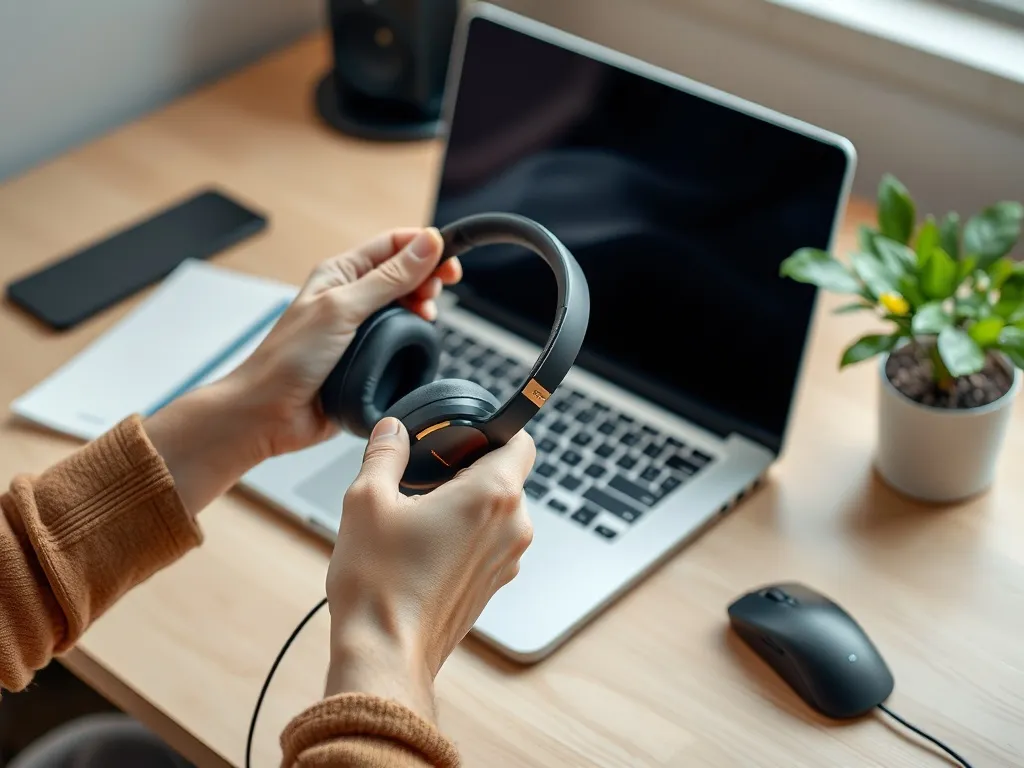
Podłączanie słuchawek bezprzewodowych do komputera może wydawać się skomplikowane, ale z naszym szczegółowym poradnikiem krok po kroku, proces ten stanie się prosty i intuicyjny. W artykule omówimy, jak podłączyć słuchawki bezprzewodowe zarówno do laptopa, jak i komputera stacjonarnego, niezależnie od posiadanego modelu słuchawek.
Jak włączyć tryb parowania w słuchawkach Bluetooth?
Tryb parowania jest niezbędny do połączenia słuchawek bezprzewodowych z komputerem. Procedura włączania tego trybu różni się w zależności od modelu słuchawek. W większości przypadków, tryb ten włącza się automatycznie podczas pierwszego uruchomienia urządzenia.
Jeśli jednak parujesz słuchawki kolejny raz, konieczne może być naciśnięcie i przytrzymanie przycisku trybu parowania przez kilka sekund, aż słuchawki staną się wykrywalne. Przykładowo, słuchawki Bluetooth WH-1000XM4 przełączają się w tryb parowania automatycznie przy pierwszym uruchomieniu, ale przy kolejnych razach wymagają przytrzymania przycisku przez 7 sekund.
Warto sprawdzić instrukcję obsługi produktu, aby dowiedzieć się, jak włączyć tryb parowania w konkretnym modelu słuchawek.
Jak włączyć Bluetooth na komputerze?
Aby połączyć słuchawki bezprzewodowe z komputerem, musisz najpierw włączyć funkcję Bluetooth na swoim urządzeniu. Proces ten różni się w zależności od systemu operacyjnego, który posiadasz. Poniżej znajdziesz instrukcje dla różnych systemów:
Windows 10 i 8
Na komputerach z systemem Windows 10 i 8 włączanie Bluetooth jest proste i intuicyjne. Oto kroki, które należy wykonać:
- Kliknij przycisk [Start], a następnie wybierz opcję [Ustawienia].
- Przejdź do sekcji [Urządzenia], a następnie do [Bluetooth i inne urządzenia].
- Upewnij się, że przełącznik Bluetooth jest [Włączony].
- Jeśli potrzebujesz dodatkowych opcji, wybierz [Więcej opcji Bluetooth] i zaznacz pole [Zezwalaj urządzeniom Bluetooth na odnajdywanie tego komputera].
Windows 7
W przypadku systemu Windows 7 proces wygląda nieco inaczej:
- Przejdź do [Panelu sterowania] i znajdź ustawienia [Bluetooth] za pomocą funkcji wyszukiwania.
- Kliknij [Zmień ustawienia funkcji Bluetooth] i sprawdź, czy zaznaczone są opcje pozwalające na odnajdywanie i łączenie się urządzeń Bluetooth z komputerem.
- Następnie naciśnij przycisk [Zastosuj].
MacOS
Na komputerach firmy Apple włączanie Bluetooth jest równie proste:
- Wybierz menu Apple, a następnie [Preferencje systemowe].
- Kliknij opcję [Bluetooth] i upewnij się, że funkcja jest włączona.
Jak sparować słuchawki z komputerem?
Gdy słuchawki są w trybie parowania, a funkcja Bluetooth na komputerze jest włączona, następnym krokiem jest sparowanie urządzeń. Proces ten jest podobny dla różnych systemów operacyjnych, ale różnice mogą wystąpić w szczegółach.
Windows 10 i 8
Aby sparować słuchawki z komputerem z systemem Windows 10 lub 8, wykonaj następujące kroki:
- Kliknij przycisk [Start] i przejdź do [Ustawienia].
- Wybierz [Urządzenia] i przejdź do [Bluetooth i inne urządzenia].
- Kliknij [Dodaj urządzenie Bluetooth lub inne] i wybierz opcję [Bluetooth].
- Znajdź swoje słuchawki na liście i kliknij, aby je sparować.
Windows 7
W przypadku Windows 7 proces wygląda następująco:
- Przejdź do [Panelu sterowania] i wybierz [Urządzenia i drukarki].
- Kliknij [Dodaj urządzenie] i wybierz swoje słuchawki z listy.
- Postępuj zgodnie z instrukcjami, aby zakończyć parowanie.
MacOS
Na komputerach z systemem MacOS parowanie wygląda tak:
- Otwórz [Preferencje systemowe] i kliknij [Bluetooth].
- Znajdź swoje słuchawki na liście dostępnych urządzeń i kliknij [Połącz].
- Sprawdź ustawienia dźwięku, aby upewnić się, że słuchawki są ustawione jako urządzenie wyjściowe dźwięku.
Jak rozwiązać problemy z podłączeniem słuchawek?
Podczas próby podłączenia słuchawek do komputera mogą wystąpić różne problemy. Oto kilka typowych trudności i ich rozwiązań:
Jeśli komputer nie wykrywa słuchawek, upewnij się, że są w trybie parowania oraz że Bluetooth na komputerze jest włączony. Możesz również zresetować ustawienia Bluetooth i spróbować ponownie.
W przypadku, gdy komputer wymaga podania hasła, sprawdź instrukcję obsługi słuchawek w celu znalezienia właściwego kodu. Jeśli słuchawki nie działają mimo sparowania, sprawdź poziom naładowania oraz upewnij się, że nie są sparowane z innym urządzeniem w pobliżu.
Jeżeli komputer wykrywa zbyt wiele urządzeń, wyłącz Bluetooth na innych urządzeniach w pobliżu, aby ułatwić proces parowania.
Podłączenie słuchawek bezprzewodowych do komputera nie musi być trudne. Dzięki temu poradnikowi poznasz wszystkie niezbędne kroki, aby cieszyć się swobodą i wygodą korzystania z bezprzewodowych słuchawek każdego dnia.
Co warto zapamietać?:
- Włącz tryb parowania słuchawek, przytrzymując odpowiedni przycisk przez kilka sekund, jeśli nie łączysz ich po raz pierwszy.
- Włącz Bluetooth na komputerze: dla Windows 10/8 przejdź do Ustawienia > Urządzenia > Bluetooth; dla Windows 7 użyj Panelu sterowania > Bluetooth; dla MacOS wybierz Preferencje systemowe > Bluetooth.
- Aby sparować słuchawki, w Windows 10/8 wybierz Dodaj urządzenie Bluetooth w Ustawieniach, w Windows 7 użyj Urządzenia i drukarki, a w MacOS kliknij Połącz w Preferencjach systemowych.
- W przypadku problemów z połączeniem upewnij się, że słuchawki są w trybie parowania i Bluetooth na komputerze jest włączony; zresetuj ustawienia Bluetooth, jeśli to konieczne.
- Sprawdź instrukcję obsługi słuchawek w celu uzyskania hasła, jeśli komputer go wymaga, oraz upewnij się, że słuchawki nie są połączone z innym urządzeniem.