Podłączenie monitora do komputera może znacząco poprawić komfort pracy oraz zwiększyć efektywność, niezależnie od tego, czy korzystamy z komputera stacjonarnego, laptopa czy nawet smartfona. W poniższym artykule omówimy krok po kroku, jak prawidłowo podłączyć monitor do różnych urządzeń, zwracając szczególną uwagę na najczęstsze problemy, które mogą się pojawić.
Jakie złącza są dostępne?
Przed przystąpieniem do podłączania monitora, warto zrozumieć, jakie złącza są dostępne zarówno w komputerze, jak i monitorze. Współczesne monitory najczęściej korzystają z cyfrowych złączy takich jak HDMI, DisplayPort, a czasem USB-C. Starsze urządzenia mogą posiadać również złącza DVI lub VGA, które przesyłają sygnał wideo w formie analogowej.
Oto najczęściej spotykane złącza, które warto znać:
HDMI – najczęściej używane złącze, przesyła zarówno obraz, jak i dźwięk. Doskonałe do większości zastosowań.
- DisplayPort – obsługuje wyższe rozdzielczości i częstotliwości odświeżania, preferowane przez graczy i grafików.
- DVI – starsze złącze przesyłające sygnał wideo, wciąż używane w wielu komputerach i monitorach.
- VGA – najstarsze złącze, przesyłające sygnał analogowy, stosowane głównie w starszych urządzeniach.
- USB-C – nowoczesne złącze, które może przesyłać zarówno obraz, jak i zasilanie.
Jak podłączyć monitor do komputera stacjonarnego?
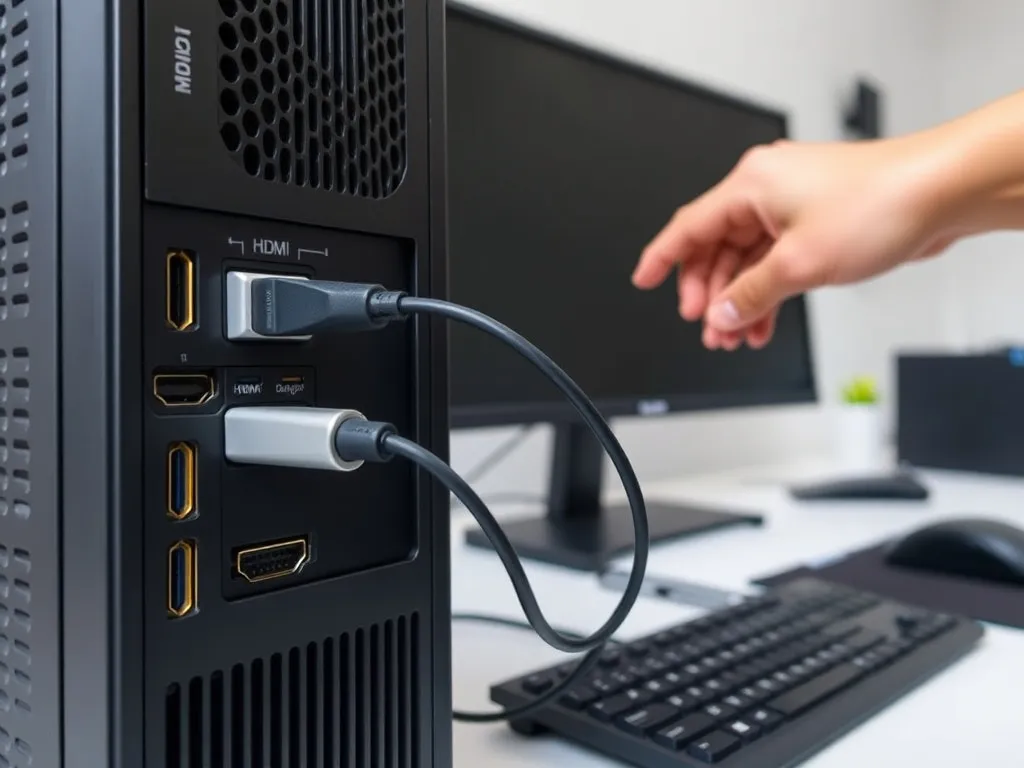
Podłączanie monitora do komputera stacjonarnego jest procesem stosunkowo prostym, ale wymaga kilku kroków, aby wszystko działało poprawnie. Przede wszystkim należy sprawdzić dostępne na komputerze i monitorze złącza i przygotować odpowiedni kabel. Warto pamiętać, że w komputerach stacjonarnych często znajduje się osobna karta graficzna, do której należy podłączyć monitor.
Kroki do podłączenia monitora do PC:
- Sprawdź tylny panel komputera i ustal rodzaj dostępnych wyjść wideo (HDMI, DP, DVI, VGA).
- Dobierz odpowiedni kabel i podłącz go do odpowiednich portów w monitorze i komputerze.
- Upewnij się, że monitor jest podłączony do prądu i włączony.
- Włącz komputer – system automatycznie wykryje i skonfiguruje monitor.
Jak podłączyć monitor do laptopa?
Przygotowanie kabla
Podłączenie monitora do laptopa może znacznie zwiększyć przestrzeń roboczą i komfort pracy. Przede wszystkim trzeba sprawdzić, jakie złącza posiada laptop oraz monitor, a następnie dobrać odpowiedni kabel lub przejściówkę. W przypadku różnic w złączach, konieczne może być użycie adaptera.
Podłączenie i konfiguracja
Po podłączeniu monitora do laptopa, system powinien automatycznie wykryć nowy ekran. W systemie Windows można dostosować sposób wyświetlania obrazu w Ustawieniach ekranu, wybierając między rozszerzeniem, duplikacją lub używaniem tylko jednego z monitorów.
Warto pamiętać, że w laptopach często występują różne kombinacje złącz, takie jak HDMI, DisplayPort, USB-C, a czasem mini DisplayPort. Należy dobrać odpowiedni kabel i podłączyć go do właściwych portów, aby uzyskać najlepszą jakość obrazu.
Jak podłączyć monitor do telefonu?
Podłączenie telefonu do monitora może być przydatne, gdy chcemy wyświetlić zdjęcia lub filmy na większym ekranie. Można to zrobić na dwa sposoby: przewodowo za pomocą kabla lub bezprzewodowo przez technologie takie jak Miracast czy Chromecast.
Połączenie przewodowe
Najbardziej niezawodne jest połączenie przewodowe, które zapewnia najwyższą jakość obrazu. Wykorzystuje się do tego port ładowania w telefonie (zwykle USB-C) oraz odpowiedni adapter do wyjścia HDMI.
Połączenie bezprzewodowe
Połączenie bezprzewodowe daje więcej swobody, ale wymaga posiadania monitora obsługującego funkcję castingu obrazu. Popularne technologie to Miracast oraz Chromecast, które pozwalają wyświetlić ekran telefonu na monitorze bez użycia kabli.
Co zrobić, gdy monitor nie wyświetla obrazu?
Czasami, mimo prawidłowego podłączenia, monitor nie wyświetla obrazu. W takim przypadku warto sprawdzić kilka kwestii, aby zdiagnozować i rozwiązać problem:
Sprawdź okablowanie – upewnij się, że wszystkie kable są prawidłowo podłączone i nieuszkodzone.
- Skontroluj ustawienia źródła sygnału na monitorze – wybierz odpowiednie wejście, do którego podłączono kabel.
- Upewnij się, że system operacyjny wykrywa monitor w ustawieniach ekranu.
- Sprawdź sterowniki karty graficznej i zaktualizuj je, jeśli to konieczne.
- Przetestuj monitor na innym urządzeniu, aby wykluczyć jego uszkodzenie.
Jakie są zalety podłączenia monitora do laptopa?
Podłączenie monitora do laptopa oferuje wiele korzyści, które mogą znacząco poprawić komfort pracy i efektywność. Przede wszystkim większy ekran zapewnia lepszą ergonomię pracy, szczególnie podczas długotrwałego użytkowania. Dzięki większemu ekranowi zyskujemy także więcej przestrzeni roboczej, co jest niezwykle pomocne podczas pracy z wieloma aplikacjami jednocześnie.
Podłączenie monitora do laptopa jest również korzystne dla osób pracujących w bardziej zaawansowanych dziedzinach, takich jak grafika czy programowanie, gdzie precyzja i jakość obrazu mają kluczowe znaczenie. Zewnętrzny monitor może również poprawić jakość obrazu i dźwięku, szczególnie jeśli laptop nie jest wyposażony w wysokiej jakości wyświetlacz lub głośniki.
Co warto zapamietać?:
- Rodzaje złączy: Najczęściej używane to HDMI, DisplayPort, DVI, VGA oraz USB-C, z HDMI jako najbardziej uniwersalnym.
- Podłączenie do PC: Sprawdź dostępne złącza, dobierz odpowiedni kabel, podłącz monitor do zasilania i włącz komputer, aby system automatycznie go wykrył.
- Podłączenie do laptopa: Użyj odpowiedniego kabla lub adaptera, a po podłączeniu dostosuj ustawienia ekranu w systemie Windows.
- Podłączenie do telefonu: Możliwe przewodowo (USB-C do HDMI) lub bezprzewodowo (Miracast, Chromecast) w zależności od obsługi monitora.
- Rozwiązywanie problemów: Sprawdź okablowanie, ustawienia źródła sygnału, wykrywanie przez system oraz aktualność sterowników karty graficznej.