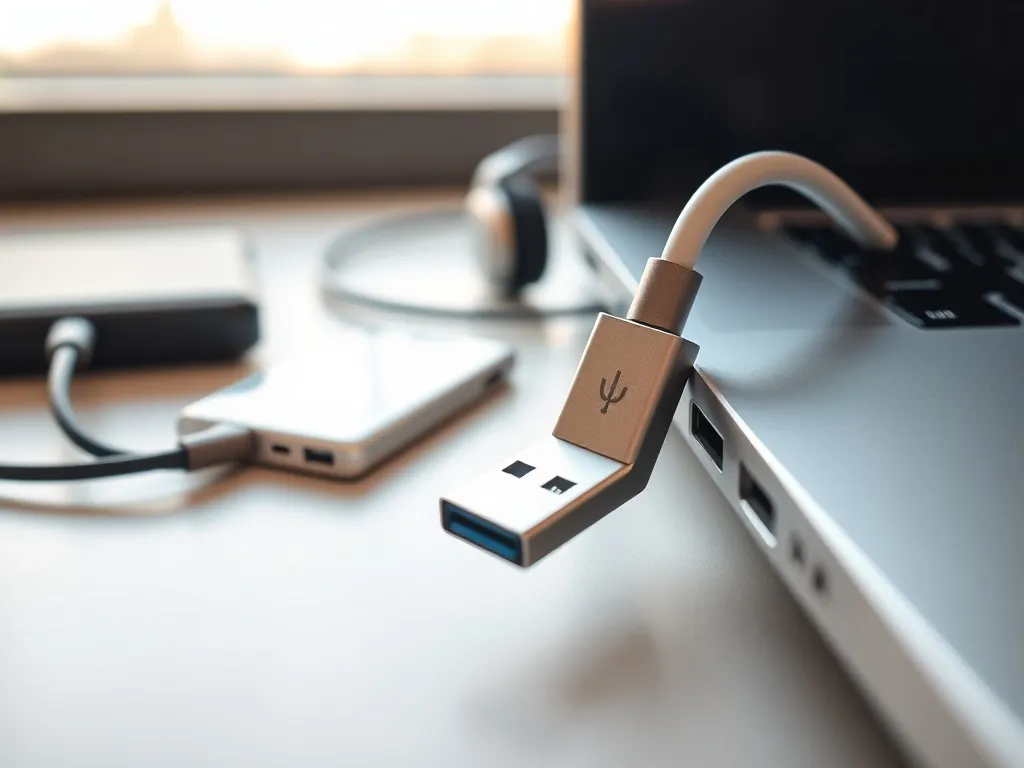
Masz nowy mikrofon i słuchawki, a w laptopie widzisz tylko jedno gniazdo mini jack? Z tego artykułu dowiesz się, jak to wszystko ze sobą połączyć. Poznasz też inne sposoby podłączenia mikrofonu zewnętrznego do laptopa, w tym przez USB i interfejs audio.
Jak rozpoznać wejścia audio w laptopie?
Na początek trzeba ustalić, z jakim typem złącza masz do czynienia. Starsze laptopy miały zwykle dwa gniazda mini jack 3,5 mm – osobne dla słuchawek i dla mikrofonu. Nowsze modele, takie jak wiele notebooków z Windows 10, posiadają jedno gniazdo typu combo, które łączy funkcję słuchawek i mikrofonu w jednym porcie TRRS.
W laptopie Asus R556LB-XO153T, podobnie jak w większości notebooków z tamtego okresu, znajduje się właśnie takie wspólne wejście. Gniazdo oznaczone jest zwykle ikoną zestawu słuchawkowego, a nie samych słuchawek. To ważna wskazówka, bo pozwala zrozumieć, dlaczego zwykły mikrofon i zwykłe słuchawki z dwoma osobnymi wtykami nie działają tam jednocześnie.
Czym różni się mini jack TRS od TRRS?
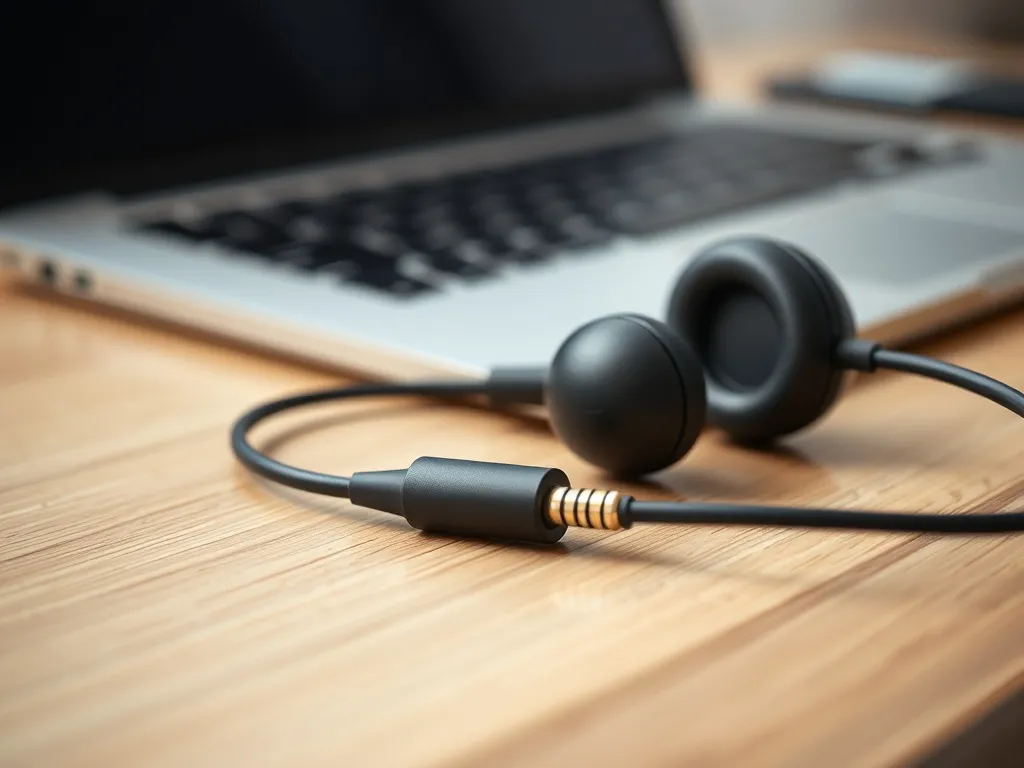
Typowy wtyk słuchawkowy stereo ma trzy metalowe „pierścienie” i opisuje się go jako TRS. Wtyk zestawu słuchawkowego z mikrofonem (np. od telefonu) posiada cztery „pierścienie” – to TRRS, który umożliwia przesyłanie sygnału słuchawek i mikrofonu jednym kablem. W laptopach z gniazdem combo oczekiwany jest właśnie standard TRRS.
Jeśli Twoje słuchawki mają dwa osobne wtyki TRS (zielony – słuchawki, różowy – mikrofon), a laptop tylko jedno gniazdo combo TRRS, to bez dodatkowego akcesorium komputer nie rozpozna prawidłowo mikrofonu. Zadziałają same słuchawki albo sam mikrofon, w zależności od tego, co podłączysz, ale nie razem.
Jak sprawdzić funkcję gniazda w systemie?
W Windows 10 możesz szybko sprawdzić, jak system widzi Twoje gniazda audio. W zasobniku systemowym kliknij prawym przyciskiem ikonę głośnika, wybierz „Dźwięki”, a potem zakładki „Odtwarzanie” i „Nagrywanie”. Tam zobaczysz, czy system raportuje wejście mikrofonowe oraz jakie urządzenie jest aktualnie aktywne.
Jeśli po podłączeniu mikrofonu do jedynego gniazda mini jack pojawia się sygnał na pasku poziomu w zakładce „Nagrywanie”, to laptop przynajmniej częściowo rozpoznaje mikrofon. Brak reakcji najczęściej oznacza konieczność użycia rozdzielacza lub innego rodzaju połączenia.
Jak podłączyć słuchawki i mikrofon do jednego gniazda?
W sytuacji, gdy masz jedno wejście mini jack w laptopie, a osobne wtyki dla słuchawek i mikrofonu, najprostszym rozwiązaniem jest przejściówka typu rozdzielacz combo. To mały kabel, który z jednej strony ma wtyk TRRS 4-pin, a z drugiej dwa gniazda: jedno na słuchawki, drugie na mikrofon.
Taki rozdzielacz nie wymaga sterowników. Wystarczy go wpiąć w gniazdo combo, a do dwóch końcówek podłączyć Twój istniejący zestaw audio. To właśnie ten element musisz kupić, jeśli chcesz, aby mikrofon i słuchawki działały jednocześnie w Asusie R556LB-XO153T.
Jaką przejściówkę TRRS rozdzielającą wybrać?
W sklepach komputerowych i na portalach aukcyjnych znajdziesz wiele rodzajów rozdzielaczy. Różnią się jakością wykonania, długością przewodu i ceną. Najważniejsze, aby przejściówka była opisana jako „rozdzielacz jack 4-pin na mikrofon + słuchawki” albo „headset splitter TRRS”. Warto też zwrócić uwagę na oznaczenia kolorami i ikonami przy dwóch gniazdach, żeby nie pomylić gdzie wpiąć kabel mikrofonu.
Dla prostych zastosowań (rozmowy online, gry, wideokonferencje) wystarczy solidny, tani rozdzielacz. Droższe modele, wykonane z grubszych przewodów i lepszego plastiku, będą bardziej odporne mechanicznie. Różnice w jakości dźwięku przy niezbyt wyśrubowanych wymaganiach są najczęściej niewielkie, choć przy długich kablach może pojawić się więcej zakłóceń.
Jak poprawnie podpiąć sprzęt do przejściówki?
Podłączenie wygląda prosto, ale przy pierwszej próbie łatwo coś pomylić. Najpierw wpinamy wtyk TRRS rozdzielacza do gniazda combo w laptopie. Dopiero później podłączamy wtyk słuchawek i wtyk mikrofonu do właściwych wejść w przejściówce. Zwykle gniazdo oznaczone ikoną słuchawek albo kolorem zielonym jest dla słuchawek, a różowe lub z ikoną mikrofonu dla mikrofonu.
Kiedy wszystko jest już połączone, wejdź w ustawienia dźwięku w Windows i wybierz właściwe urządzenie nagrywania oraz odtwarzania. W wielu laptopach po włożeniu wtyku pojawia się okno producenta karty dźwiękowej (np. Realtek), w którym trzeba wskazać, czy podłączasz zestaw słuchawkowy, same słuchawki czy mikrofon. Wybierz opcję zestawu słuchawkowego, aby system aktywował jednocześnie wejście mikrofonowe i wyjście słuchawkowe.
Jak podłączyć mikrofon USB do laptopa?
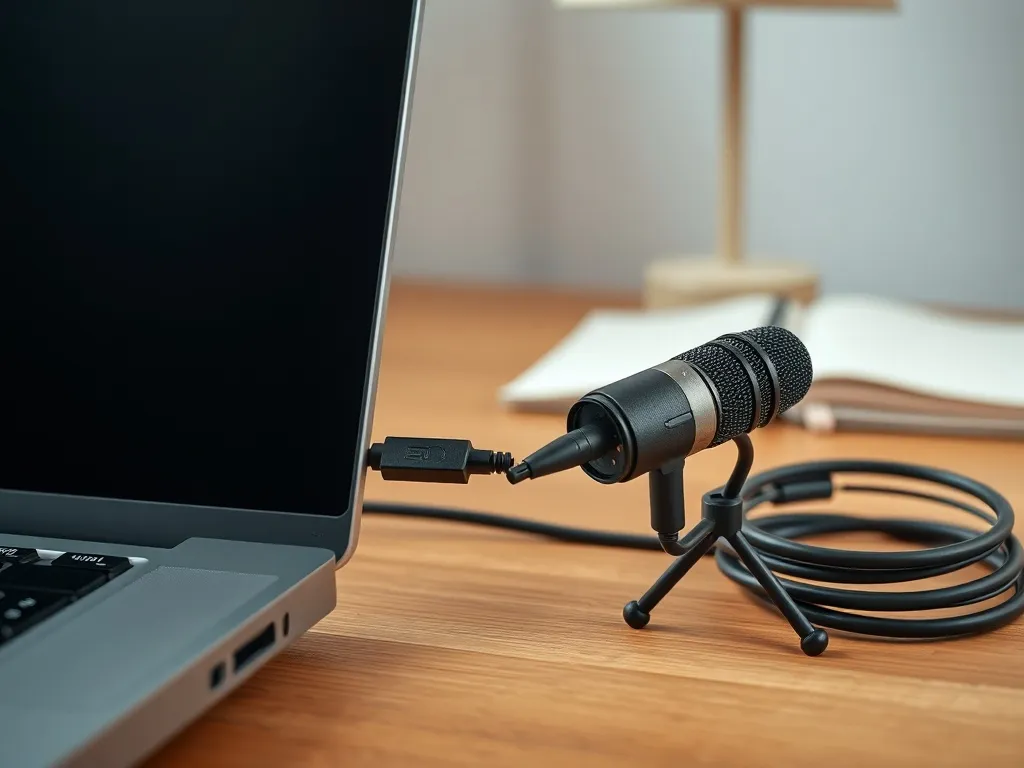
Jeśli nie chcesz korzystać z gniazda mini jack albo masz problem z rozdzielaczem, wygodną alternatywą jest mikrofon USB. Takie urządzenie działa jak mikrofon połączony z małym interfejsem audio i kartą dźwiękową w jednym. W praktyce wystarczy podpiąć je do wolnego portu USB w laptopie.
Większość nowoczesnych mikrofonów USB nie wymaga instalowania ręcznie sterowników, bo system Windows 10 rozpoznaje je automatycznie jako zewnętrzne urządzenie audio. Po podłączeniu mikrofonu możesz od razu przejść do panelu dźwięku i ustawić go jako domyślne urządzenie nagrywania, a w razie potrzeby także jako urządzenie odtwarzające.
W jakich sytuacjach mikrofon USB sprawdza się najlepiej?
Mikrofon USB jest dobrym wyborem, jeśli nagrywasz podcasty w pojedynkę, prowadzisz transmisje live, grasz online lub często uczestniczysz w spotkaniach na Zoomie czy Teams. Taki mikrofon podłączysz do dowolnego laptopa z portem USB, niezależnie od typu gniazda audio. Do odsłuchu możesz użyć wbudowanego wyjścia słuchawkowego w laptopie albo gniazda słuchawkowego znajdującego się bezpośrednio w mikrofonie USB, jeśli taki posiada.
Warto jednak wiedzieć, że tanie mikrofony USB rzadko oferują w pełni studyjną jakość dźwięku. Skoro jedno urządzenie ma w sobie i kapsułę mikrofonu, i konwerter analogowo-cyfrowy, i sterowanie głośnością, i często też wyjście słuchawkowe, to przy bardzo niskiej cenie zwykle pojawiają się kompromisy w parametrach nagrań.
Czy dwa mikrofony USB można połączyć jednocześnie?
W niektórych programach nagraniowych próba użycia dwóch mikrofonów USB naraz kończy się problemami. System i aplikacje widzą oba urządzenia, ale często pozwalają wybrać tylko jedno jako źródło dźwięku. Istnieją sposoby na obejście tego, np. tworzenie tzw. „urządzenia zbiorczego”, ale wtedy trzeba pogodzić się z ryzykiem rozjechania się ścieżek w czasie, bo każdy mikrofon USB ma osobny zegar cyfrowy.
Jeśli planujesz nagrywać w stereo albo z kilkoma osobami jednocześnie, bezpieczniej jest przejść na klasyczny interfejs audio z wejściami XLR i korzystać z normalnych mikrofonów zamiast kilku osobnych mikrofonów USB.
Jak podłączyć mikrofon XLR do laptopa?
Mikrofony z profesjonalnym złączem XLR są przeznaczone głównie do pracy w studiu, na scenie lub w radiu. Taka wtyczka XLR ma trzy piny i nie pasuje do żadnego standardowego portu w laptopie. Mikrofon XLR daje zwykle niski, analogowy sygnał, a niektóre modele, szczególnie pojemnościowe, wymagają zasilania phantom 48 V.
Z tego powodu nie wystarczy kabel XLR zakończony z drugiej strony USB. Aby mikrofon XLR działał z pełnią swoich możliwości, potrzebujesz urządzenia, które podniesie poziom sygnału, zasili mikrofon (jeśli jest pojemnościowy), przekształci dźwięk z analogowego na cyfrowy oraz prześle dane do komputera.
Czym jest interfejs audio?
Za wszystkie te zadania odpowiada interfejs audio. To niewielkie pudełko, do którego z jednej strony podłączasz mikrofony i instrumenty, a z drugiej łączysz je z laptopem przez USB, Thunderbolt lub inne złącze cyfrowe. W środku znajdują się przedwzmacniacze mikrofonowe, przetworniki analogowo-cyfrowe i wyjścia dla słuchawek czy monitorów studyjnych.
Do prostych zadań wystarczy interfejs z jednym wejściem XLR, wyjściem słuchawkowym i standardowym portem USB 2.0. Taki sprzęt pozwala komfortowo nagrywać pojedynczy wokal, gitarę czy podcast, zapewniając przy tym niższą latencję i lepszą jakość niż wbudowana karta dźwiękowa w laptopie.
Na co zwrócić uwagę przy wyborze interfejsu?
Parametry interfejsu dobrze dopasować do własnych potrzeb. Dla większości użytkowników domowych ważne będą liczba wejść mikrofonowych, dostępność zasilania phantom P48 dla mikrofonów pojemnościowych oraz stabilność działania z systemem Windows 10 lub MacOS. Przy nagraniach wieloosobowych przyda się większa liczba wejść XLR i więcej wyjść słuchawkowych.
Warto unikać najtańszych anonimowych urządzeń. Modele poniżej około 500 zł rzadko gwarantują stabilne sterowniki i dobrą jakość przedwzmacniaczy. W cenie 800–1200 zł dostaniesz interfejs, który pozwoli zbliżyć się do profesjonalnych nagrań, a przy tym posłuży przez lata. Większość producentów udostępnia sterowniki dla Windows i Mac, część interfejsów działa również pod Linuksem, choć tam dobrze jest wcześniej przetestować sprzęt z możliwością zwrotu.
Jakie połączenie interfejsu z laptopem wybrać?
Na rynku wciąż najpopularniejsze są interfejsy USB 2.0. Zapewniają wystarczającą przepustowość dla małych i średnich konfiguracji, działają na większości laptopów i zwykle są najtańsze. USB 3.0 bywa szybsze, ale może sprawiać problemy z kompatybilnością, zwłaszcza na Windows. Thunderbolt spotkasz głównie na komputerach Apple i w droższych zestawach studyjnych.
Interfejsy zasilane wyłącznie przez USB są wygodne, bo nie potrzebują dodatkowego zasilacza. Część z nich ma jednak ograniczone zasilanie phantom – napięcie może być niższe niż 48 V, co wpływa na pracę wymagających mikrofonów pojemnościowych. Jeśli zależy Ci na niskim szumie i pełnej dynamice, warto wybrać interfejs z zewnętrznym zasilaczem, który zapewnia stabilne P48.
Profesjonalny mikrofon XLR podłączony przez solidny interfejs audio potrafi dać znacznie lepszą jakość dźwięku niż tani mikrofon USB czy zwykłe wejście mini jack w laptopie.
Jak skonfigurować mikrofon w systemie Windows 10?
Samo podłączenie przewodów to dopiero połowa drogi. Żeby mikrofon działał poprawnie, trzeba jeszcze skonfigurować ustawienia w systemie. W Windows 10 wszystkie istotne opcje znajdziesz w panelu dźwięku oraz w sekcji prywatności.
Niewłaściwie wybrane urządzenie domyślne czy wyłączony dostęp aplikacji do mikrofonu mogą sprawić, że rozmówcy nic nie będą słyszeć, mimo że sprzęt jest poprawnie wpięty. Kilka minut spędzonych w ustawieniach pozwala uniknąć późniejszych nerwów przed ważnym spotkaniem online.
Ustawianie urządzenia nagrywającego
W zasobniku systemowym kliknij ikonę głośnika i wybierz „Otwórz ustawienia dźwięku”. W części „Wejście” zobaczysz listę wszystkich dostępnych mikrofonów: wbudowanych, USB oraz tych z interfejsu audio. Z listy wybierz ten, którego chcesz używać na co dzień i sprawdź, czy obok paska poziomu sygnału pojawia się ruch, gdy mówisz do mikrofonu.
Jeżeli używasz przejściówki combo z mikrofonem i słuchawkami, w tym miejscu powinno pokazywać się urządzenie związane z kartą dźwiękową laptopa (np. Realtek). Z kolei przy mikrofonie USB lub interfejsie audio na liście zobaczysz nazwę danego producenta. Ważne, aby aplikacje komunikatorów korzystały z tego samego urządzenia, które ustawisz w systemie jako domyślne wejście.
Uprawnienia mikrofonu dla aplikacji
Od wersji Windows 10 system pilnuje prywatności i może domyślnie blokować dostęp programów do mikrofonu. W Ustawieniach przejdź do „Prywatność”, a potem „Mikrofon”. Sprawdź, czy ogólny dostęp do mikrofonu jest włączony i czy aplikacje klasyczne, takie jak Skype, Teams czy Discord, mają zezwolenie na używanie mikrofonu.
Jeśli któraś z aplikacji mimo wszystko nie widzi mikrofonu, wejdź w jej własne ustawienia dźwięku i wybierz ręcznie właściwe urządzenie z listy. W komunikatorach często można niezależnie ustawić inne słuchawki i inny mikrofon, co bywa przydatne, gdy pracujesz z interfejsem audio i kilkoma różnymi źródłami dźwięku.
Jak wybrać mikrofon do laptopa pod konkretne zastosowania?
Sam sposób podłączenia to jedno, ale wybór samego mikrofonu też ma duże znaczenie. Inny model sprawdzi się do wideokonferencji w hałaśliwym mieszkaniu, inny do nagrywania wokalu w domowym studiu, a jeszcze inny do streamowania gier. Warto przyjrzeć się kilku typowym scenariuszom.
Nie każda osoba potrzebuje od razu interfejsu audio i mikrofonu XLR. Dla wielu użytkowników wystarczy rozsądny mikrofon USB lub headset z wbudowanym mikrofonem na pałąku. Z kolei ktoś, kto myśli o nagrywaniu muzyki, lepiej od razu zainwestuje w stabilny interfejs i solidny mikrofon pojemnościowy.
Wideokonferencje i praca zdalna
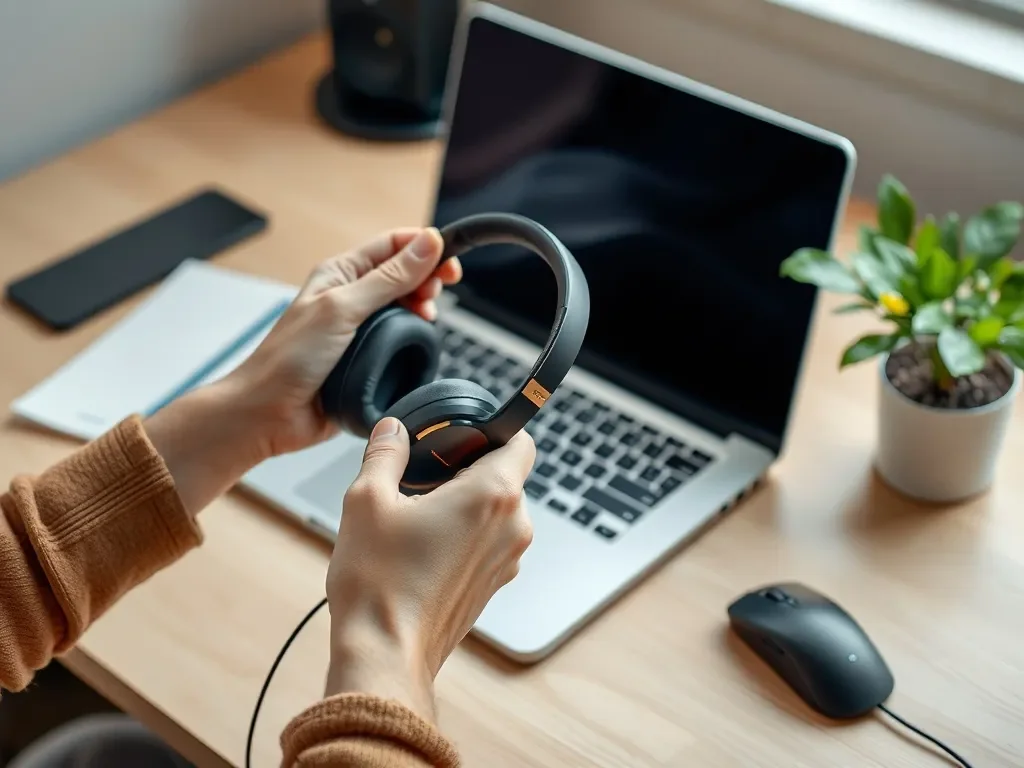
Jeśli głównie rozmawiasz przez Teams, Zoom czy Google Meet, najwygodniejszym wyborem będzie zestaw słuchawkowy z mikrofonem do gniazda combo lub przez USB. Taki headset dobrze izoluje otoczenie i zbiera dźwięk blisko ust, co ogranicza szum z pokoju. W przypadku jednego gniazda w laptopie najlepiej kupić zestaw z jedną wtyczką TRRS lub użyć rozdzielacza, gdy już masz słuchawki i mikrofon osobno.
Jeżeli wolisz mikrofon stojący na biurku, możesz wybrać model USB z prostym statywem. Sprawdza się to, gdy siedzisz zawsze w tym samym miejscu i chcesz mieć wolne uszy, korzystając z głośników albo innej pary słuchawek. Wtedy mikrofon stoi na biurku, a laptop odbiera dźwięk bezpośrednio z niego.
Nagrywanie muzyki i podcastów
Przy nagrywaniu śpiewu, instrumentów czy bardziej dopracowanych podcastów dobrze sprawdza się mikrofon pojemnościowy XLR podłączony przez interfejs audio. Takie rozwiązanie daje lepszy stosunek sygnału do szumu, większą dynamikę i niższą latencję przy monitoringu na żywo w słuchawkach. Możesz też łatwo rozbudować zestaw o kolejne mikrofony lub instrumenty.
Oczywiście można zacząć od mikrofonu USB, ale gdy tylko pojawi się potrzeba nagrania kilku źródeł jednocześnie lub pracy w stereo, ograniczenia takiego rozwiązania stają się odczuwalne. Interfejs audio z co najmniej jednym wejściem XLR i zasilaniem phantom P48 otwiera więcej możliwości, bo bez problemu obsłuży różne konfiguracje mikrofonów i odsłuchu.
- Mikrofon pojemnościowy XLR do wokalu
- Interfejs audio z przynajmniej jednym wejściem XLR
- Statyw mikrofonowy i kosz antywstrząsowy
- Pop filtr ograniczający głoski wybuchowe
Gry i streaming
Gracze często sięgają po zestawy słuchawkowe z mikrofonem na pałąku – czy to przewodowe do gniazda combo, czy też USB. Taki headset jest wygodny, bo masz w jednym urządzeniu dźwięk gry i czat głosowy. Jeśli chcesz wycisnąć więcej z nagrań i streamów, możesz dołożyć osobny mikrofon studyjny, a słuchawki podłączyć do interfejsu audio lub pozostać przy gnieździe w laptopie.
Przy streamingu ważna jest stabilna praca w czasie rzeczywistym. Interfejs audio z niską latencją i osobnym wyjściem słuchawkowym ułatwia kontrolowanie własnego głosu oraz dźwięku z gry. W takim scenariuszu laptop służy jako host systemu transmisyjnego, a interfejs przejmuje rolę głównej karty dźwiękowej.
Dobór mikrofonu i sposobu podłączenia do laptopa zawsze warto zacząć od pytania: co dokładnie chcesz nagrywać i w jakich warunkach zamierzasz pracować.
| Rodzaj połączenia |
Zalety |
Wady |
| Mini jack combo + przejściówka |
Niski koszt, prosty montaż, działa z większością laptopów |
Ograniczona jakość, zależność od karty dźwiękowej laptopa |
| Mikrofon USB |
Łatwe podłączenie, brak potrzeby dodatkowych urządzeń |
Mniejsze możliwości rozbudowy, zwykle gorsze parametry niż XLR + interfejs |
| Mikrofon XLR + interfejs audio |
Lepsza jakość dźwięku, mała latencja, duża elastyczność |
Wyższy koszt, więcej elementów do konfiguracji |
- Zestaw słuchawkowy z jedną wtyczką TRRS do gniazda combo
- Osobne słuchawki i mikrofon podłączone przez rozdzielacz TRRS
- Mikrofon USB jako osobne urządzenie nagrywania
- Mikrofon XLR podłączony przez zewnętrzny interfejs audio