Masz nowe słuchawki Apple i zastanawiasz się, jak szybko podłączyć AirPods do iPhone’a? W tym poradniku przeprowadzę cię przez każdy krok konfiguracji. Zobaczysz też, co zrobić, gdy połączenie nie chce zadziałać od razu.
Jak przygotować iPhone’a i AirPods do podłączenia?
Udane parowanie zaczyna się od porządnego przygotowania telefonu i słuchawek. iPhone musi mieć aktualny system, a AirPods – naładowaną baterię, bo inaczej konfiguracja potrafi się przerwać w najmniej spodziewanym momencie. Dobre przygotowanie sprawia, że połączenie następuje w kilka sekund, bez nerwowego resetowania ustawień Bluetooth.
Najpierw sprawdź wersję systemu w telefonie. Na wielu modelach słuchawek Apple pełen zestaw funkcji działa dopiero od konkretnych wydań iOS, dlatego zbyt stary system powoduje ograniczenia. Wejdź w Ustawienia, otwórz pozycję Ogólne, a potem stuknij Informacje. Przy polu „Wersja oprogramowania” zobaczysz numer swojego iOS. Dla nowych modeli warto mieć przynajmniej iOS 13.2 lub nowszy, bo wtedy konfiguracja jest znacznie stabilniejsza.
Jeśli widzisz starszy numer, wróć do sekcji Ogólne i wybierz Aktualizacja oprogramowania. System sam wyszuka nową wersję i zaproponuje instalację. Warto wykonać ten krok przy podłączonej ładowarce lub z baterią na poziomie powyżej 50 procent, żeby telefon nie wyłączył się w trakcie. Po aktualizacji zrestartuj iPhone’a, odblokuj ekran i przygotuj go do parowania słuchawek.
Teraz czas na AirPods. Włóż słuchawki do etui i sprawdź diodę stanu. Krótkie otwarcie wieczka zwykle wystarcza, by lampka obok słuchawek lub z przodu etui zapaliła się na chwilę. Zbyt słabe podświetlenie albo brak reakcji często oznacza rozładowanie. Podłącz etui do ładowarki przewodowej lub połóż na ładowarce bezprzewodowej, jeśli masz model z obsługą ładowania indukcyjnego. Pozwól akcesorium podładować się co najmniej kilkanaście minut przed pierwszą konfiguracją.
Bez aktualnego iOS i naładowanego etui proces parowania AirPods z iPhone’em często się nie udaje lub kończy błędami łączności.
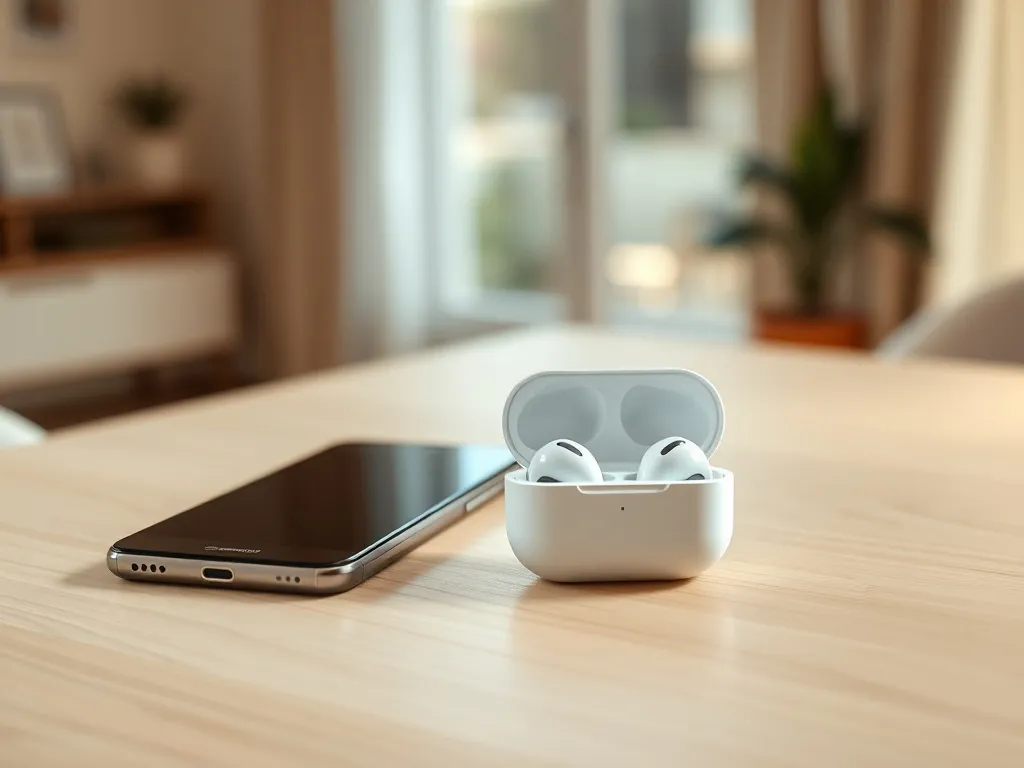
Gdy iPhone jest zaktualizowany, a AirPods naładowane, ustaw urządzenia blisko siebie. Nie wkładaj jeszcze słuchawek do uszu. Najlepszy efekt daje odległość do kilkunastu centymetrów. Taka pozycja pomaga, bo iPhone wykrywa etui AirPods automatycznie i sam pokazuje ekran konfiguracji, bez ręcznego szukania sprzętu w długiej liście Bluetooth.
Jak włączyć Bluetooth w iPhonie?
Bez aktywnego Bluetooth żadna para słuchawek bezprzewodowych nie nawiąże połączenia z telefonem. W AirPods komunikacja opiera się właśnie na tym standardzie, a iOS wykorzystuje dodatkowo chip Apple do uproszczenia procesu. Włączenie Bluetooth to dosłownie kilka stuknięć, ale zdarza się, że użytkownicy omijają ten krok i przez to nie widzą okna parowania.
Na początek odblokuj iPhone’a i przejdź do ekranu głównego. Wejdź w Ustawienia, następnie wybierz Bluetooth. Na górze zobaczysz przełącznik. Przesuń go w prawo, aż zmieni kolor na zielony. Obok pojawi się napis „Włączone”, a poniżej lista urządzeń. Jeśli wcześniej używałeś innych słuchawek, w spisie mogą widnieć stare akcesoria, ale nie przeszkadza to w podłączeniu nowych AirPods.
Możesz też skorzystać z Centrum sterowania. W modelach z Face ID przesuń palcem od prawego górnego rogu ekranu w dół. W iPhone’ach z przyciskiem Home przesuń palcem od dołu ekranu w górę. Ikona Bluetooth to charakterystyczny znak w górnym wierszu kafelków. Gdy jest niebieska, moduł działa, gdy szara – jest wyłączony. Jeden dotyk zmienia stan. W tym widoku warto upewnić się, że nie masz aktywnego Trybu samolotowego, który blokuje łączność bezprzewodową.
Po włączeniu Bluetooth wróć na ekran główny. Zamknij wszystkie zbędne aplikacje, żeby nic nie przeszkadzało w wyświetleniu okna konfiguracji. Trzymaj telefon odblokowany. iOS pokazuje komunikaty parowania AirPods na wierzchu, dlatego uśpiony ekran lub ukrycie okna pod inną aplikacją potrafi opóźnić lub całkowicie ukryć powiadomienie o nowych słuchawkach.
Jak podłączyć AirPods 1, 2, 3, 4 i AirPods Pro do iPhone’a?
Standardowe AirPods i AirPods Pro podłącza się do iPhone’a niemal tak samo. Różnią się wyglądem i funkcjami, ale proces parowania w iOS jest identyczny. Najważniejsze jest to, żeby słuchawki były w etui, a telefon – odblokowany i z włączonym Bluetooth. Wtedy system sam rozpozna akcesorium i wyświetli specjalne okno na dole ekranu.
Połóż iPhone’a przed sobą na stole lub trzymaj w dłoni. Trzymaj AirPods w etui w niewielkiej odległości od telefonu. Otwórz wieczko etui, nie wyjmując słuchawek ze środka. Po chwili na ekranie powinien pojawić się animowany panel z grafiką AirPods i przyciskiem łączącym. Wystarczy stuknąć w przycisk, a iOS przeprowadzi cię przez resztę procesu – krok po kroku. Jeśli używasz AirPods Pro, system zaoferuje też konfigurację trybu aktywnej redukcji hałasu i przełączanie w tryb kontaktu z otoczeniem.
Parowanie przez ustawienia Bluetooth
Zdarza się, że automatyczne okno konfiguracji nie pojawia się od razu. Przyczyną bywa zbyt duża odległość między urządzeniami, nie do końca otwarte wieczko albo poprzednie parowanie z innym sprzętem. W takiej sytuacji możesz dodać AirPods ręcznie z poziomu listy Bluetooth, co też działa szybko i stabilnie. Ta metoda przydaje się szczególnie wtedy, gdy masz starszego iPhone’a lub nietypową konfigurację konta Apple ID.
Otwórz Ustawienia i wybierz Bluetooth. Upewnij się, że przełącznik jest włączony. Z otwartym etui AirPods trzymanym blisko telefonu poczekaj parę sekund. Na liście „Inne urządzenia” powinno pojawić się nowe urządzenie o nazwie „AirPods” z dopiskiem modelu albo imieniem, jeśli było już wcześniej nazwane. Stuknij w ten wpis. System rozpocznie łączenie, co po chwili zakończy się komunikatem „Połączono”. Od tego momentu status przy nazwie słuchawek zmieni się na zielony, a ikona słuchawek pojawi się na górnym pasku lub w widżecie „Bateria”.
Co zrobić, gdy lampka etui nie miga na biało?
Białe miganie diody w etui AirPods oznacza gotowość do parowania. Jeśli lampka świeci na inny kolor albo w ogóle nie reaguje, iPhone może mieć trudność z wykryciem słuchawek. Czasem wystarczy krótki reset, innym razem konieczne jest całkowite rozłączenie z poprzednim urządzeniem. Warto przejść przez kilka prostych kroków zanim uznasz, że sprzęt jest uszkodzony.
Zamknij etui i odczekaj kilka sekund, po czym znów otwórz wieczko. Jeśli dioda nadal nie miga na biało, naciśnij i przytrzymaj mały przycisk z tyłu etui (w AirPods Pro oraz nowszych generacjach) aż lampka zacznie migać. Ten przycisk przywraca tryb parowania. Gdy to nie pomaga, sprawdź kabel ładowania i zasilacz. Brak reakcji etui bardzo często oznacza brak energii. Naładuj zestaw i dopiero potem spróbuj ponownie. W skrajnych przypadkach możesz w Ustawieniach Bluetooth usunąć stare wpisy AirPods, a potem zestawić całość od zera.
Jak podłączyć AirPods Max do iPhone’a?
AirPods Max to nauszne słuchawki, które działają w tym samym ekosystemie co pozostałe modele. Ich parowanie z iPhonem wygląda trochę inaczej, bo nie mają małego etui, tylko większe etui inteligentne. Zamiast wieczka z diodą masz tu przycisk kontrolowania hałasu i wskaźnik stanu. Pomimo innej konstrukcji, idea łączenia pozostaje podobna – Bluetooth, bliskość telefonu i jedno dotknięcie na ekranie.
Najpierw wyjmij AirPods Max z etui inteligentnego. iPhone powinien leżeć odblokowany, z już włączonym Bluetooth. Zbliż słuchawki do telefonu na odległość kilkunastu centymetrów. Po chwili na ekranie pojawi się panel z grafiką AirPods Max oraz przyciskiem łączenia. Stuknij w niego i poczekaj, aż system przeprowadzi konfigurację. W trakcie tego procesu iOS może zaproponować włączenie opcji dźwięku przestrzennego oraz dostosowanie cyfrowej korony do głośności.
Gdy AirPods Max nie uruchamiają trybu parowania
Czasami statusowa lampka na AirPods Max nie miga w kolorze białym. Wtedy słuchawki nie wchodzą w tryb parowania i iPhone ich nie widzi. Taka sytuacja pojawia się między innymi wtedy, gdy słuchawki są już silnie sparowane z innym urządzeniem lub gdy długo leżały rozładowane. Na szczęście Apple przewidział ręczny sposób na wymuszenie parowania.
Zlokalizuj na jednej z muszli przycisk kontrolowania hałasu. Naciśnij go i przytrzymaj, aż lampka zacznie migać na biało. Gdy zobaczysz miganie, zbliż słuchawki do iPhone’a lub odśwież listę Bluetooth w Ustawieniach. AirPods Max powinny pojawić się na liście „Inne urządzenia”. Po dotknięciu tej nazwy iOS połączy słuchawki z telefonem. Jeżeli ciągle są problemy z wykryciem, naładuj zestaw do pełna i ponów próbę, bo niski poziom baterii mocno utrudnia zestawianie połączenia.
Jak sprawdzić, czy AirPods są połączone i gotowe do użycia?
Po udanym parowaniu warto od razu zweryfikować, czy dźwięk faktycznie przechodzi przez słuchawki, a nie przez głośnik telefonu. Czasem iOS łączy kilka akcesoriów jednocześnie, ale aktywnym urządzeniem audio jest tylko jedno z nich. Prosty test pozwala uniknąć sytuacji, w której włączasz muzykę w komunikacji miejskiej i z głośnika iPhone’a rozlega się dźwięk zamiast cichego odsłuchu w uszach.
Załóż AirPods lub AirPods Max i uruchom dowolną piosenkę w Apple Music, Spotify albo w innej aplikacji. Gdy słuchawki są poprawnie połączone, dźwięk pojawia się po chwili w uszach, a na ekranie odtwarzacza możesz dotknąć ikony AirPlay, by zobaczyć aktywne urządzenie. W rozwijanym menu kontrolnym wybierz nazwę swoich słuchawek, jeśli nie są zaznaczone. Przy poprawnym połączeniu ikona słuchawek w Centrum sterowania zwykle świeci w kolorze podkreślającym aktywne źródło.
Dodatkową kontrolę zapewnia widżet „Baterie”. Gdy AirPods są połączone, widżet pokazuje poziom naładowania każdego elementu: lewego i prawego pchełka oraz etui ładowania. Jeśli korzystasz z AirPods Max, widoczny jest stan samych słuchawek. Widżet można dodać na pierwszy ekran lub do widoku Dziś. To wygodny sposób na szybkie sprawdzenie, ile czasu słuchania pozostało jeszcze przed rozładowaniem.
W razie problemów z dźwiękiem otwórz Ustawienia, wybierz Bluetooth i stuknij ikonę „i” obok nazwy AirPods. W tym miejscu możesz odłączyć i ponownie połączyć słuchawki, zmienić ich nazwę, a także przełączyć opcje automatycznego wykrywania ucha. Częste przełączanie między kilkoma urządzeniami Apple bywa przyczyną drobnych błędów, dlatego krótkie rozłączenie i ponowne sparowanie często rozwiązuje kłopot.
Jak korzystać z AirPods na innych urządzeniach Apple?
Jedna z największych zalet AirPods to ich współpraca z innymi sprzętami Apple. Gdy raz połączysz słuchawki z iPhone’em, trafiają one od razu do chmury iCloud. Dzięki temu możesz przełączać się między iPadem, MacBookiem i Apple Watch bez każdorazowego przechodzenia pełnej procedury parowania. To duże ułatwienie, jeśli codziennie korzystasz z kilku urządzeń w domu lub pracy.
Po pierwszym podłączeniu AirPods do iPhone’a zalogowanego na twoje Apple ID, słuchawki pojawiają się automatycznie na wszystkich kompatybilnych sprzętach z tym samym kontem. Dotyczy to iOS od wersji 10, iPadOS od 13, macOS od 10.12 oraz watchOS od 3 wzwyż. Na przykład na MacBooku zobaczysz nazwę AirPods w menu dźwięku na pasku górnym, na iPadzie w rozwijanym panelu AirPlay, a na Apple Watch na ekranie wyboru źródła audio podczas odtwarzania muzyki.
Aby zmienić urządzenie, które aktualnie korzysta ze słuchawek, nie musisz ich od nowa parować. Wystarczy wybrać AirPods jako aktywne źródło dźwięku w panelu Bluetooth lub AirPlay na danym sprzęcie. Powrót do iPhone’a działa tak samo: w Odtwarzanym aktualnie stuknij w ikonę AirPlay i wskaż nazwę swoich słuchawek. Gdy kilka urządzeń jednocześnie próbuje używać AirPods, system najczęściej wybiera to, na którym właśnie odtwarzasz dźwięk lub wykonujesz połączenie.
Dla porządku warto wiedzieć, że AirPods możesz też podłączyć do urządzeń spoza ekosystemu Apple, ale wtedy tracisz część funkcji – na przykład automatyczne przełączanie, płynne współdzielenie konta i pełną kontrolę z poziomu ustawień iOS. W takim scenariuszu słuchawki działają jak zwykłe akcesorium Bluetooth. Jeśli twoim głównym centrum jest iPhone, najlepiej korzystać z możliwości, jakie daje wspólne konto Apple na wszystkich urządzeniach.
W codziennym użytkowaniu najlepiej traktować AirPods jak stały element twojego iPhone’a, bo po pierwszym parowaniu łączą się praktycznie same za każdym razem, gdy tylko otworzysz etui w pobliżu telefonu.