Chcesz oglądać Netflix na dużym ekranie, ale gubisz się w opcjach podłączenia telewizora? Z tego poradnika dowiesz się, jak uruchomić Netflix na różnych typach TV i jakie urządzenia możesz do tego wykorzystać. Dzięki temu wybierzesz sposób, który najlepiej pasuje do Twojego sprzętu i domowej sieci.
Jak działa Netflix na telewizorze?
Netflix to platforma streamingowa z filmami, serialami i dokumentami, do której dostęp uzyskujesz przez internet. Oglądanie na smartfonie czy laptopie jest proste, ale dopiero telewizor 4K lub nawet starszy odbiornik pozwala wygodnie siąść na kanapie i traktować seans jak w kinie domowym. Żeby to zadziałało, telewizor musi zostać połączony z internetem albo z innym urządzeniem, które ma dostęp do sieci i aplikacji Netflix.
Cały proces sprowadza się do kilku kroków: wybierasz sposób połączenia (smart TV, kabel HDMI, przystawka, konsola), logujesz się na swoje konto i uruchamiasz aplikację. W tle działa abonament Netflix – po założeniu konta i podaniu metody płatności co miesiąc pobierana jest opłata w wysokości mniej więcej 29–60 zł, w zależności od wybranego planu. Zdarzają się też promocje u operatorów komórkowych lub dostawców internetu, gdzie Netflix jest częścią pakietu.
Jak oglądać Netflix na smart TV?
Smart TV to dziś najprostszy sposób na Netflix. Nowoczesne telewizory Sony, LG, Samsung czy TCL mają wbudowane systemy smart i w większości przypadków aplikacja Netflix jest już zainstalowana fabrycznie. Często na pilocie znajdziesz nawet osobny przycisk z czerwonym logo serwisu, który od razu uruchamia aplikację.
Żeby wszystko zadziałało płynnie, telewizor musi spełniać dwa warunki: mieć funkcje smart oraz dostęp do internetu – przez Wi-Fi lub kabel sieciowy. Po połączeniu z domową siecią możesz przejść do instalacji albo uruchomienia aplikacji i zalogować się na swoje konto. To najwygodniejsza opcja, bo nie wymaga żadnych dodatkowych kabli ani urządzeń pośredniczących.
Jak zainstalować aplikację Netflix na smart TV?
W wielu modelach Netflix jest widoczny od razu po włączeniu telewizora, na ekranie głównym. Jeśli ikony nie ma, nie oznacza to końca możliwości. Trzeba tylko wejść do sklepu z aplikacjami wbudowanego w telewizor – różne systemy mają różne nazwy, ale zasada działania jest podobna.
Po otwarciu sklepu użyj wyszukiwarki i wpisz nazwę aplikacji. Gdy znajdziesz Netflix, wybierz instalację. Po chwili na liście aplikacji pojawi się charakterystyczna ikona z czerwonym „N”. Teraz wystarczy ją uruchomić i przejść do logowania. To dobry moment, żeby upewnić się, że telewizor ma stabilne połączenie z siecią, bo pobieranie aplikacji oraz późniejsze odtwarzanie filmów wymaga stałego dostępu do internetu.
Jak włączyć Netflix na telewizorze?
Po zainstalowaniu aplikacji kolejne uruchomienia są już bardzo proste. Jeśli pilot ma dedykowany przycisk Netflix, wystarczy jedno naciśnięcie, a telewizor włączy się i od razu przejdzie do platformy. W innych przypadkach trzeba wejść do menu smart TV i wybrać ikonę aplikacji z listy pozycji na ekranie głównym.
Po pierwszym uruchomieniu pojawi się ekran logowania. Możesz wprowadzić dane konta z pilota, albo w niektórych modelach skorzystać z logowania za pomocą kodu – wtedy wpisujesz go na stronie Netflix w przeglądarce na komputerze. Po zalogowaniu da się utworzyć oddzielne profile dla domowników, dzięki czemu każdy otrzymuje osobne rekomendacje, historię oglądania i listę „Moja lista”.
Jak założyć konto i ile kosztuje Netflix?
Jeśli jeszcze nie masz konta, sam proces rejestracji zajmuje kilka minut. Najwygodniej zrobić to na komputerze lub smartfonie, wchodząc na stronę Netflix, ale możesz też rozpocząć rejestrację z poziomu aplikacji na telewizorze. System poprosi o podanie adresu e-mail, numeru telefonu oraz wybranie hasła.
W kolejnym kroku wybierasz plan abonamentowy i podajesz metodę płatności – karta, usługi płatnicze online lub rozliczenie przez operatora, jeśli taka opcja jest dostępna. Ceny wahają się w okolicach 29–60 zł miesięcznie, w zależności od jakości obrazu i liczby urządzeń, na których chcesz oglądać jednocześnie. Użytkownicy czasem szukają sposobu na oglądanie Netflix za darmo, ale poza okresowymi promocjami dla nowych osób czy bonusami od pracodawców lub operatorów, usługa opiera się na płatnej subskrypcji.
Jak oglądać Netflix na telewizorze bez smart TV?
Starsze telewizory bez funkcji smart nadal można wykorzystać do streamingu. Podstawowy warunek to wolne gniazdo HDMI. Jeśli masz taki port, wystarczy podłączyć urządzenie z zainstalowaną aplikacją Netflix, które przejmie rolę „inteligentnej” części zestawu. Sprawdzi się tu przystawka z Android TV, konsola do gier, a nawet zwykły laptop.
Modele zupełnie pozbawione HDMI wymagają już dodatkowych adapterów, które zamienią sygnał HDMI na standard SCART lub VGA. To rozwiązanie działa, ale jakość obrazu i wygoda obsługi są mocno ograniczone. Z tego względu wiele osób decyduje się wtedy na zakup nowego telewizora 4K z Netflixem i DVB-T2. Nowy odbiornik – nawet z niższej półki – zwykle obsługuje Wi-Fi, aplikacje VoD i oferuje dużo lepszy obraz.
Przystawki i urządzenia z Android TV
Najczęściej wybieranym sposobem na dodanie Netflix do starszego telewizora jest przystawka z systemem Android TV lub Google TV. Tego typu urządzenia ma w ofercie między innymi Xiaomi. Przystawka podłączana jest do HDMI w telewizorze, a do prądu – przez zasilacz lub USB. Po krótkiej konfiguracji w języku polskim możesz pobrać Netflix ze sklepu Google Play.
Takie rozwiązanie sprawdza się również przy projektorach, które często nie mają funkcji smart, ale są wyposażone w port HDMI. Połączenie projektora z przystawką lub Chromecasta pozwala zamienić ścianę w duży ekran kina domowego. Netflix na projektorze działa wtedy podobnie jak na telewizorze, a różnica polega jedynie na sposobie wyświetlania obrazu.
Chromecast i inne urządzenia do streamingu
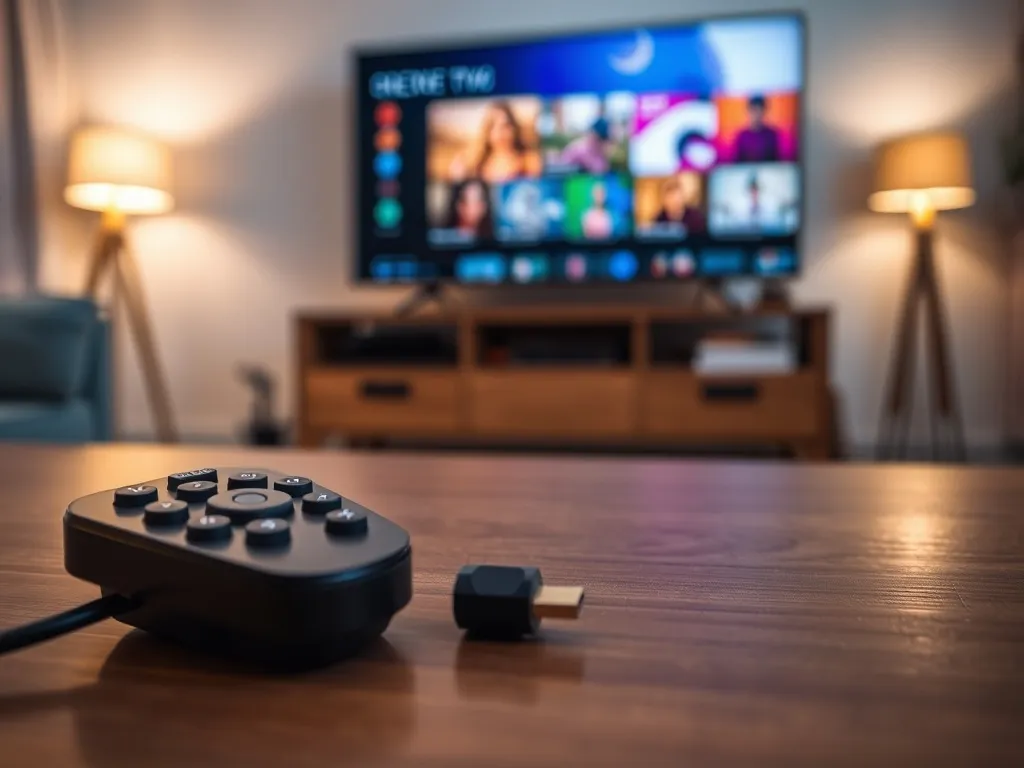
Chromecast to małe urządzenie, które wygląda jak niewielki „pendrive” lub krążek podłączany do HDMI. Po zestawieniu go z domową siecią Wi-Fi i skonfigurowaniu przez aplikację w telefonie możesz wysyłać obraz z Netflix bezpośrednio na telewizor. Urządzenie kolumny czy komputer służy wtedy jako pilot i wybór treści.
Na rynku istnieją też inne urządzenia do streamingu, jak Amazon Fire TV Stick czy przystawki operatorów. Zasada jest podobna: podłączasz sprzęt do HDMI, logujesz się na swoje konto Google albo bezpośrednio na Netflix, instalujesz aplikację i oglądasz. Ważne, żeby dobrać taki model, który wspiera jakość obrazu podobną do możliwości Twojego telewizora, na przykład Full HD lub 4K.
Konsole do gier z aplikacją Netflix
Jeśli w domu stoi konsola Xbox, PlayStation albo Nintendo Switch, nie potrzebujesz dodatkowej przystawki. Producenci konsol od lat udostępniają aplikację Netflix w swoich sklepach z grami, bo wielu użytkowników traktuje konsolę jako centrum domowej rozrywki. W efekcie możesz przełączać się między grą a serialem bez zmiany źródła sygnału w telewizorze.
Proces jest prosty: włącz konsolę, podłącz ją do internetu, wejdź do sklepu z aplikacjami, pobierz Netflix i zaloguj się na swoje konto. Nawigacja po bibliotece odbywa się za pomocą pada. Lewy drążek albo d-pad pozwala przewijać listy filmów, a przyciski potwierdzają wybór. To wygodne, bo nie trzeba używać pilota telewizora, wystarczy kontroler, który i tak masz w dłoni.
Podłączenie laptopa przez HDMI
Najbardziej uniwersalnym sposobem na Netflix w telewizorze jest wykorzystanie komputera lub laptopa. Wystarczy kabel HDMI – jeden koniec podpinasz do wyjścia w komputerze, drugi do wejścia w telewizorze. Po uruchomieniu obu urządzeń ustaw w TV źródło sygnału na właściwy port HDMI, ten do którego wpięty jest kabel.
Na komputerze otwierasz Netflix w przeglądarce lub aplikacji i uruchamiasz wybrany film. Obraz i dźwięk trafiają na telewizor, a laptop można ustawić z boku kanapy. To dobry sposób, jeśli korzystasz z Netflix okazjonalnie albo masz starszy telewizor z HDMI, ale bez smart funkcji.
Jak oglądać Netflix na bardzo starym telewizorze?
Telewizory pozbawione wejścia HDMI to dziś już rzadkość, ale nadal stoją w wielu domach. Takie modele są trudniejsze we współpracy z nowoczesnymi urządzeniami, bo większość przystawek, konsol czy laptopów wysyła obraz właśnie przez HDMI. W tym przypadku konieczne jest użycie konwertera sygnału, który zamieni HDMI na SCART (eurozłącze) lub VHS-owe wejście analogowe.
Schemat wygląda następująco: do konwertera podłączasz urządzenie z Netflix, np. przystawkę z Android TV, a z wyjścia SCART prowadzisz kabel do telewizora. Konwerter wymaga często dodatkowego zasilania. Obraz będzie ograniczony rozdzielczością starego odbiornika, więc nawet jeśli Netflix oferuje 4K i HDR, na takim ekranie ich nie zobaczysz. Dlatego w dłuższej perspektywie lepiej myśleć o wymianie telewizora na nowszy, który poradzi sobie także z telewizją naziemną DVB-T2.
Kiedy warto wymienić telewizor?
Jeżeli Twój telewizor nie ma HDMI, nie obsługuje nowego standardu DVB-T2, a do tego obraz jest mało wyraźny, adaptery i przejściówki staną się tylko chwilowym ratunkiem. Koszt ich zakupu w połączeniu z niższą jakością seansu sprawia, że inwestycja w nowy telewizor często ma większy sens. Zwłaszcza gdy dużo oglądasz filmów i seriali w wysokiej jakości.
Nowe telewizory 4K – nawet z niższej półki cenowej – mają w standardzie funkcje smart TV, Wi-Fi, aplikacje Netflix, HBO Max czy YouTube, a także obsługę HDR. Dzięki temu wykorzystasz w pełni możliwości współczesnych platform streamingowych. Różnica w odbiorze między starym ekranem a nowym panelem 4K potrafi być ogromna.
Jak korzystać z funkcji Netflix na telewizorze?
Sam dostęp do Netflix to dopiero początek wygodnego oglądania. Aplikacja na telewizorze ma szereg opcji, które ułatwiają wybór filmów i dopasowują ofertę do Twojego gustu. Warto poświęcić chwilę na ich ustawienie, bo później algorytmy serwisu dokładniej dopasują propozycje. Z biegiem czasu w sekcji „Polecane dla Ciebie” pojawią się filmy podobne do tych, które najbardziej Ci się spodobały.
Jednym z przydatnych narzędzi jest katalog „Moja lista”. Każdy film i serial ma ikonę plusa – po jej wciśnięciu tytuł trafia do specjalnej zakładki, która zbiera materiały do obejrzenia „na potem”. Tak powstaje prywatna kolejka seansów, do której można wracać po pracy czy w weekend.
Profile użytkowników i personalizacja
Po zalogowaniu się na telewizorze warto od razu utworzyć osobne profile dla domowników. Profil dziecka może mieć ograniczenia wiekowe, a dorośli zyskują swoje strefy preferencji. Netflix analizuje historię oglądania, kliknięcia i przerwane seanse, a na tej podstawie układa listy propozycji. Z czasem widać coraz lepiej dopasowane rekomendacje.
Jeśli kilka osób korzystałoby z jednego profilu, algorytm mieszałby różne gusta i podsuwał chaotyczne zestawienia. Podział na profile pozwala też odróżnić seriale, które oglądasz sam, od tych, które śledzicie całą rodziną. Na ekranie startowym wybierasz tylko właściwą ikonę i przechodzisz dalej.
Napisy, lektor i jakość obrazu
W trakcie seansu na telewizorze możesz zmienić ścieżkę dźwiękową oraz napisy. Aplikacja Netflix oferuje kilka języków – dostępna lista zależy od konkretnego tytułu. Da się przełączyć na dubbing, polskiego lektora lub pozostać przy oryginalnej wersji, dodając napisy w wybranym języku. W ustawieniach konta w przeglądarce można też zmienić rozmiar i styl napisów, co ma znaczenie przy większej odległości od ekranu.
Jakość obrazu zależy od planu abonamentowego oraz prędkości internetu. Plan z 4K wymaga szybszego łącza, inaczej Netflix automatycznie obniży rozdzielczość, żeby film się nie zacinał. Jeśli zauważasz problemy, sprawdź połączenie Wi-Fi, odległość telewizora od routera oraz obciążenie sieci w domu. Czasem pomaga zwykła zmiana położenia routera lub podłączenie telewizora kablem Ethernet.
Najwygodniejszy sposób na Netflix na telewizorze to smart TV z dobrym połączeniem internetowym. Starsze modele można jednak łatwo „odmłodzić” dzięki przystawkom, konsolom lub laptopowi podłączonemu przez HDMI.
Aktualizacje aplikacji Netflix
Na większości telewizorów aktualizacje aplikacji odbywają się w tle. Od czasu do czasu po uruchomieniu Netflix możesz zobaczyć komunikat o nowej wersji, którą wystarczy zaakceptować. Jeśli chcesz samodzielnie sprawdzić dostępność aktualizacji, wejdź do sklepu z aplikacjami w telewizorze, wyszukaj Netflix i zobacz, czy przy ikonie pojawił się przycisk „Aktualizuj” zamiast „Zainstaluj”.
Aktualna wersja aplikacji zadba nie tylko o nowe funkcje, ale też o bezpieczeństwo połączenia i stabilność działania. Zdarza się, że problemy typu „Netflix nie działa na telewizorze” albo „Netflix zacina się na telewizorze” znikają po instalacji najnowszej aktualizacji lub po restarcie samego odbiornika i routera.
Jeśli chcesz porównać różne sposoby podłączenia Netflix do telewizora, przyda się krótkie zestawienie ich zalet i ograniczeń:
| Metoda | Co jest potrzebne | Najważniejsza zaleta |
| Smart TV | Telewizor z funkcją smart i Wi-Fi | Brak dodatkowych kabli i urządzeń |
| Przystawka / Chromecast | Port HDMI i domowe Wi-Fi | Dodanie Netflix nawet do starszego TV |
| Laptop przez HDMI | Kabel HDMI i komputer | Uniwersalne rozwiązanie na każdy telewizor z HDMI |
Żeby łatwiej zdecydować, z jakiej opcji skorzystać, warto odpowiedzieć sobie na kilka pytań, bo każda z metod ma inny koszt i wygodę obsługi. Poniżej znajdziesz krótką listę spraw, które pomagają w wyborze konfiguracji:
- czy telewizor ma port HDMI i funkcje smart TV,
- jak szybkie i stabilne połączenie internetowe masz w domu,
- czy korzystasz już z konsoli, przystawki lub projektora,
- jak ważna jest dla Ciebie jakość obrazu 4K i HDR.