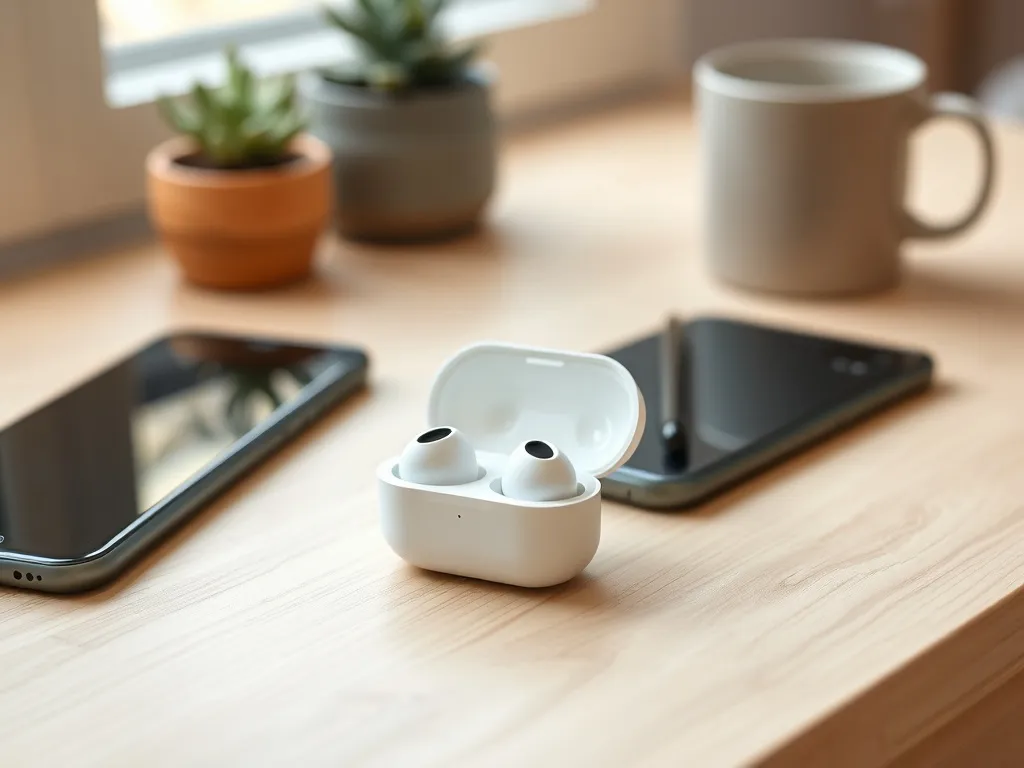
Masz telefon z Androidem, ale podobają ci się słuchawki Apple? Z tego artykułu dowiesz się, czy AirPods działają z Androidem, jak je połączyć krok po kroku i z jakimi ograniczeniami musisz się liczyć. Poznasz też różnice między kolejnymi modelami AirPods w połączeniu z Androidem.
Czy AirPodsy działają z Androidem?
AirPodsy od początku kojarzą się z iPhone’em, iPadem czy MacBookiem, więc wiele osób zakłada, że nie mają szans na współpracę z Androidem. To częsty mit, który w praktyce blokuje użytkowników przed sięgnięciem po słuchawki Apple, mimo że podobają im się ich wygląd i jakość wykonania. Wystarczy jednak spojrzeć na specyfikację, żeby zobaczyć, że najważniejszym elementem jest tutaj po prostu Bluetooth.
Każdy model AirPods – od pierwszej generacji, przez AirPods Pro, aż po AirPods Max – łączy się z urządzeniem właśnie przez Bluetooth. To oznacza, że możesz sparować je nie tylko z iPhonem, ale również z większością smartfonów z Androidem, laptopami z Windows czy tabletami różnych producentów. Po połączeniu uzyskasz stabilne połączenie bezprzewodowe i bez problemu posłuchasz muzyki, podcastów, obejrzysz film lub wykonasz połączenia głosowe.
Warto jednak wyraźnie oddzielić dwie kwestie: AirPods łączą się z Androidem bez problemu, ale nie wszystkie funkcje znane z ekosystemu Apple będą wtedy działać. To efekt zamkniętego systemu Apple i integracji słuchawek z iOS oraz macOS. Na Androidzie masz standardowe słuchawki Bluetooth, a nie pełne, „inteligentne” akcesorium Apple.
Jak sparować AirPodsy z Androidem?
Sam proces parowania AirPods z Androidem nie jest skomplikowany, ale wygląda inaczej niż szybkie podłączanie do iPhone’a po otwarciu etui. W przypadku Androida wykonujesz ręcznie kilka prostych kroków, a wszystko dzieje się w ustawieniach Bluetooth twojego telefonu. Po jednorazowym sparowaniu kolejne połączenia przebiegają już znacznie szybciej.
Przed rozpoczęciem łączenia dobrze jest upewnić się, że etui i same słuchawki mają choć minimalny poziom energii. W praktyce najlepiej po prostu podłączyć etui do ładowarki na kilka minut. Unikniesz wtedy sytuacji, w której połączenie się urwie, bo rozładowała się bateria w etui lub w jednej ze słuchawek.
Parowanie AirPods (wszystkie dokanałowe/douszne modele)
AirPods pierwszej, drugiej i trzeciej generacji, a także AirPods Pro oraz AirPods Pro 3 łączą się z Androidem w bardzo podobny sposób. Różnice między nimi dotyczą raczej funkcji dostępnych po sparowaniu, a nie samego procesu łączenia. Kiedy wiesz już, gdzie w twoim telefonie są ustawienia Bluetooth, cała operacja trwa zwykle mniej niż minutę.
Aby po raz pierwszy sparować AirPodsy z Androidem, wykonaj kolejne kroki:
- otwórz panel szybkich ustawień w telefonie (przesuń palcem z góry ekranu w dół),
- przytrzymaj ikonę Bluetooth, żeby wejść w pełne ustawienia,
- włącz Bluetooth, jeśli jest wyłączony,
- wybierz opcję „Sparuj nowe urządzenie” lub podobną zależnie od producenta,
- włóż AirPodsy do etui i otwórz pokrywę,
- naciśnij i przytrzymaj przycisk z tyłu etui, aż dioda zacznie migać na biało,
- na liście „Dostępne urządzenia” na telefonie wybierz swoją parę AirPods i zatwierdź parowanie.
Jeśli na liście nie widać od razu nazwy słuchawek, odśwież widok lub zamknij i ponownie otwórz etui z wciśniętym przyciskiem. Czasami telefon potrzebuje kilku sekund, żeby wykryć nowe urządzenie. Po pierwszym parowaniu AirPodsy będą pojawiać się na liście sparowanych urządzeń i po wyjęciu ich z etui telefon często połączy się z nimi automatycznie.
Parowanie AirPods Max
AirPods Max to nauszne słuchawki Apple, które wciąż korzystają z tego samego standardu łączności Bluetooth. Różni się jedynie przycisk używany do parowania i sposób ich trzymania podczas włączania trybu parowania. Dla użytkownika Androida AirPods Max zachowują się w dużej mierze jak klasyczne słuchawki Bluetooth z wyższej półki.
Aby połączyć AirPods Max z telefonem z Androidem, zrób to krok po kroku:
- Wejdź w panel szybkich ustawień w smartfonie i przytrzymaj ikonę Bluetooth.
- Włącz Bluetooth i użyj opcji „Sparuj nowe urządzenie”.
- Załóż lub chwyć AirPods Max, znajdź przycisk redukcji szumów.
- Przytrzymaj przycisk, aż dioda zacznie migać na biało.
- Na ekranie Androida wybierz AirPods Max z listy „Dostępne urządzenia”.
- Potwierdź parowanie zgodnie z komunikatem na ekranie.
Jeżeli słuchawki nie pojawiają się na liście przez dłuższy czas, sprawdź, czy nie są już połączone z innym sprzętem. W takiej sytuacji odłącz je od poprzedniego urządzenia, a potem ponownie włącz tryb parowania. Gdy wszystko przebiegnie prawidłowo, AirPods Max zapiszą się w pamięci telefonu jak zwykłe słuchawki Bluetooth.
Jakie funkcje AirPods tracisz na Androidzie?
Po udanym parowaniu AirPodsy działają na Androidzie jak typowe bezprzewodowe słuchawki TWS lub nauszne. Odtwarzają muzykę, przekazują dźwięk z filmów, obsługują połączenia telefoniczne. Pojawia się jednak pytanie: jakie funkcje AirPods są dostępne tylko w ekosystemie Apple i znikają po przejściu na Androida? Lista jest dłuższa, niż przypuszcza wielu użytkowników.
Te ograniczenia nie oznaczają, że słuchawki przestają być wygodne, ale mogą wpływać na wrażenia z użytkowania. Osoby, które wcześniej korzystały z iPhone’a, bardzo szybko odczuwają brak automatyzacji i smart funkcji, do których przywykły przez lata. Dla kogoś, kto wcześniej miał „zwykłe” słuchawki Bluetooth, część tych dodatków będzie po prostu miłym, ale niekoniecznym bonusem.
Brak automatycznego zatrzymywania odtwarzania
W połączeniu z iPhonem AirPodsy potrafią zatrzymać muzykę lub film wtedy, gdy wyjmiesz jedną słuchawkę z ucha. Po włożeniu jej z powrotem dźwięk wznawia się dokładnie w tym samym miejscu. To efekt współpracy czujników w słuchawkach z systemem iOS. Działa to szybko, bez żadnej ingerencji użytkownika.
Na Androidzie czujniki nadal fizycznie są w słuchawkach, ale system nie korzysta z nich w ten sam sposób. Wyjęcie słuchawki z ucha niczego nie zatrzyma. Trzeba samodzielnie kliknąć pauzę w aplikacji muzycznej lub w panelu odtwarzania. Dla części osób to drobiazg, dla innych codzienna, drobna, ale zauważalna niedogodność.
Brak aplikacji do konfiguracji i personalizacji
Na iOS użytkownik może wejść w ustawienia AirPods i dopasować wiele elementów pod siebie. Można zmienić funkcje gestów dotykowych, przełączyć tryby pracy ANC w AirPods Pro, czy skonfigurować ustawienia dźwięku przestrzennego. Wszystko odbywa się z poziomu systemu, bez dodatkowych aplikacji.
Na Androidzie takich ustawień nie znajdziesz w systemie. Słuchawki pracują na ustawieniach domyślnych, które przygotowało Apple. Nie zmienisz ich na poziomie telefonu. Część użytkowników ratuje się zewnętrznymi aplikacjami do obsługi AirPods, ale to rozwiązania tworzone przez niezależnych deweloperów i mogą działać różnie na poszczególnych modelach smartfonów.
Gesty dotykowe i Siri
Na urządzeniach Apple stuknięcia w obudowę AirPods mogą oznaczać różne akcje. Jedno, dwa czy trzy uderzenia przypisuje się do pauzy, zmiany utworu, przełączenia trybu ANC czy uruchomienia Siri. Daje to wygodę, bo wiele czynności wykonujesz bez wyciągania telefonu z kieszeni. W AirPods Pro 3 te gesty i ściskanie nóżek słuchawek są jeszcze bardziej dopracowane.
Na Androidzie gesty działają w ograniczonym zakresie lub nie działają tak, jak zaprogramowałeś je na iPhonie. Asystent Apple – Siri – w ogóle nie wchodzi tu w grę. Zamiast tego korzystasz z Asystenta Google uruchamianego z poziomu telefonu albo z przycisku sprzętowego, jeśli twój smartfon takowy ma. Same stuknięcia w AirPodsy są więc mniej rozbudowanym narzędziem niż w ekosystemie Apple.
Dźwięk przestrzenny i kodek AAC
Jednym z wyróżników nowszych AirPods na sprzęcie Apple jest dźwięk przestrzenny (Spatial Audio). Dzięki niemu ścieżka dźwiękowa wydaje się otaczać użytkownika, a przy odpowiednich materiałach wideo można poczuć się jak w sali kinowej. Technologia korzysta z dokładnej współpracy słuchawek z iOS, a czasem także z czujników ruchu w samym urządzeniu.
Na Androidzie ta funkcja nie działa w natywny sposób. Odtworzysz zwykły dźwięk stereo. Niektóre aplikacje streamingowe oferują własne systemy „surround” lub wirtualizacji, ale nie jest to to samo, co zintegrowane Spatial Audio Apple. Do tego dochodzi kwestia kodeków: Apple silnie stawia na AAC, który w ich urządzeniach daje świetną jakość przy umiarkowanym zużyciu danych. W świecie Androida obsługa AAC bywa różna zależnie od producenta procesora i wersji systemu, więc efekt końcowy nie zawsze dorównuje temu, co słyszymy na iPhonie.
AirPodsy można bez problemu sparować z Androidem, ale pełnię ich możliwości dźwiękowych i inteligentnych funkcji odblokujesz dopiero w połączeniu z urządzeniami Apple.
Jak AirPodsy wypadają na tle słuchawek dla Androida?
Skoro AirPods działają z Androidem, warto porównać je z innymi słuchawkami Bluetooth projektowanymi głównie z myślą o tym systemie. Na rynku znajdziesz dziesiątki modeli od Samsung, Sony, JBL czy Xiaomi, które od razu dają pełen dostęp do ustawień i integracji z Androidem. Wiele z nich wspiera także zaawansowane kodeki jak aptX czy LDAC, które mogą zapewniać bardzo dobry dźwięk na telefonach z Androidem.
Dylemat często wygląda więc tak: zostać przy AirPodsach, które już masz, czy kupić słuchawki lepiej dopasowane do ekosystemu Google? Odpowiedź zależy od tego, jakie cechy cenisz najbardziej. Dla jednych najważniejsza będzie spójność z wizerunkiem Apple, dla innych maksymalna kontrola nad dźwiękiem, korektorem czy trybami ANC z poziomu Androida.
| Cecha | AirPods z Androidem | Słuchawki typowo „androidowe” |
| Parowanie | Ręczne, przez ustawienia Bluetooth | Często szybkie parowanie z komunikatem na ekranie |
| Aplikacja i ustawienia | Brak oficjalnej aplikacji Apple | Zazwyczaj dedykowana aplikacja z korektorem |
| Gesty i funkcje smart | Ograniczone gesty, brak Siri | Gesty dopasowane pod Android + Asystent Google |
| Dźwięk | Wysoka jakość, ale bez Spatial Audio | Zależna od modelu, czasem wsparcie LDAC/aptX |
Kiedy warto używać AirPods z Androidem?
W wielu sytuacjach AirPodsy nadal będą dobrym wyborem, nawet jeśli twoim głównym telefonem jest urządzenie z Androidem. Sprawdzają się zwłaszcza wtedy, gdy cenisz prostotę i stabilność połączenia, a design Apple zwyczajnie ci się podoba. Jeśli często zmieniasz sprzęt, a w domu masz również iPada lub MacBooka, AirPodsy stają się uniwersalnym zestawem słuchawek dla kilku urządzeń.
AirPodsy mogą też zyskać sens, gdy korzystasz z nich głównie do rozmów telefonicznych i spotkań online. Wbudowane mikrofony radzą sobie bardzo dobrze, a jakość głosu w większości komunikatorów stoi na wysokim poziomie. Jeżeli natomiast zależy ci głównie na maksymalnej personalizacji dźwięku na Androidzie, lepiej rozejrzeć się za modelami stworzonymi w pierwszej kolejności właśnie pod ten system.
Jeśli zależy ci wyłącznie na tym, czy AirPods łączą się z Androidem, możesz bez obaw z nich korzystać. Gdy chcesz wycisnąć z nich pełen potencjał, zestaw z iPhonem lub innym sprzętem Apple sprawdzi się znacznie lepiej.
Jak szybko łączyć różne urządzenia Bluetooth z Androidem?
Wiele osób, które przesiadają się z iPhone’a na Androida, ma w domu nie tylko AirPodsy, ale też inne akcesoria bezprzewodowe. Głośnik, drugi komplet słuchawek czy adapter w samochodzie to dziś standard. Android daje szerokie możliwości łączenia takich sprzętów, choć sposób wejścia w menu Bluetooth może się różnić między producentami, takimi jak Samsung, Xiaomi czy Google.
Aby uporządkować korzystanie z kilku urządzeń Bluetooth na Androidzie, możesz wykorzystać prosty schemat. Dzięki niemu za każdym razem szybko połączysz nowe akcesorium albo przełączysz się między już sparowanymi urządzeniami:
- otwieraj zawsze panel szybkich ustawień i tam sprawdzaj status Bluetooth,
- do pierwszego parowania używaj przycisku „Sparuj nowe urządzenie”,
- włączaj tryb parowania na akcesorium dopiero wtedy, gdy telefon jest już w trybie wyszukiwania,
- przy problemach z połączeniem najpierw rozłącz urządzenie, a dopiero potem spróbuj parowania od nowa.
Jeżeli twoje akcesorium wspiera rozwiązanie typu „szybkie parowanie”, po otwarciu etui lub uruchomieniu głośnika na ekranie Androida może wyskoczyć specjalny panel z propozycją połączenia. To działa podobnie do animacji, którą widzisz, otwierając etui AirPods przy iPhonie, choć korzysta z rozwiązań Google, a nie Apple. W takim przypadku wystarczy jedno stuknięcie w komunikat na ekranie, żeby sparować nowe urządzenie.