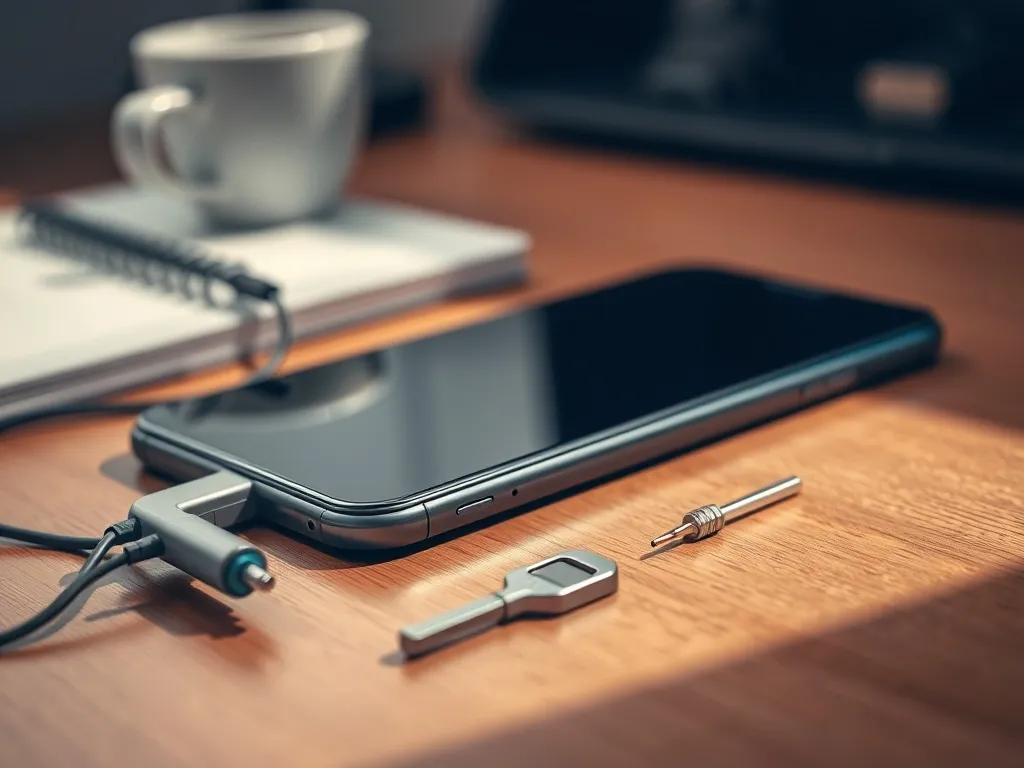
Telefon nagle zgasł, ekran jest czarny i nic nie reaguje? Z tego tekstu dowiesz się, co zrobić, gdy telefon nie chce się włączyć i jak krok po kroku sprawdzić, gdzie leży problem. Dzięki temu często uratujesz urządzenie i dane bez paniki i zbędnych kosztów.
Dlaczego telefon nie chce się włączyć?
Zanim zaczniesz wciskać wszystkie możliwe przyciski naraz, warto przez chwilę przeanalizować, co działo się z telefonem w ostatnich dniach. Czy upadł na podłogę. Czy zdarzyło mu się kąpać w wannie albo wylądować w mokrej kieszeni po deszczu. Albo czy instalowałeś nowe aplikacje lub aktualizacje systemu i od tego momentu coś zaczęło „dziwnie” działać.
Najczęstsze przyczyny, przez które telefon sam się wyłączył i nie chce się włączyć, da się podzielić na kilka grup: uszkodzenia mechaniczne, problemy z baterią, kłopoty z oprogramowaniem oraz usterki akcesoriów i złącz. Już sama odpowiedź na pytanie „co było ostatnio z telefonem” często zawęża listę podejrzeń do jednego lub dwóch punktów.
Uszkodzenia mechaniczne
Upadek z biurka na płytki, wizyta na plaży, zalanie kawą czy wodą z basenu – to klasyczne scenariusze, po których telefon może jeszcze chwilę działać, a dopiero później całkiem odmówić współpracy. Z zewnątrz ekran może wyglądać przyzwoicie, nawet jeśli tylko lekko pękł. W środku jednak płyta główna, złącza lub taśmy mogły ulec mikropęknięciom i po pewnym czasie zaczynają przerywać.
Przy zalaniu sytuacja bywa jeszcze gorsza. Woda, szczególnie słona lub z detergentami, zaczyna powoli wyżerać ścieżki i styki. Telefon po pierwszym „topielcu” często uruchamia się normalnie, co usypia czujność. Później nagle gaśnie, wpada w pętlę logo producenta albo w ogóle nie reaguje. W takiej sytuacji nie rozsuwaj samodzielnie obudowy i nie susz suszarką. Im szybciej trafi do serwisu po zalaniu, tym większa szansa na uratowanie płyty głównej.
Zanieczyszczenia i uszkodzone złącza
Telefony nosimy w kieszeniach, torebkach, plecakach. Pył, piasek, okruszki i kłaczki z materiału potrafią wcisnąć się w port ładowania, szczelinę przycisku zasilania czy gniazdo karty SIM. W efekcie telefon ładuje się raz, raz nie, czasem tylko miga logo i znów się resetuje. Czasami pomaga proste przedmuchanie złącza, najlepiej sprężonym powietrzem, zamiast wykałaczki czy spinacza, które łatwo coś uszkodzą.
Zdarza się też, że kabel był przez lata zginany w tym samym miejscu, ktoś ciągnął za przewód zamiast za wtyczkę i styki w ładowarce się poluzowały. Na ekranie widać logo, po chwili telefon gaśnie i znowu zaczyna start. Taka „karuzela” bywa efektem przerw w ładowaniu, a nie od razu poważnej awarii płyty. Dlatego sprawdzenie ładowarki i przewodu to jeden z pierwszych kroków diagnostycznych.
Wiele telefonów „ożywa” po podłączeniu do innej ładowarki lub po dokładnym oczyszczeniu złącza ładowania z kurzu i kłaczków z kieszeni.
Jak sprawdzić baterię i ładowanie?
Gdy telefon nie reaguje, naturalna myśl brzmi: „Padła bateria”. I często tak właśnie jest. Nowoczesne ogniwa litowo-jonowe starzeją się z każdym cyklem ładowania. Długotrwałe ładowanie, korzystanie z telefonu jako nawigacji podczas ładowania czy ładowarki o bardzo dużej mocy stopniowo przyspieszają zużycie akumulatora.
Zużyta lub przeciążona bateria objawia się nie tylko brakiem uruchamiania. Smartfon potrafi sam wyłączyć się przy 20–30% wskazywanego poziomu, nagle zjechać z 60% do 2% albo restartować się przy każdej bardziej wymagającej grze. W skrajnych przypadkach mocno zużyta bateria nie jest w stanie dostarczyć prądu już przy samym starcie systemu i telefon zatrzymuje się na logo.
Proste testy baterii
Jeśli masz starszy model z wyjmowaną baterią, możesz ją wyjąć i obejrzeć. Spuchnięta obudowa akumulatora, przebarwienia czy śniedź na stykach to wyraźny sygnał do wymiany. Przy nowszych modelach z baterią wbudowaną pozostaje obserwacja zachowania telefonu i ładowarki.
Dobrym testem jest podłączenie telefonu na co najmniej 30–60 minut do innej ładowarki i innego przewodu, najlepiej markowych. Jeśli na ekranie pojawia się ikona baterii lub procent ładowania, ale po odłączeniu urządzenie natychmiast gaśnie, akumulator najpewniej jest bardzo zużyty. Wtedy warto poważnie rozważyć wymianę baterii w serwisie zamiast walki z kolejnymi resetami.
Jak sprawdzić port ładowania?
Przed wizytą w serwisie możesz też w prosty sposób ocenić stan gniazda. Najpierw obejrzyj je w mocnym świetle. Jeśli widzisz kłaczki lub kurz, delikatne przedmuchanie powietrzem może przywrócić kontakt styków. Brak reakcji na kilka różnych ładowarek bywa oznaką uszkodzonej płytki z gniazdem ładowania, a nie samej baterii.
Spróbuj również podłączyć telefon do komputera przez USB. Komunikat w systemie o podłączeniu nowego urządzenia przy całkowicie czarnym ekranie często wskazuje, że ładowanie „dochodzi” do telefonu, ale coś blokuje start systemu. Jeśli komputer w ogóle nie wykrywa urządzenia, uszkodzone może być zarówno złącze, jak i płyta sub, która łączy port z resztą telefonu.
Co zrobić, gdy telefon zawiesza się na logo?
Charakterystyczny objaw wielu problemów z oprogramowaniem to tzw. bootloop, czyli zapętlenie uruchamiania. Widzisz logo producenta, po chwili ekran gaśnie, logo pojawia się znowu i tak bez końca. Takie zachowanie opisują często użytkownicy Samsungów, Xiaomi czy innych telefonów z Androidem po nieudanej aktualizacji, instalacji aplikacji z nieznanego źródła albo po nagłym rozładowaniu w trakcie pracy systemu.
W tle może dziać się wiele rzeczy. Uszkodzony plik systemowy, wadliwa aplikacja startująca przy uruchamianiu albo błędnie zakończona aktualizacja potrafią całkowicie zablokować dalsze włączenie systemu. Dlatego restart i tryb awaryjny to pierwsze narzędzia, po które warto sięgnąć, gdy telefon zatrzymuje się na logo.
Miękki reset Androida i iPhone’a
Miękki reset nie usuwa Twoich danych, tylko „twardo” restartuje system, który przestał odpowiadać. W wielu przypadkach wystarczy, by telefon wyrwał się z zawieszenia. W telefonach z Androidem najczęściej trzeba długo przytrzymać jednocześnie przycisk zasilania i przycisk ściszania. Po kilku–kilkunastu sekundach ekran powinien zgasnąć, a potem znów pojawi się logo producenta.
W iPhone’ach kombinacja zależy od modelu. W nowszych trzeba szybko wcisnąć i puścić przycisk zwiększania głośności, potem przycisk ściszania, a na końcu przytrzymać przycisk zasilania do pojawienia się logo Apple. W starszych modelach z przyciskiem Home stosuje się wspólne przytrzymanie przycisku zasilania i Home. Wymuszone ponowne uruchomienie często budzi telefon, który wcześniej sprawiał wrażenie martwego.
Tryb awaryjny i wadliwe aplikacje
Jeśli po miękkim resecie telefon nadal się restartuje, ale czasem uda się zobaczyć ekran główny choćby na kilkanaście sekund, winna może być aplikacja. W Androidzie możesz spróbować uruchomić tryb awaryjny, w którym startują tylko programy systemowe. Gdy telefon w tym trybie działa stabilnie, problem zazwyczaj leży wśród zainstalowanych aplikacji.
Dokładna kombinacja wejścia w tryb awaryjny różni się w zależności od producenta. Zwykle polega na przytrzymaniu przycisku zmniejszania lub zwiększania głośności podczas uruchamiania. Instrukcję znajdziesz na stronie producenta Twojego modelu. Po wejściu w tryb awaryjny usuń świeżo instalowane programy, szczególnie te spoza Google Play. W iOS nie ma klasycznego trybu awaryjnego, ale wymuszony restart i aktualizacja systemu przez iTunes również potrafią rozwiązać problemy z błędnym oprogramowaniem.
Kiedy myśleć o hard resecie?
Jeśli telefon ciągle się zapętla, a wejście w menu i usunięcie aplikacji jest niemożliwe, pozostaje twardy reset, czyli przywrócenie ustawień fabrycznych. W Androidzie można go zwykle wykonać z menu ustawień lub z poziomu recovery, w iPhone’ach przez funkcję „Wymaż zawartość i ustawienia” albo tryb odzyskiwania w iTunes.
Hard reset usuwa wszystko – aplikacje, zdjęcia, filmy, kontakty i zapisane dane. Dlatego tak ważne są regularne kopie zapasowe w chmurze lub na komputerze. Przy podejrzeniu uszkodzenia samego systemu twardy reset potrafi przywrócić telefon do pełnej sprawności, ale jeśli po tej operacji dalej się wyłącza, przyczyna leży prawdopodobnie w sprzęcie, a nie w oprogramowaniu.
Jakie jeszcze usterki mogą blokować uruchomienie?
Zdarza się, że telefon nie włącza się, choć ładuje baterię, nie spadł i nie był zalany, a oprogramowanie jest aktualne. Wtedy warto spojrzeć szerzej: na przycisk zasilania, kartę SIM, pamięć i sam wyświetlacz. Czasem urządzenie działa w tle, tylko nic nie widać na ekranie.
Dobrym szybkim testem jest próba połączenia na „martwy” telefon z innego numeru. Jeśli słyszysz sygnał, a smartfon delikatnie wibruje lub słychać dźwięk, wyświetlacz może być uszkodzony, choć wciąż czarny. Jeżeli nie ma żadnej reakcji ani na ładowarkę, ani na połączenia, ani na długie przytrzymanie przycisku zasilania, problem zazwyczaj jest głębszy.
Niesprawny przycisk zasilania
Przycisk włączania dzień w dzień pracuje setki razy. W końcu może przestać „klikać” – pod gumką lub blaszką ściera się mikrowyłącznik. Objaw bywa mylący: telefon działał idealnie, nagle się rozładował i potem „nie chce się włączyć”. W rzeczywistości może brakować tylko sygnału z uszkodzonego przycisku.
Sprawdź, czy przycisk wyczuwalnie wciska się i odbija. Jeśli jest luźny, wpadnięty do środka albo zupełnie pozbawiony charakterystycznego „kliku”, konieczna będzie wymiana przycisku w serwisie. W niektórych modelach można jeszcze włączyć telefon po podłączeniu ładowarki lub przez kabel USB do komputera, ale to tylko obejście, a nie rozwiązanie problemu.
Problemy z kartą SIM i stykami
Uszkodzona lub krzywo włożona karta SIM potrafi narobić sporo zamieszania, zwłaszcza w starszych, „klawiszowych” telefonach. W skrajnych przypadkach urządzenie zatrzymuje się na logo operatora i nie idzie dalej. Nowsze smartfony zwykle zgłaszają błąd karty, ale zdarza się, że wadliwe styki powodują samoczynne restarty.
Warto na chwilę wyjąć kartę SIM i włączyć telefon bez niej. Jeśli nagle działa stabilnie, a problemy wracają po ponownym włożeniu karty, winne mogą być starte lub zabrudzone styki. Wymiana karty u operatora jest szybka i tania, a czasem całkowicie rozwiązuje problem z pozornie „martwym” telefonem.
- Włącz telefon bez karty SIM, by sprawdzić, czy się uruchomi,
- włóż kartę SIM do innego telefonu i zobacz, czy ten działa poprawnie,
- obejrzyj styki karty pod światło – uszkodzone pola lub pęknięcia to sygnał do wymiany,
- jeśli tacka SIM jest wygięta lub pęknięta, poproś serwis o jej wymianę.
Awaria wyświetlacza lub płyty głównej
Niewidoczna gołym okiem pajęczynka pod szkłem, delikatne „mleczne” plamy po zalaniu albo brak reakcji na dotyk przy jednoczesnych dźwiękach systemowych często oznaczają problem z wyświetlaczem. W takiej sytuacji samodzielnie niewiele zdziałasz, bo wymiana ekranu wymaga rozebrania urządzenia i precyzji.
Najpoważniejsze są usterki płyty głównej – szczególnie te po mocnym upadku lub zalaniu. Objaw to całkowity brak reakcji albo kompletnie niestabilne działanie: ciągłe restarty, grzanie się obudowy, zapętlanie na logo mimo prób resetu. Naprawa płyty PCB bywa kosztowna i często trzeba ją zestawić z ceną nowego telefonu, zwłaszcza gdy sprzęt ma już kilka lat.
Jak krok po kroku diagnozować telefon, który się nie włącza?
Gdy emocje opadną, dobrze jest podejść do sprawy jak technik: po kolei, od najprostszych rzeczy do najtrudniejszych. Dzięki temu nie przeoczysz błahostki typu uszkodzony kabel, a jednocześnie szybko zauważysz moment, gdy dalsze próby w domu nie mają sensu i trzeba iść do serwisu.
Możesz przyjąć prostą kolejność działań. Najpierw ładowanie i akcesoria, potem restart i tryb awaryjny, następnie rozważenie hard resetu, a na końcu diagnoza sprzętu i decyzja o naprawie lub wymianie urządzenia. Takie podejście pozwala ograniczyć ryzyko utraty danych oraz niepotrzebnych wydatków.
- Sprawdź inną ładowarkę i przewód USB na swoim telefonie,
- oczyść delikatnie złącze ładowania i obejrzyj je w mocnym świetle,
- wykonaj miękki reset odpowiednią kombinacją przycisków,
- spróbuj wejść w tryb awaryjny (Android) i usuń świeże aplikacje,
- przetestuj telefon bez karty SIM i z inną kartą włożoną do środka,
- jeśli to możliwe – zrób kopię zapasową i rozważ hard reset,
- gdy nic nie pomaga, zgłoś się do serwisu z opisem objawów i dotychczasowych testów.
Im więcej konkretnych informacji dasz serwisantowi – czy telefon się przegrzewał, czy sam się restartował, czy zatrzymuje się na logo, czy był zalany – tym szybciej wskaże on, czy wystarczy wymiana baterii, naprawa złącza ładowania, ekranu, czy niestety konieczna będzie ingerencja w płytę główną. Dzięki temu naprawa trwa krócej, a Ty szybciej wracasz do normalnego korzystania z sprawnego smartfona.