Masz telewizor bez funkcji smart i zastanawiasz się, co to właściwie jest Android TV oraz czy warto w niego wejść? Chcesz zrozumieć różnicę między Android TV w telewizorze, przystawką TV Box i Google TV? Ten tekst przeprowadzi cię przez wszystkie najważniejsze informacje prostym językiem.
Co to jest Android TV?
Android TV to system operacyjny Google stworzony specjalnie dla telewizorów. Pojawił się w 2014 roku jako rozwinięcie znanego ze smartfonów Androida, ale dostosowany do dużego ekranu, pilota i oglądania filmów. Dzięki niemu zwykły telewizor zamienia się w centrum multimedialne z dostępem do aplikacji, gier i usług VOD.
System spotkasz w dwóch formach. Może być wbudowany bezpośrednio w telewizorze albo działać w przystawce typu Android TV Box podłączanej kablem HDMI. W obu przypadkach dostajesz podobne możliwości: instalację aplikacji, logowanie na konto Google, obsługę Asystenta Google i dostęp do usług takich jak Netflix czy YouTube.
Jak działa Android TV na co dzień?
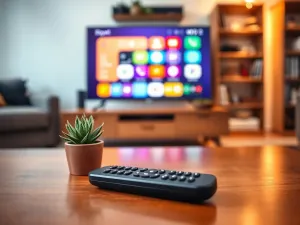
Po uruchomieniu telewizora z Android TV wita cię ekran główny z układem kafelków. Widzisz tam zainstalowane aplikacje, rzędy polecanych filmów i seriali oraz różne źródła treści. Całość obsługujesz pilotem, a w wielu modelach także głosem – przez Asystenta Google wbudowanego w system.
Android TV korzysta ze sklepu Google Play dostosowanego do telewizora. Możesz zainstalować popularne serwisy streamingowe, gry, aplikacje muzyczne czy narzędzia do odtwarzania lokalnych plików wideo. System obsługuje rozdzielczość 4K, technologię HDR oraz dźwięk Dolby Atmos, jeśli wspiera je zarówno telewizor, jak i aplikacja z treściami.
Najważniejsze funkcje Android TV
Wiele osób myśli o Android TV tylko jako o sposobie na Netflix. W praktyce możliwości jest znacznie więcej, bo system staje się domowym centrum rozrywki. Warto zwrócić uwagę na kilka funkcji, które wyróżniają ten system na tle zwykłych telewizorów bez smart.
Do najbardziej przydatnych rozwiązań należą między innymi:
- dostęp do aplikacji VOD (Netflix, Amazon Prime Video, Disney+, YouTube),
- gry i aplikacje z Google Play przystosowane do pilota lub pada,
- obsługa Google Cast, czyli przesyłanie obrazu z telefonu na ekran TV,
- sterowanie głosowe przez Asystenta Google w pilocie lub w aplikacji,
- zarządzanie wybranymi urządzeniami inteligentnego domu na ekranie telewizora.
Czym jest Android TV Box?
Android TV Box to niewielkie urządzenie z systemem Android TV, które podłączasz do telewizora za pomocą kabla HDMI. W praktyce jest to mały komputer multimedialny, który dodaje funkcje smart nawet starszym ekranom bez wbudowanego systemu.
Obudowa Android TV Boxa ma zazwyczaj kształt niskiego prostokąta. Na bokach znajdziesz porty HDMI, USB, gniazdo Ethernet, wejścia audio-wideo oraz czytniki kart pamięci SD lub MicroSD. Dzięki temu możesz podłączyć do niego dyski zewnętrzne, klawiaturę, mysz, soundbar czy wzmacniacz, co mocno zwiększa wygodę korzystania.
Budowa i złącza Android TV Box
Na przednim lub górnym panelu przystawki często umieszczone są przyciski nawigacyjne, a w niektórych modelach także panel dotykowy. Te elementy pozwalają sterować urządzeniem nawet wtedy, gdy pilot się zgubi albo wyładuje. Z kolei niewielkie diody LED pokazują status zasilania oraz połączenia z siecią.
Większość boxów posiada zewnętrzną antenę Wi‑Fi lub rozbudowany moduł bezprzewodowy. Dodatkowo obudowa ma otwory wentylacyjne, a czasem także mały wiatraczek. Takie rozwiązania ułatwiają chłodzenie i ograniczają ryzyko przegrzewania się urządzenia podczas dłuższych sesji oglądania filmów czy grania.
Jak podłączyć i skonfigurować Android TV?
Konfiguracja Android TV nie jest trudna, ale warto przejść ją krok po kroku, żeby od razu wykorzystać wszystkie możliwości konta Google. Część osób wybiera szybkie parowanie z telefonem, inni wolą ręczne wprowadzanie danych pilotem.
Proces konfiguracji zazwyczaj wygląda tak:
- Podłącz telewizor z Android TV do prądu lub podepnij Android TV Box kablem HDMI do telewizora.
- Włącz telewizor i wybierz wejście HDMI, do którego podłączyłeś przystawkę.
- Sparuj pilota zgodnie z instrukcją na ekranie, zwykle przez przytrzymanie wskazanych przycisków.
- Połącz się z siecią Wi‑Fi lub podłącz kabel Ethernet, aby uzyskać dostęp do internetu.
- Zaloguj się na swoje konto Google, korzystając z telefonu (szybki start) lub wpisując dane pilotem.
- Przejdź przez wstępne ustawienia prywatności, zgody na personalizację treści i wybór podstawowych aplikacji.
Google TV a Android TV – gdzie są podobieństwa?
Google TV często mylony jest z Android TV. W rzeczywistości to nakładka na Android TV, czyli nowy interfejs i dodatkowe funkcje, które działają na tej samej bazie systemu. Pod spodem wciąż pracuje Android, a aplikacje pochodzą z tego samego sklepu Google Play.
Obie platformy obsługują rozdzielczość 4K, HDR, Dolby Atmos oraz Google Chromecast. Możesz więc przesyłać obraz z telefonu, korzystać z tych samych serwisów streamingowych i sterować urządzeniami smart home. Różnica polega przede wszystkim na wyglądzie ekranu głównego oraz sposobie prezentowania treści.
Jak wygląda interfejs Google TV?
Google TV stawia na bardziej spersonalizowany ekran główny. Zamiast listy aplikacji w postaci prostych kafelków, widzisz rzędy filmów, seriali i programów z różnych usług w jednym miejscu. System analizuje twoje nawyki oglądania, wyszukiwania i oceniane treści, a potem podsuwa propozycje, które powinny najbardziej cię zainteresować.
Z punktu widzenia użytkownika oznacza to mniej przełączania się między aplikacjami. Wyszukujesz tytuł lub gatunek i od razu widzisz, w której usłudze jest dostępny. Google TV może też korzystać z algorytmów uczenia maszynowego, aby dostosować rekomendacje do domowników, którzy najczęściej siadają przed ekranem o określonych porach dnia.
Profile użytkowników i kontrola rodzicielska
Android TV traktuje zazwyczaj wszystkich domowników jako jednego użytkownika. Google TV idzie krok dalej i pozwala tworzyć osobne profile dla kilku osób. Każdy ma wtedy swoje listy, historię oglądania i rekomendacje dopasowane do własnego gustu.
Dla dzieci można utworzyć oddzielne profile z ograniczeniami treści i filtrami wiekowymi. Zarządzasz nimi przez usługę Google Family Link, kontrolując, jakie aplikacje i materiały są dostępne, o których godzinach telewizor może działać i jak długo dziecko może oglądać ulubione bajki.
Google TV traktuje telewizor jak domową tablicę sterującą – od wyboru filmu, przez inteligentne oświetlenie, aż po profil dziecka z bezpiecznymi treściami.
Jak Google TV rozwija możliwości Android TV?
W 2020 roku Google wprowadziło Google TV jako nowy sposób obsługi telewizorów. System trafił między innymi do urządzeń Chromecast z Google TV oraz nowych modeli telewizorów różnych producentów. Dla wielu użytkowników stał się naturalnym następcą klasycznego Android TV.
Na tle tradycyjnego systemu Google TV dodaje kilka rozwiązań, które dla części osób mogą być decydujące. Chodzi zwłaszcza o inteligentne rekomendacje, integrację z domem smart, nowe funkcje sztucznej inteligencji i rozbudowaną stronę sportową dla fanów transmisji na żywo.
Home Panel i inteligentny dom
Jedną z ciekawszych funkcji Google TV jest Home Panel. To panel sterowania inteligentnym domem dostępny bezpośrednio na ekranie telewizora. Widzisz tam skróty do żarówek, termostatów, kamer czy wideodomofonów podłączonych do ekosystemu Google Home.
Wiele komend możesz wydawać głosowo – przez Google Assistant w pilocie lub aplikacji. Telewizor staje się wtedy centralnym miejscem, z którego wieczorem gasisz światło w salonie, sprawdzasz podgląd z kamery przed wejściem czy zmieniasz temperaturę na termostacie bez sięgania po telefon.
AI Overviews i nowe sposoby odkrywania treści
Google TV korzysta z technologii Gemini, aby tworzyć tzw. AI Overviews. To rozbudowane podsumowania filmów i seriali, w których znajdziesz streszczenie fabuły, recenzje widzów, oceny krytyków oraz informacje o kolejnych sezonach. Dzięki temu łatwiej wybrać coś na wieczór, zamiast klikać po kolei w każdy tytuł z listy.
AI Overviews przydają się szczególnie wtedy, gdy szukasz nowego serialu do dłuższego maratonu. Zamiast spędzać czas w wyszukiwarce, masz wszystko podane w uporządkowanej formie. Od razu wiesz, jak długi jest sezon, jakie są opinie i gdzie dokładnie obejrzysz dany tytuł.
Tryb ambient i sztuka na ekranie
Nowy tryb ambient w Google TV pozwala zmienić telewizor w interaktywną galerię. Z użyciem sztucznej inteligencji generujesz własne grafiki, wybierając styl, nastrój albo motyw. Komendy głosowe typu „stwórz spokojny pejzaż wieczorem” mogą przełożyć się na unikalny wygaszacz ekranu dopasowany do wystroju salonu.
Jeśli wolisz bardziej osobiste treści, wykorzystasz zdjęcia z Google Photos jako tło. Wystarczy poprosić Asystenta o pokazanie fotografii z wyjazdu, świąt lub konkretnego miasta, a twoje wspomnienia pojawią się na dużym ekranie. Zwykłe zdjęcia z telefonu zamieniają się wtedy w rodzinny pokaz slajdów.
Strona sportowa dla kibiców
Osoby, które regularnie śledzą mecze, docenią dedykowaną stronę sportową w Google TV. Znajdziesz tam transmisje na żywo, nadchodzące wydarzenia, wyniki i skróty dopasowane do twoich ulubionych drużyn oraz lig. System zbiera dane z kilku aplikacji i prezentuje je w jednym miejscu.
Dzięki temu łatwiej sprawdzić, kiedy gra ulubiony klub i gdzie będzie dostępna transmisja. Możesz też szybciej przeskakiwać między wydarzeniami, zamiast szukać każdego meczu osobno w różnych serwisach. To wygodne rozwiązanie szczególnie w sezonach pełnych ważnych spotkań.
Jak wybrać między Android TV a Google TV?
Wybór między klasycznym Android TV a nowszym Google TV zależy głównie od twoich potrzeb i budżetu. Wiele tańszych telewizorów i przystawek nadal korzysta z Android TV, co często oznacza niższą cenę przy wciąż dobrych możliwościach. Z kolei modele z Google TV częściej oferują nowocześniejszy interfejs i rozbudowaną personalizację.
Jeśli najważniejszy jest dostęp do aplikacji i prosty ekran główny, Android TV w telewizorze lub boxie będzie wystarczający. Gdy zależy ci na profilach domowników, lepszych rekomendacjach, integracji z inteligentnym domem i funkcjach takich jak AI Overviews czy Home Panel, warto skierować uwagę w stronę urządzeń z Google TV.
| Cecha | Android TV | Google TV |
| Ekran główny | Kafelki aplikacji i proste rzędy treści | Silnie personalizowane rekomendacje z wielu źródeł |
| Profile użytkowników | Jeden profil dla wszystkich | Oddzielne profile dorosłych i dzieci |
| Inteligentny dom | Podstawowe sterowanie przez Asystenta | Home Panel z widokiem urządzeń smart home |
| Funkcje AI | Standardowe opisy treści | AI Overviews, AI-Powered Art w trybie ambient |
Jeśli twój obecny telewizor nie ma żadnego systemu smart albo działa na zamkniętej platformie producenta, najprostszą drogą do Android TV lub Google TV jest osobna przystawka. Dzięki małemu boxowi podłączanemu przez HDMI zyskujesz dostęp do pełnego ekosystemu usług Google na dużym ekranie bez wymiany całego telewizora.