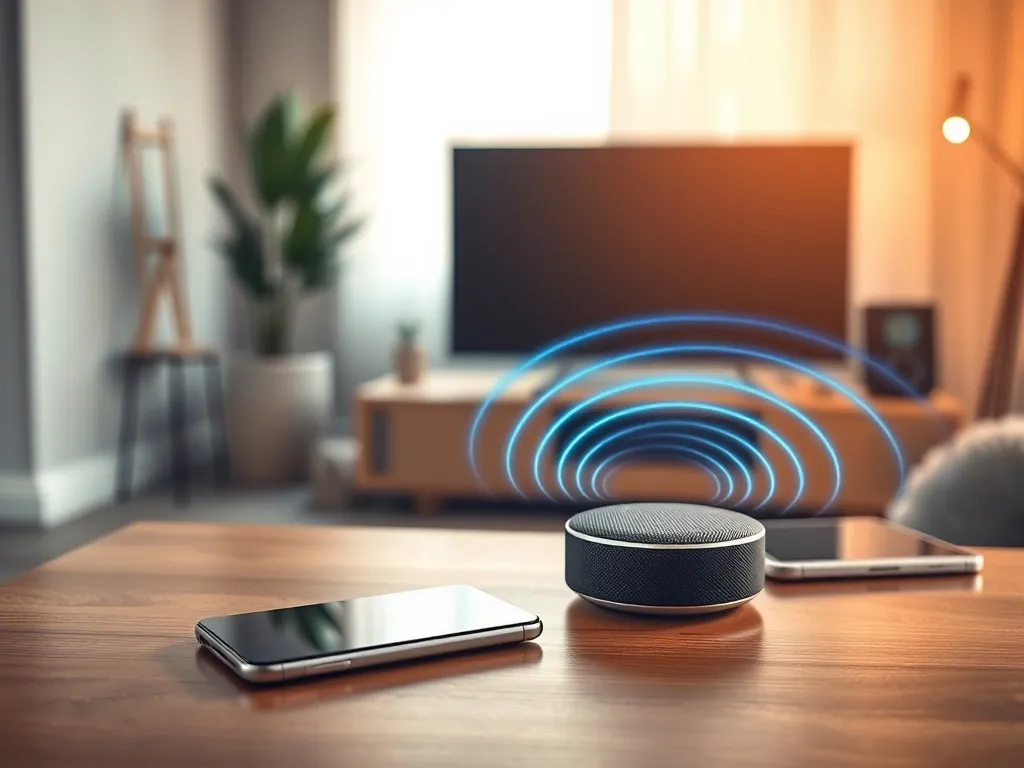
Masz w domu iPhone’a, Apple TV albo Maca i zastanawiasz się, co to właściwie jest AirPlay? Z tego tekstu dowiesz się, jak działa ta technologia bezprzewodowego strumieniowania i jak wykorzystać ją na co dzień. Zobacz, jak w kilka chwil wysłać obraz i dźwięk z telefonu na telewizor, głośnik lub komputer.
Co to jest AirPlay?
AirPlay to technologia firmy Apple, która pozwala bezprzewodowo przesyłać audio, wideo i obraz z ekranu między urządzeniami. Używasz jej, gdy odtwarzasz film z iPhone’a na telewizorze z Apple TV, gdy wysyłasz muzykę z Maca na głośnik w salonie albo gdy prezentujesz slajdy z iPada na dużym ekranie w sali konferencyjnej. Wszystko odbywa się po sieci Wi‑Fi lub w niektórych sytuacjach przez połączenie peer‑to‑peer bez dostępu do routera.
AirPlay jest ściśle powiązany z ekosystemem Apple. Najwygodniej korzystasz z niego na iPhone, iPad, Mac, Apple TV i głośnikach HomePod, ale obsługują go też liczne telewizory Smart TV i soundbary z funkcją AirPlay 2. Z punktu widzenia użytkownika to po prostu przycisk z ikonką fal i ekranu lub głośnika – wybierasz urządzenie docelowe i po chwili wszystko gra lub wyświetla się na większym ekranie.
AirPlay a AirPlay 2
Pierwsza wersja AirPlay służyła głównie do prostego przesyłania obrazu i dźwięku z jednego urządzenia na drugie. Wraz z AirPlay 2 Apple wprowadziło obsługę dźwięku w wielu pomieszczeniach, stabilniejsze połączenia i lepszą synchronizację. Użytkownicy mogą włączyć tę samą playlistę jednocześnie w salonie, kuchni i sypialni albo sterować głośnością niezależnie dla każdego pokoju.
AirPlay 2 to także krótsze opóźnienia dźwięku, lepsza praca z telewizorami Smart TV i możliwość dodawania zgodnych głośników do aplikacji Dom jako akcesoriów HomeKit. Dzięki temu możesz włączać muzykę za pomocą Siri albo zaprogramować automatyzacje, w których muzyka startuje po wejściu do mieszkania. Ważne jest to, że część starszych głośników z pierwszym AirPlay nie obsługuje nowych funkcji multiroom, więc przy zakupie warto zwracać uwagę na oznaczenie AirPlay 2 na pudełku.
Jakie urządzenia obsługują AirPlay?
Lista zgodnych urządzeń jest szeroka i stale rośnie. Po stronie nadawców znajdują się iPhone’y z iOS, iPady, komputery Mac oraz w pewnym zakresie iTunes na Windows. Odbiorcami są najczęściej Apple TV, głośniki HomePod, telewizory Samsung, LG, Sony, Philips czy TCL z wbudowaną funkcją AirPlay 2, a także liczne soundbary marek Sonos, Bose, Denon, Yamaha i innych.
Pojawia się też grupa rozwiązań hybrydowych. Niektóre amplitunery kina domowego obsługują AirPlay 2 i mogą przyjmować dźwięk z iPhone’a, inne głośniki przenośne łączą AirPlay z Bluetooth. Istnieją także aplikacje serwerowe dla systemów Windows i Linux, które potrafią „udawać” odbiornik AirPlay, chociaż Apple nie wspiera ich oficjalnie. W świecie Apple najprostsze jest połączenie iPhone + Apple TV czy iPad + telewizor z AirPlay 2 – te konfiguracje dają zwykle najmniej problemów.
Jak działa AirPlay od strony technicznej?
Pod względem technicznym AirPlay korzysta głównie z sieci Wi‑Fi. Urządzenie nadawcze i odbiornik muszą być w tej samej sieci lokalnej, by mogły się wykryć i zestawić połączenie. Nawet gdy nie ma routera, w wielu przypadkach iPhone tworzy połączenie typu peer‑to‑peer z Apple TV, bazując na Wi‑Fi Direct i Bluetooth do wstępnego wykrycia urządzenia. Użytkownik widzi to jako prostą listę dostępnych odbiorników w Centrum sterowania lub w aplikacjach.
Ważny jest też sposób przesyłania danych. Dla audio AirPlay stosuje zazwyczaj kodeki ALAC lub AAC, oferując dźwięk dobrej jakości, często zbliżonej do plików bezstratnych, choć końcowy efekt zależy od źródła i głośnika. Dla wideo stosowane jest strumieniowanie z kompresją porównywalną z tym, co oferują serwisy VOD. Gdy wykonujesz samo „przekazanie” filmu z aplikacji, odbiornik może pobierać materiał bezpośrednio z internetu, a iPhone pełni rolę pilota. W trybie „klonowania ekranu” cały obraz idzie na bieżąco z telefonu na TV, co generuje większe obciążenie sieci.
Protokół i bezpieczeństwo
AirPlay korzysta z kilku warstw komunikacji sieciowej. Za wykrywanie urządzeń odpowiada zwykle protokół Bonjour (mDNS), który ogłasza usługę w sieci lokalnej. Sam strumień danych opiera się na rozwiązaniach podobnych do RTSP i HTTP, z dodatkowymi mechanizmami Apple. Całość jest szyfrowana, aby zabezpieczyć treści audio i wideo, zwłaszcza gdy chodzi o filmy z serwisów płatnych lub prezentacje biznesowe.
Bezpieczeństwo w biologii i w IT działa podobnie – zawsze szuka się słabego punktu. W przypadku AirPlay takim miejscem jest sieć Wi‑Fi. Gdy router jest źle zabezpieczony, nieautoryzowany użytkownik może próbować podsłuchiwać ruch w sieci, choć szyfrowanie AirPlay utrudnia mu odczyt materiału. Ważne jest więc silne hasło do Wi‑Fi, włączone szyfrowanie WPA2 lub WPA3 i regularne aktualizacje firmware routera oraz urządzeń Apple.
Opóźnienia i jakość połączenia
Strumieniowanie w czasie rzeczywistym zawsze wymaga kompromisu między opóźnieniem, jakością a stabilnością. W AirPlay wbudowany jest bufor, który „magazynuje” niewielką porcję dźwięku lub obrazu, aby uniknąć przycinek przy krótkich spadkach przepustowości. Dlatego do słuchania muzyki różnica czasowa jest praktycznie niezauważalna, ale przy grach czy wideokonferencjach możesz wyczuć lekkie opóźnienie obrazu na telewizorze.
Na jakość połączenia wpływa wiele czynników: odległość od routera, pasmo 2,4 GHz lub 5 GHz, zakłócenia od innych sieci, a nawet grubość ścian. Jeśli urządzenie nadawcze stoi daleko od odbiornika, a po drodze jest kilka betonowych ścian, obraz może się zacinać. Dobrym rozwiązaniem bywa przełączenie routera na pasmo 5 GHz, użycie sieci mesh lub podłączenie Apple TV do routera kablem Ethernet, co zmniejsza ryzyko problemów ze strumieniem wideo HD i 4K.
Jak korzystać z AirPlay na co dzień?
AirPlay jest zaprojektowany tak, by działał intuicyjnie. Na iPhone’ie i iPadzie podstawowa obsługa odbywa się z poziomu Centrum sterowania: przesuwasz palcem od prawego górnego rogu ekranu, dotykasz ikony odtwarzania, wybierasz ikonę AirPlay i wskazujesz głośnik albo telewizor. W wielu aplikacjach – jak Apple Music, Spotify czy YouTube – przycisk AirPlay jest dostępny bezpośrednio w odtwarzaczu.
Do pracy z MacBookiem używasz ikonki AirPlay na pasku menu lub w ustawieniach obrazu. Możesz wtedy rozszerzyć pulpit na telewizor albo sklonować ekran. W sali konferencyjnej to szybki sposób na pokazanie prezentacji bez kabli HDMI. W domu przydaje się, gdy chcesz obejrzeć zdjęcia czy filmy z wyjazdu z domowego Maca na dużym telewizorze.
Udostępnianie ekranu
Udostępnianie ekranu, często nazywane „klonowaniem”, to jedna z najbardziej rozpoznawalnych funkcji AirPlay. Po włączeniu tej opcji cały interfejs iPhone’a czy Maca pojawia się na telewizorze lub monitorze – widzisz ikony, powiadomienia, gry i aplikacje tak jak na urządzeniu źródłowym. To wygodne rozwiązanie, gdy potrzebujesz pokazać szerszej grupie uczestników szkolenie, aplikację czy proces konfiguracji.
Włączenie klonowania ekranu na iPhone’ie wygląda podobnie jak w przypadku samego audio. Otwierasz Centrum sterowania, wybierasz opcję „Klonowanie ekranu”, następnie wskazujesz urządzenie odbiorcze. Po chwili obraz pojawia się na dużym ekranie. Trzeba przy tym liczyć się z niewielkim opóźnieniem, dlatego gry wymagające szybkiej reakcji mogą nie być idealnym scenariuszem. W zastosowaniach biurowych czy edukacyjnych takie opóźnienie zazwyczaj nie przeszkadza.
Odtwarzanie muzyki i multiroom
AirPlay 2 otworzył drogę do wygodnego systemu multiroom. Dzięki temu możesz odtwarzać tę samą muzykę w różnych pomieszczeniach jednocześnie lub wybierać inne utwory dla wybranych głośników. W aplikacji Apple Music albo w Centrum sterowania zaznaczasz kilka odbiorników na raz, a system sam dba o synchronizację dźwięku, żeby w jednym pokoju nie było echa.
Osoba, która ma w domu kilka głośników zgodnych z AirPlay 2, może je dodać do aplikacji Dom jako akcesoria. Wtedy w scenach automatyzacji można połączyć odtwarzanie muzyki z oświetleniem i roletami. Przykładowo, scena „Wieczór” może ściszyć światła i włączyć delikatną playlistę na głośniku w salonie. Zdalne sterowanie dźwiękiem jest możliwe także z Apple Watch, który bywa wtedy podręcznym pilotem do całego systemu audio.
AirPlay w pracy i edukacji
AirPlay często trafia do biur, szkół i uczelni. W salach konferencyjnych Apple TV podłączony do projektora pozwala szybko wyświetlać prezentacje z Maca lub iPada. Prelegent nie musi łączyć się kablami, a zmiana osoby prezentującej sprowadza się do wybrania innego urządzenia na liście AirPlay. Warto tylko zadbać o sieć Wi‑Fi w takiej sali, bo duża liczba uczestników potrafi obciążyć router.
W szkołach i uniwersytetach nauczyciele wykorzystują AirPlay do pokazywania materiałów edukacyjnych z iPadów na dużych ekranach. Uczniowie mogą prezentować swoje projekty bez przechodzenia przez całą klasę z pendrive’em. Zdarza się też, że administratorzy sieci wprowadzają osobną sieć Wi‑Fi tylko dla urządzeń edukacyjnych, aby ograniczyć liczbę potencjalnych problemów i zapewnić lepszą przepustowość strumieniom wideo HD.
Jakie są typowe zastosowania AirPlay?
AirPlay przydaje się w bardzo różnych sytuacjach domowych i zawodowych. W wielu domach stał się standardowym sposobem oglądania filmów z iPhone’a na telewizorze, słuchania podcastów w kuchni czy sterowania muzyką na przyjęciu. Wystarczy jedno dotknięcie ikony, by przerzucić odtwarzanie z telefonu na głośnik w innym pomieszczeniu.
Coraz częściej AirPlay pojawia się też w hotelach i przestrzeniach publicznych. Telewizory w pokojach gościnnych z funkcją AirPlay 2 pozwalają gościom wyświetlić własne treści, zamiast ograniczać się do kanałów telewizyjnych. W kawiarniach i restauracjach technologia bywa używana do odtwarzania playlist z jednego iPada na cały system nagłośnienia, choć w takich miejscach administratorzy zwykle pilnują, by pracownicy mieli dostęp tylko do wybranych urządzeń odbiorczych.
Filmy i seriale
Oglądanie filmów to jedno z najczęstszych zadań AirPlay. Gdy telewizor nie ma własnej aplikacji streamingowej albo działa ona wolno, możesz włączyć film na iPhone’ie czy iPadzie i wysłać go na ekran za pomocą AirPlay. W wielu aplikacjach VOD – jak Apple TV, HBO Max czy Disney+ – po wciśnięciu ikony AirPlay telewizor zaczyna odtwarzać strumień bezpośrednio z sieci, a telefon pełni rolę pilota. To oszczędza baterię i zmniejsza szanse, że powiadomienia lub połączenia przerwą seans.
Dla osób, które mają domowe biblioteki filmów na Macu lub na serwerach NAS, AirPlay jest wygodnym sposobem dorzucenia Apple TV do systemu kina domowego. Materiały odtwarzasz na komputerze i jednym kliknięciem przenosisz obraz na telewizor. Jakość zależy od konfiguracji sieci i przepustowości, ale przy poprawnym ustawieniu routera bez problemu obsługuje się filmy Full HD i 4K.
Muzyka i podcasty
Muzyka jest naturalnym polem dla AirPlay. W domach, gdzie jest kilka głośników, system multiroom daje swobodę, której nie zapewnia klasyczne radio. Możesz puścić podcast z iPhone’a w kuchni, a inną playlistę z Maca w gabinecie. Kontrola głośności odbywa się niezależnie dla każdego urządzenia, a całość scala aplikacja Apple Music lub Dom.
Osoby korzystające z różnych serwisów streamingowych – Spotify, Tidal, Deezer – doceniają fakt, że AirPlay działa na poziomie systemu, a nie pojedynczej aplikacji. Jeśli aplikacja wspiera odtwarzanie na urządzeniach zewnętrznych, zwykle pojawia się wspólna ikona. Wystarczy ją dotknąć i wybrać głośnik lub telewizor na liście. W przeciwieństwie do Bluetooth jakość dźwięku w AirPlay nie spada tak wyraźnie przy większej odległości, bo transmisja odbywa się po Wi‑Fi.
Prezentacje i szkolenia
Prezentacje PowerPoint, Keynote czy Google Slides także dobrze współpracują z AirPlay. W wielu firmach MacBooki są standardem, a sale konferencyjne mają Apple TV lub telewizory z AirPlay 2. W takiej konfiguracji przełączanie między prezentującymi jest szybkie, bo każdy po kolei włącza udostępnianie ekranu ze swojego komputera. Nie trzeba szukać przejściówek, kabli VGA lub HDMI.
W branżach kreatywnych AirPlay służy też do szybkiego podglądu projektów graficznych czy montażu wideo na dużym ekranie. Projektant może pokazać klientowi kilka wariantów logotypu z iPada, a montażysta obejrzeć fragment filmu 4K na telewizorze w salonie. W takich zadaniach ważne jest, by sieć Wi‑Fi była stabilna, ponieważ duże pliki wideo generują wysoki strumień danych.
Jak rozwiązywać typowe problemy z AirPlay?
AirPlay jest wygodny, ale bywa kapryśny, gdy coś jest źle ustawione. Częsty problem to brak urządzenia odbiorczego na liście lub zacinający się obraz. W większości przypadków kłopoty wynikają z sieci Wi‑Fi, aktualności oprogramowania lub ustawień prywatności w samym odbiorniku. Warto podejść do diagnostyki krok po kroku, bo często drobna zmiana rozwiązuje całą sytuację.
Dobrym punktem wyjścia jest sprawdzenie, czy nadawca i odbiornik są w tej samej sieci i czy nie działa tryb gościa, w którym urządzenia nie „widzą się” wzajemnie. Czasem pomaga zwykły restart routera, iPhone’a lub telewizora. Bywa też, że AirPlay jest domyślnie wyłączony w ustawieniach TV lub Apple TV, więc w pierwszej kolejności warto zajrzeć do menu i sprawdzić sekcję poświęconą AirPlay.
Brak urządzenia na liście AirPlay
Jeżeli odbiornik nie pojawia się na liście AirPlay, przyczyn może być kilka. Po pierwsze, urządzenia mogą znajdować się w różnych sieciach Wi‑Fi, na przykład telefon korzysta z sieci 5 GHz, a telewizor łączy się z siecią dla gości bez dostępu do innych urządzeń. Po drugie, router może blokować ruch typu multicast, który jest potrzebny do wykrywania urządzeń przez Bonjour. Trzeci problem to wyłączona funkcja AirPlay w samym odbiorniku albo zbyt restrykcyjne ustawienia prywatności, które dopuszczają tylko sparowane urządzenia.
Rozwiązania zazwyczaj sprowadzają się do kilku prostych kroków: połączenie się z tą samą siecią Wi‑Fi na obu urządzeniach, sprawdzenie, czy w ustawieniach telewizora lub Apple TV funkcja AirPlay jest włączona, oraz upewnienie się, że tryb gościa w routerze jest wyłączony dla urządzeń, które mają się widzieć nawzajem. Gdy nic nie pomaga, warto zaktualizować firmware telewizora i sprawdzić, czy producent nie wprowadził zmian w obsłudze AirPlay 2.
Przycinanie obrazu i dźwięku
Przycinanie strumienia audio lub wideo to znak, że sieć ma za mało zasobów lub zasięg jest słaby. W przypadku filmów 4K kodowanych w HDR zapotrzebowanie na przepustowość jest wysokie, więc każde wahanie w jakości Wi‑Fi może wywołać zatrzymania i spadki jakości. Jeżeli w tym samym momencie inni domownicy oglądają wideo online, grają w gry sieciowe lub pobierają duże pliki, router może zacząć „dławić” strumień AirPlay.
Dobrym sposobem na poprawę sytuacji jest przeniesienie routera w bardziej centralne miejsce mieszkania, przejście na pasmo 5 GHz, zastosowanie sieci mesh lub podłączenie Apple TV przewodem Ethernet. W mieszkaniach z grubymi ścianami sprawdza się także dodatkowy punkt dostępu bliżej telewizora. W aplikacjach odtwarzających materiał lokalny, jak Plex czy Infuse, można też zmniejszyć jakość strumienia, aby zredukować obciążenie sieci.
Problemy z multiroom i synchronizacją
AirPlay 2 dba o synchronizację dźwięku między pomieszczeniami, ale gdy sieć jest przeciążona, możesz usłyszeć lekkie przesunięcia. Zdarza się, że jeden głośnik odtwarza muzykę minimalnie szybciej, a drugi „goni” z opóźnieniem. Przy kilku głośnikach w jednym pomieszczeniu taki efekt staje się wyraźny i psuje odbiór muzyki.
W takiej sytuacji warto wyłączyć na chwilę wszystkie głośniki z multiroomu i dodać je z powrotem, zaczynając od tego, który ma najlepszy zasięg. Pomaga też aktualizacja oprogramowania głośników i routera. Jeśli w domu działają inne systemy bezprzewodowe – na przykład sieć Zigbee, Bluetooth i Wi‑Fi 2,4 GHz naraz – można spróbować zmienić kanał w routerze, żeby ograniczyć zakłócenia. Dzięki temu AirPlay 2 ma większą szansę utrzymać równy rytm muzyki w całym domu.
W wielu przypadkach dobrze ustawiona sieć Wi‑Fi i regularnie aktualizowane urządzenia Apple sprawiają, że AirPlay działa stabilnie i staje się wygodnym centrum domowej rozrywki oraz pracy.