Masz nowy telewizor i chcesz w końcu włączyć Netflix bez kombinowania z laptopem? W tym tekście zobaczysz, jak podłączyć telewizor do Internetu na kilka sposobów. Dzięki temu dobierzesz metodę do swojego sprzętu i domowej sieci.
Jak sprawdzić, czy telewizor można podłączyć do Internetu?
Zanim zaczniesz szukać kabla lub hasła do Wi‑Fi, warto upewnić się, jakie możliwości ma sam odbiornik. Nowsze modele smart TV mają wbudowane moduły sieciowe, starsze wymagają zewnętrznych urządzeń. Już krótki rzut oka na tylną ściankę obudowy mówi bardzo dużo o tym, jak telewizor połączy się z routerem.
Na tabliczce znamionowej lub w menu informacji systemowej znajdziesz nazwę modelu. Dzięki temu szybciej sprawdzisz w instrukcji lub w sieci, czy obsługuje on Wi‑Fi, czy tylko połączenie przewodowe LAN. Jeśli producent wyposażył obudowę w złącza HDMI, USB i port Ethernet, zakres możliwości jest naprawdę szeroki i można dobrać metodę do warunków w mieszkaniu.
Jakie złącza i funkcje są potrzebne?
Do bezproblemowego połączenia z siecią przydają się trzy elementy: port LAN, moduł Wi‑Fi oraz choć jedno złącze HDMI. Pierwszy pozwala wpiąć klasyczną skrętkę, drugi łączy telewizor z domowym routerem bez kabli, a złącze HDMI współpracuje z przystawkami, konsolami i dekoderami posiadającymi dostęp do Internetu. W niektórych modelach smart TV pojawia się też gniazdo optyczne i kilka portów USB, co bywa wygodne podczas konfiguracji.
W menu sieciowym – zwykle w zakładce Ustawienia – zobaczysz pozycje typu Konfiguracja sieci, Ustawienia Wi‑Fi albo Sieć przewodowa. Ich obecność oznacza, że telewizor ma funkcje sieciowe, które można aktywować jednym z opisanych dalej sposobów. Brak takich opcji sugeruje, że potrzebna będzie zewnętrzna przystawka lub konsola.
Jakie są wymagania po stronie domowej sieci?
Sam telewizor to tylko połowa układu. Druga to stabilna domowa sieć z routerem, który przydzieli odbiornikowi adres IP. W praktyce oznacza to działające łącze internetowe dostarczone przez operatora, poprawnie podłączony modem i router oraz ustawione hasło Wi‑Fi. Bez tych elementów telewizor połączy się co najwyżej z lokalną siecią, ale nie z aplikacjami VOD.
Dla komfortowego oglądania filmów w 4K przydaje się łącze o przepustowości przynajmniej 25 Mb/s. Dla rozdzielczości Full HD wystarczy zwykle 10 Mb/s, choć kilka jednoczesnych urządzeń w domu szybko tę wartość obciąży. Warto więc sprawdzić prędkość łącza testem online na telefonie podłączonym do tego samego Wi‑Fi, z którego ma korzystać telewizor.
Jak podłączyć telewizor do Internetu kablem LAN?
Połączenie przewodowe jest stabilne, odporne na zakłócenia i bardzo często najszybsze. Dobrze sprawdza się w mieszkaniach, gdzie telewizor stoi blisko routera lub można bez problemu poprowadzić kabel w listwach podłogowych. Jedna poprawnie podłączona skrętka rozwiązuje wiele problemów z buforowaniem filmów.
Do takiego połączenia potrzebujesz tylko przewodu sieciowego zakończonego wtykami RJ‑45 i wolnego portu w routerze. Osoby planujące modernizację instalacji często wybierają kabel kategorii 5e lub 6, bo zapewnia komfortowe prędkości w domowych warunkach i dobrze sprawdza się z platformami streamingowymi.
Instrukcja połączenia przez port Ethernet
Cały proces konfiguracji wygląda prosto, ale wymaga kilku kroków w określonej kolejności. Najpierw warto ustawić telewizor i router tak, aby kabel nie był napięty i nie przechodził w poprzek przejścia w pokoju. Później wystarczy zająć się samym podłączeniem i ustawieniami w menu.
Aby ułatwić sobie pracę, możesz postępować tak:
- podłącz jeden koniec przewodu LAN do portu w routerze domowym,
- drugi koniec wsuń w gniazdo LAN w obudowie telewizora,
- włącz telewizor i otwórz menu ustawień sieciowych,
- wybierz tryb sieci przewodowej lub automatyczne ustawienia IP.
Większość modeli smart TV pobierze adres IP, maskę podsieci i adres bramy z routera bez ręcznego wpisywania wartości. W menu pojawi się informacja o uzyskanym połączeniu, a test łącza pokaże, czy telewizor „widzi” Internet. Taka konfiguracja dobrze współpracuje z serwisami YouTube, Netflix, Disney+ czy aplikacjami operatorów kablowych.
Jak rozwiązać problemy z połączeniem przewodowym?
Zdarza się, że mimo poprawnie wpiętego kabla telewizor zgłasza błąd. Przyczyną bywa uszkodzony przewód, wyłączony serwer DHCP w routerze albo konflikt adresów IP w sieci. W pierwszej kolejności warto podmienić kabel na inny oraz zrestartować zarówno telewizor, jak i router – proste odłączenie zasilania na kilkanaście sekund często pomaga.
Jeśli to nie pomoże, przydaje się ręczna konfiguracja. W ustawieniach sieciowych telewizora można wtedy wpisać statyczny adres IP z puli lokalnej, np. 192.168.0.x, używając tej samej maski i bramy, które widzisz na ekranie konfiguracji routera. Takie rozwiązanie jest przydatne w rozbudowanych instalacjach, gdzie pracuje kilka dekoderów, komputerów i konsol.
Jak podłączyć telewizor do Internetu przez Wi‑Fi?
Połączenie bezprzewodowe przydaje się tam, gdzie kabel byłby kłopotliwy lub widoczny na środku salonu. Wiele modeli smart TV – od LG, Samsunga, Sony czy Philipsa – ma wbudowany moduł Wi‑Fi, który po wpisaniu hasła łączy się z domową siecią tak jak telefon. Cały proces sprowadza się do jednego krótkiego kreatora.
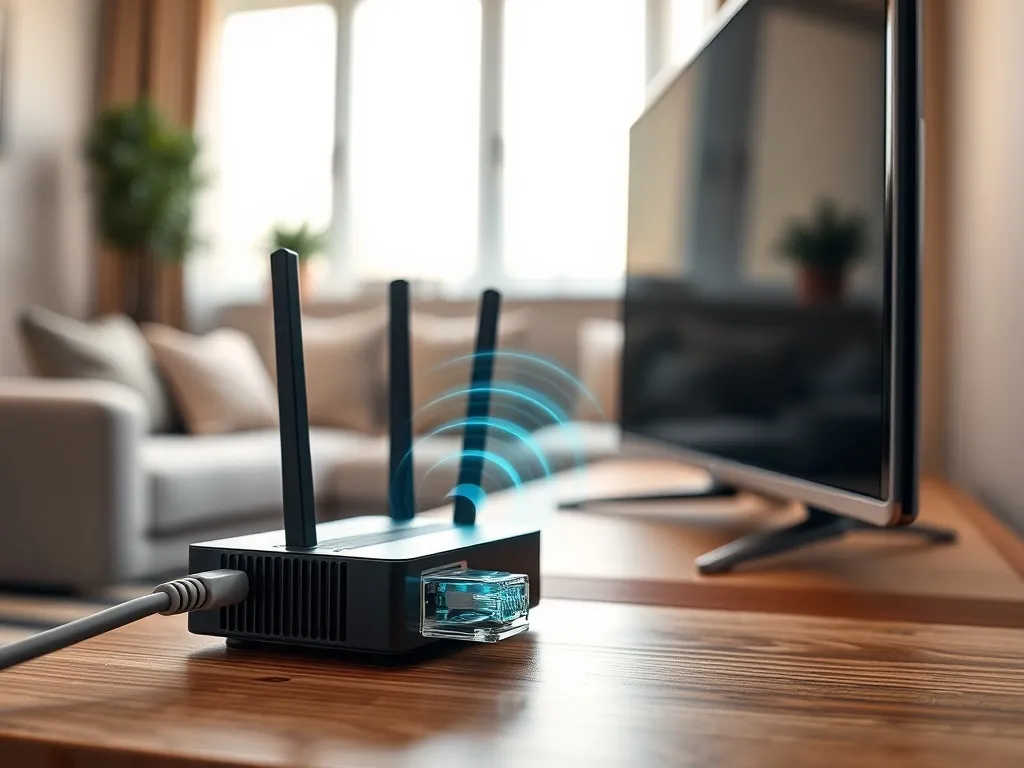
Telewizor wyszukuje dostępne sieci i wyświetla je na liście, zwykle z ikoną siły sygnału. Najlepszy efekt daje wybór sieci o najmniejszej liczbie „sąsiadów” na tym samym kanale, a to można sprawdzić w aplikacjach diagnostycznych na smartfonie. W razie słabego sygnału opłaca się przesunąć router choć o kilkadziesiąt centymetrów lub ustawić anteny pionowo.
Konfiguracja połączenia Wi‑Fi krok po kroku
Cały proces konfiguracji z poziomu pilota nie jest trudny, ale wymaga chwili skupienia podczas wpisywania hasła. Warto wcześniej upewnić się, że znasz dokładną nazwę sieci i jej zabezpieczenia. Najczęściej jest to tryb WPA2 lub WPA3, zapisany na etykiecie routera lub w dokumentach od dostawcy Internetu.
Typowy przebieg konfiguracji wygląda następująco:
- otwierasz menu Ustawienia i wybierasz zakładkę Sieć lub Wi‑Fi,
- aktywujesz tryb połączenia bezprzewodowego,
- z listy wybierasz swoją sieć domową,
- na ekranowej klawiaturze wpisujesz hasło do Wi‑Fi i zatwierdzasz.
Po kilku sekundach telewizor przeprowadza test łącza i sprawdza, czy może połączyć się z serwerami producenta. Jeśli wszystko jest w porządku, aplikacje VOD zaczynają działać, a w menu pojawia się adres IP nadany przez router. Warto wtedy od razu wejść do ustawień aktualizacji i pobrać nowsze oprogramowanie, bo poprawia działanie wielu usług.
Jak poprawić zasięg Wi‑Fi przy telewizorze?
Grube ściany, metalowe konstrukcje lub szafa stojąca tuż przy routerze potrafią znacząco tłumić sygnał. Objawia się to częstym buforowaniem filmów i spadkami jakości obrazu. W takich sytuacjach pomaga przeniesienie routera choć o jeden pokój bliżej telewizora lub ustawienie go wyżej – na półce, a nie na podłodze za meblem.
Gdy to nie wystarcza, możesz sięgnąć po dodatkowe urządzenia: wzmacniacz sygnału Wi‑Fi, system mesh albo adaptery PLC przesyłające dane po instalacji elektrycznej. Wiele z nich ma port LAN, więc telewizor łączy się przewodem z najbliższym punktem dostępowym. To rozwiązanie łączy stabilność kabla i wygodę bezprzewodowego zasięgu w całym mieszkaniu.
Stabilne połączenie telewizora z Internetem rzadko wymaga drogiego sprzętu – zwykle wystarczy dobrze ustawiony router, mocne hasło i poprawnie wybrany tryb sieci.
Jak podłączyć starszy telewizor do Internetu?
W wielu domach wciąż pracują odbiorniki bez wbudowanego modułu sieciowego. Nie oznacza to braku dostępu do serwisów streamingowych, bo Internet można „dostarczyć” do ekranu przez urządzenia zewnętrzne. Sprawdza się tu zarówno przystawka z funkcją smart, jak i konsola czy dekoder telewizji cyfrowej.
Warunkiem jest obecność złącza HDMI lub w starszych konstrukcjach gniazda SCART, choć jakość obrazu będzie wtedy znacznie niższa. Najwygodniejsze są dongle podłączane bezpośrednio do HDMI oraz niewielkie przystawki z własnym pilotem. Takie urządzenie przejmuje rolę „mózgu” systemu, a sam telewizor pracuje jak zwykły monitor.
Przystawki smart TV i dongle HDMI
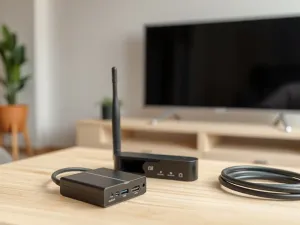
Niewielkie urządzenia typu Chromecast, Xiaomi TV Stick czy Amazon Fire TV podłącza się bezpośrednio do złącza HDMI. Zasilanie dostają zwykle z portu USB telewizora lub z zasilacza sieciowego. Po pierwszym włączeniu wyświetlają kreator konfiguracji, w którym trzeba połączyć przystawkę z domowym Wi‑Fi i zalogować się do konta Google, Amazon albo innego ekosystemu.
Takie rozwiązanie ma tę zaletę, że uniezależnia się od oprogramowania samego telewizora. Aktualizacje trafiają na przystawkę, a lista aplikacji zależy od danego systemu – Android TV, Google TV lub autorskiego systemu producenta. Jedna przystawka potrafi tchnąć nowe życie w kilkuletni ekran, który fabrycznie nie miał dostępu do sieci.
Konsole, dekodery i odtwarzacze Blu‑ray
Jeśli w salonie stoi już konsola Xbox lub PlayStation, często nie potrzeba dodatkowej przystawki. Wystarczy, że konsola ma połączenie z Internetem przez LAN lub Wi‑Fi i jest spięta z telewizorem przez HDMI. Z poziomu jej menu można włączać aplikacje Netflix, YouTube czy HBO Max, traktując telewizor jako ekran do gier i filmów jednocześnie.
Podobnie działają niektóre dekodery telewizji kablowej i odtwarzacze Blu‑ray – zwłaszcza te z ostatnich lat. Po podłączeniu ich do sieci domowej zyskujesz dodatkowe aplikacje, odtwarzanie materiałów z domowego serwera NAS oraz aktualizacje oprogramowania. Telewizor w takim zestawie pokazuje po prostu obraz z urządzenia, które ma własne funkcje smart.
| Metoda | Sprzęt wymagany | Kiedy się sprawdza |
| Kabel LAN | Port Ethernet, przewód RJ‑45 | Gdy telewizor stoi blisko routera i zależy ci na stabilności |
| Wi‑Fi | Moduł Wi‑Fi w TV, router bezprzewodowy | Gdy chcesz uniknąć kabli i masz dobry zasięg w salonie |
| Przystawka HDMI | Wolne HDMI, dostęp do Wi‑Fi lub LAN | Gdy telewizor nie ma smart TV lub ma bardzo stare aplikacje |
Jak dbać o bezpieczeństwo i wygodę korzystania z Internetu na telewizorze?
Telewizor podłączony do sieci to kolejne urządzenie w domowym ekosystemie. Korzysta z tych samych zasobów co laptop czy smartfon, więc wymaga podobnego podejścia do kwestii bezpieczeństwa. Dobrze ustawione hasła i aktualne oprogramowanie ograniczają ryzyko problemów z działaniem aplikacji i chronią dane logowania do serwisów VOD.
Druga strona medalu to wygoda. Szybki dostęp do wybranych aplikacji, konfiguracja listy kanałów internetowych czy integracja z asystentem głosowym pozwalają korzystać z telewizora bardziej intuicyjnie. Do tego dochodzi możliwość przesyłania obrazu z telefonu lub laptopa na duży ekran – przyda się przy prezentacjach czy oglądaniu zdjęć z wakacji.
Ustawienia bezpieczeństwa i aktualizacje
Większość producentów udostępnia aktualizacje firmware’u, które naprawiają błędy i poprawiają współpracę z aplikacjami. Telewizor może pobierać je automatycznie, gdy tylko ma dostęp do sieci. Warto aktywować tę funkcję w menu systemowym lub chociaż raz na kilka miesięcy sprawdzić ręcznie, czy pojawiła się nowsza wersja oprogramowania.
Istotne są też ustawienia routera. Silne hasło do Wi‑Fi, włączone szyfrowanie WPA2 lub WPA3 i zmieniony domyślny login do panelu administracyjnego minimalizują ryzyko niechcianego dostępu do sieci. Gdy w domu działa wiele urządzeń IoT, można rozważyć osobną sieć dla gości i sprzętów inteligentnych, a główną pozostawić dla komputerów i telefonów.
Komfort obsługi i dodatkowe funkcje
Wygoda korzystania z Internetu na dużym ekranie zależy nie tylko od przepustowości łącza, ale też od sposobu sterowania. Pilot z mikrofonem, aplikacja na smartfonie lub klawiatura bezprzewodowa skracają czas wpisywania tytułów i haseł. W wielu modelach TV działa funkcja Screen Mirroring albo Chromecast built‑in, dzięki której jednym kliknięciem przerzucasz materiał z telefonu na ekran.
Dla rodzin ważne bywają też ograniczenia rodzicielskie i profile użytkowników w aplikacjach. Pozwalają one odseparować treści dla dzieci od konta dorosłych, a wbudowane timery wyłączają automatycznie aplikacje po określonym czasie. Takie ustawienia warto przejrzeć już po pierwszym podłączeniu telewizora do sieci, kiedy wszystkie najważniejsze dane są świeżo w pamięci.
Raz poprawnie skonfigurowany telewizor z dostępem do Internetu staje się centrum domowej rozrywki – od filmów i seriali po muzykę i zdjęcia z telefonu.