Masz na telefonie świetne zdjęcia albo film z YouTube i chcesz w kilka minut puścić je na dużym ekranie? Szukasz prostego sposobu, żeby sparować smartfona z telewizorem bez skomplikowanych kabli? Z tego poradnika dowiesz się, jak połączyć telefon z telewizorem w kilka minut, krok po kroku i różnymi metodami.
Jak przygotować telefon i telewizor do połączenia?
Zanim zaczniesz kombinować z kablami, Bluetooth czy Chromecastem, warto sprawdzić kilka podstawowych rzeczy. To właśnie one najczęściej decydują, czy połączenie telefonu z telewizorem zadziała od razu, czy pojawią się komunikaty o błędach. Warto poświęcić na to chwilę, bo oszczędzasz sobie długiego szukania problemu.
Sprawdź najpierw typ swojego telewizora. Inaczej połączysz telefon z telewizorem Smart TV z Wi‑Fi, a inaczej z prostym odbiornikiem bez internetu. Znaczenie ma też wiek sprzętu oraz dostępne złącza, głównie HDMI i USB. Po stronie telefonu ważny jest aktualny system i włączone moduły łączności, takie jak Wi‑Fi, Bluetooth czy funkcje typu Screen Mirroring.
Aby przygotować sprzęt do szybkiego sparowania, zwróć uwagę na kilka elementów:
- włącz Wi‑Fi w telefonie i telewizorze, jeśli chcesz korzystać z połączenia bezprzewodowego,
- podłącz telewizor do domowej sieci – najlepiej tej samej, z której korzysta Twój smartfon,
- sprawdź, czy telewizor ma funkcję Smart TV, Wi‑Fi Direct, Chromecast lub AirPlay,
- upewnij się, że w telewizorze jest wolne gniazdo HDMI do podłączenia kabli lub przystawki,
- zaktualizuj system w telefonie i – jeśli to możliwe – oprogramowanie telewizora.
Na urządzeniach z systemem Google TV pamiętaj, żeby telewizor był przełączony na właściwe wejście HDMI. Po podłączeniu przystawki Google TV włącz odbiornik, sparuj pilota (zwykle przytrzymując przyciski Wstecz i Ekran główny) i wybierz język. Wiele nowszych modeli pokazuje na ekranie kod QR do szybkiej konfiguracji telefonem, co bardzo przyspiesza cały proces.
Jak połączyć telefon z telewizorem bezprzewodowo?
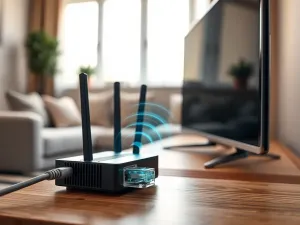
Połączenie bezprzewodowe to najwygodniejsza opcja w codziennym użyciu. Nie szukasz kabli, nie martwisz się długością przewodu, po prostu przesyłasz obraz z telefonu na ekran telewizora. Możesz w ten sposób oglądać filmy z YouTube, Netfliksa, zdjęcia z wakacji albo prezentację z pracy, korzystając z tej samej sieci Wi‑Fi.
Najczęściej wykorzystuje się do tego Smart TV, funkcje Screen Mirroring / Smart View, Wi‑Fi Direct, Chromecast albo w ekosystemie Apple – AirPlay. Różne nazwy mogą lekko mylić, ale idea jest ta sama: telefon wysyła obraz i dźwięk bezprzewodowo, a telewizor je wyświetla. W wielu aplikacjach, jak YouTube czy Netflix, masz nawet specjalną ikonę „Prześlij” lub „Cast”, która robi to za Ciebie kilkoma kliknięciami.
Screen Mirroring, Smart View i podobne funkcje
Na smartfonach z Androidem producenci stosują różne nazwy dla tej samej funkcji. Możesz trafić na Screen Mirroring, Smart View, Projekcja bezprzewodowa albo podobne określenia. Działanie jest proste. Telefon duplikuje swój ekran na telewizorze, więc wszystko, co widzisz na smartfonie, pojawia się też na dużym ekranie.
Aby skorzystać z takiego rozwiązania, telewizor musi być podłączony do tej samej sieci Wi‑Fi co telefon i mieć funkcję Smart TV albo wbudowaną obsługę Miracast czy podobnych technologii. Po jej uruchomieniu na telefonie wybierasz z listy telewizor i po chwili widzisz cały interfejs smartfona na ekranie – filmy, zdjęcia, gry czy aplikacje. W wielu modelach Samsunga robi się to przez aplikację Smart View, w innych markach działa to bardzo podobnie.
Połączenie przez Smart TV i aplikacje
Jeśli Twój telewizor ma Smart TV, możesz połączyć telefon nie tylko przez lustrzane odbicie ekranu, ale także przez dedykowane aplikacje. Chodzi o programy typu pilot zdalnego sterowania, jak Philips TV Remote, LG TV Remote, TV Remote for Sony TV czy uniwersalne TV Remote – Universal Control. Dzięki nim sterujesz telewizorem z telefonu, wybierasz źródło obrazu albo od razu uruchamiasz aplikacje streamingowe.
W wielu przypadkach wystarczy zalogować zarówno telefon, jak i telewizor do tej samej sieci Wi‑Fi. Potem aplikacja sama wykrywa odbiornik i proponuje sparowanie. Po takim połączeniu możesz z poziomu smartfona włączać Netflixa, YouTube lub inne serwisy wideo, a także przesyłać pliki multimedialne bezpośrednio na ekran.
YouTube, Netflix i ikona „Prześlij”
W aplikacjach streamingowych metoda połączenia telefonu z telewizorem jest jeszcze prostsza. Jeśli używasz YouTube’a lub Netfliksa na smartfonie, wystarczy dotknąć ikony „Prześlij” lub „Cast” w prawym górnym rogu odtwarzanego filmu. Po chwili na liście zobaczysz swój telewizor lub przystawkę Chromecast. Warunek jest jeden. Urządzenia muszą korzystać z tej samej sieci Wi‑Fi.
Kiedy wybierzesz telewizor z listy, film zaczyna odtwarzać się na dużym ekranie, a telefon działa jak pilot. Z jego poziomu zmieniasz głośność, przewijasz materiał lub wybierasz kolejne nagrania. Dzięki temu bateria telefonu zużywa się wolniej niż przy lustrzanym odbiciu ekranu, bo to telewizor pobiera dane z internetu bezpośrednio.
Ikona „Prześlij” w aplikacjach YouTube i Netflix to najszybszy sposób, by w kilka sekund przenieść film z telefonu na telewizor bez żadnych kabli.
Jak wykorzystać Wi‑Fi Direct i Bluetooth?
Nie zawsze masz ochotę logować wszystko do tej samej sieci domowej. Wtedy sprawdza się Wi‑Fi Direct, które działa podobnie jak Bluetooth, ale pozwala na znacznie szybsze przesyłanie danych. Telewizor łączy się bezpośrednio z telefonem, bez routera pośrodku. To dobre rozwiązanie do wysyłania filmów i zdjęć w wysokiej rozdzielczości.
Bluetooth z kolei przydaje się głównie do przesyłania dźwięku lub prostego sterowania. W niektórych modelach telewizorów można przez Bluetooth pokazać zdjęcia, ale przy filmach obraz bywa mniej stabilny i jakość niższa. Do muzyki czy sparowania pilota w telefonie taka metoda sprawdza się jednak bardzo dobrze.
Wi‑Fi Direct
Wi‑Fi Direct znajdziesz w większości nowszych smartfonów z Androidem. Po stronie telewizora funkcja bywa umieszczona w ustawieniach sieciowych. Po włączeniu jej na ekranie pojawia się nazwa urządzenia, pod którą będzie widoczny telewizor w telefonie. To przypomina parowanie dwóch urządzeń przez Bluetooth, ale z bardzo szybkim transferem danych.
Żeby przesłać plik, wybierasz w telefonie film lub zdjęcia, klikasz „Udostępnij” i zamiast Messengera czy maila wskazujesz Wi‑Fi Direct. Na liście dostępnych sprzętów pojawi się Twój telewizor – oczywiście pod warunkiem, że wcześniej aktywowałeś w nim Wi‑Fi Direct. Po zaakceptowaniu połączenia na ekranie zacznie odtwarzać się przesłany materiał.
Bluetooth
Bluetooth często traktuje się jako najprostszy sposób sparowania dwóch urządzeń. W przypadku telefonu i telewizora najczęściej służy do przesyłania dźwięku, np. z telefonu do głośników w TV albo do podłączenia słuchawek. Niektóre telewizory pozwalają także na podstawowe wyświetlanie obrazu, ale nie jest to standard dla wszystkich marek i modeli.
Aby sparować sprzęty, włącz Bluetooth na obu urządzeniach, ustaw widoczność telefonu i znajdź go w menu telewizora. Po zaakceptowaniu parowania możesz odtwarzać muzykę czy podcasty z telefonu przez głośniki w TV. W wielu modelach kolejne połączenia są już automatyczne, bo telewizor zapamiętuje sparowane urządzenia.
Jak połączyć telefon z telewizorem kablem?
Nawet najlepsze Wi‑Fi potrafi czasem zawieść. Wtedy sprawdza się połączenie przewodowe, szczególnie gdy chcesz obejrzeć dłuższy film w wysokiej jakości obrazu i dźwięku bez ryzyka przycinek. Połączenie kablem bywa też jedyną opcją przy starszych modelach telewizorów bez Smart TV.
Najpopularniejsze rozwiązanie to kabel HDMI lub adapter MHL, który z jednej strony ma wtyczkę pasującą do telefonu (USB‑C, micro USB albo Lightning w iPhone’ach), a z drugiej klasyczne HDMI do telewizora. W prostszych sytuacjach można też sięgnąć po zwykły kabel USB i używać telefonu jak pendrive’a z filmami i zdjęciami.
Kabel HDMI i adapter MHL
Połączenie telefonu z telewizorem przez HDMI zapewnia bardzo stabilny obraz i dźwięk. Adapter MHL lub przewód z odpowiednimi końcówkami działa jak przejściówka. Telefon wysyła sygnał, a telewizor traktuje go jak każde inne źródło, np. dekoder lub konsolę. Po podłączeniu wystarczy w menu TV zmienić źródło na właściwe wejście HDMI.
Warto pamiętać, że takie połączenie wymaga większej mocy obliczeniowej telefonu. Przy starszych smartfonach, szczególnie podczas grania w bardziej wymagające tytuły, obraz na TV może nie być idealnie płynny. Poza tym port w telefonie jest wtedy zajęty, więc nie podepniesz do niego ładowarki przewodowej. Dobrym rozwiązaniem staje się wtedy ładowarka indukcyjna, która podtrzyma baterię podczas seansu.
Podłączenie przez USB
Jeśli telewizor ma złącze USB, możesz podłączyć telefon kablem i używać go jak pamięci zewnętrznej. Po połączeniu na smartfonie pojawi się lista opcji, gdzie warto wybrać MTP (Media Transfer Protocol). Telewizor zobaczy wtedy pamięć telefonu i pozwoli odtwarzać zdjęcia, filmy oraz muzykę zapisane w jego pamięci.
To rozwiązanie jest wygodne do prezentacji zdjęć z wakacji, ale nie zastępuje pełnego lustrzanego odbicia ekranu. Nie zobaczysz menu telefonu ani aplikacji w czasie rzeczywistym. Masz jednak pełną stabilność odtwarzania plików, bo telewizor czyta dane tak, jakby były na pendrivie lub dysku USB.
| Metoda | Co jest potrzebne | Najlepsze zastosowanie |
| Screen Mirroring / Smart View | Smart TV z Wi‑Fi, ten sam router | Szybkie pokazanie całego ekranu telefonu |
| HDMI / MHL | Kabel HDMI lub adapter MHL | Stabilne oglądanie filmów i gier |
| Wi‑Fi Direct | Telefon i TV z Wi‑Fi Direct | Przesyłanie ciężkich plików bez routera |
| Chromecast / AirPlay | Przystawka lub TV z tą funkcją | Streaming z YouTube, Netflix, Spotify |
Jak użyć Chromecast, Google TV i AirPlay?
Co zrobić, jeśli telewizor nie ma Smart TV ani wbudowanego Wi‑Fi? Wtedy świetnie sprawdza się Chromecast lub inne przystawki z Google TV, które zamieniają zwykły ekran w nowocześniejszy odbiornik. W świecie Apple podobną rolę pełni AirPlay w połączeniu z Apple TV lub telewizorami wspierającymi tę technologię.
Tego typu urządzenia podpinasz do gniazda HDMI, a zasilanie pobierają zwykle z USB lub zasilacza sieciowego. Po podłączeniu i wstępnej konfiguracji telewizor loguje się do domowej sieci Wi‑Fi, a Ty sterujesz wszystkim z telefonu. Możesz wtedy przesyłać obraz z YouTube, HBO Max, Netflixa, muzykę ze Spotify czy Tidala, a także zdjęcia z Google Zdjęcia.
Chromecast i Google TV
Do telefonów z Androidem świetnie pasuje Chromecast oraz urządzenia z Google TV. Nowsze modele telewizorów Hisense z serii 2025 U7 i U8 pozwalają nawet na szybszą konfigurację bezpośrednio z telefonu, po zeskanowaniu kodu QR. Wystarczy włączyć Wi‑Fi i Bluetooth w smartfonie, skierować aparat na kod wyświetlony na ekranie TV i postępować według wskazówek.
Przy bardziej klasycznym rozwiązaniu instalujesz na telefonie aplikację Google Home. Po uruchomieniu wybierasz opcję dodania nowego urządzenia, skanujesz kod QR na ekranie telewizora i łączysz Chromecast lub przystawkę Google TV z domową siecią. Od tego momentu na smartfonie w aplikacjach wideo pojawia się ikona „Prześlij” skierowana bezpośrednio do Twojego telewizora.
AirPlay
W ekosystemie Apple standardem jest AirPlay, dzięki któremu szybko sklonujesz ekran iPhone’a na telewizorze lub prześlesz wybrane treści. Do działania potrzebujesz TV z obsługą AirPlay albo urządzenia Apple TV podłączonego do gniazda HDMI. Telefon i telewizor muszą znajdować się w tej samej sieci bezprzewodowej.
Żeby uruchomić lustrzane odbicie, otwierasz w iPhonie Centrum sterowania i wybierasz „Klonowanie ekranu”. Potem na liście urządzeń wskazujesz telewizor. W wielu modelach pojawia się na ekranie kod, który trzeba wpisać w telefonie. Dzięki temu nikt obcy z sąsiedniego mieszkania nie połączy się przypadkiem z Twoim TV.
Chromecast i AirPlay są idealne, gdy chcesz „dodać” funkcję Smart TV do starszego odbiornika i wygodnie streamować filmy oraz muzykę prosto z telefonu.
Jak rozwiązać typowe problemy z połączeniem?
Nawet przy prostych metodach łączenia zdarzają się sytuacje, w których telewizor nie widzi telefonu albo połączenie co chwilę się zrywa. Powody są zwykle dość proste. Czasem wystarczy zmiana ustawienia w routerze, innym razem zaktualizowanie systemu w smartfonie lub telewizorze.
Przy urządzeniach z Google TV i Chromecastem zwróć uwagę, żeby telefon miał aktualny system. W przypadku Androida wymagana jest zwykle wersja 9.0 lub nowsza, a w iPhonach – co najmniej iOS 14. Jeśli korzystasz z aplikacji Google TV na iOS, zadbaj, by była to wersja 3.19 lub wyższa. Tam, gdzie pojawiają się problemy z siecią, warto sprawdzić rodzaj zabezpieczeń Wi‑Fi, bo sieci WPA2 Enterprise często nie współpracują poprawnie z takimi urządzeniami.
Przy braku połączenia między telefonem a telewizorem przejdź po kolei przez kilka najczęstszych przyczyn:
- sprawdź, czy oba urządzenia są w tej samej sieci Wi‑Fi i mają dostęp do internetu,
- uruchom ponownie router, telewizor oraz telefon,
- upewnij się, że w TV włączona jest funkcja Smart TV, Wi‑Fi Direct, Chromecast lub AirPlay,
- przy kablach HDMI zmień port lub użyj innego przewodu,
- zresetuj ustawienia sieciowe w telefonie, jeśli wcześniej było wiele zapisanych sieci.
Na przystawkach Google TV, gdy konfiguracja przez telefon się nie powiedzie, możesz zawsze przejść na tryb ręczny. Wystarczy na pilocie przytrzymać przycisk Wstecz, aż na ekranie telewizora pojawi się komunikat „Having Trouble”. Potem wybierasz opcję konfiguracji ręcznej i wprowadzasz dane sieci oraz konta Google za pomocą pilota. Zajmie to chwilę dłużej, ale pozwala doprowadzić proces do końca bez udziału smartfona.