Partycjonowanie dysku twardego w systemie Windows 11 to istotna procedura, która pozwala na lepsze zarządzanie przestrzenią dyskową oraz organizację danych. Proces ten nie tylko ułatwia korzystanie z komputera, ale również zwiększa bezpieczeństwo danych. W poniższym artykule przyjrzymy się, jak krok po kroku podzielić dysk na partycje w Windows 11, jakie korzyści niesie ze sobą ten proces oraz jakie narzędzia mogą okazać się pomocne.
Dlaczego warto partycjonować dysk?
Partycjonowanie dysku twardego to proces, który przynosi wiele korzyści. Przede wszystkim pozwala na lepszą organizację danych poprzez ich logiczne oddzielenie. Dzięki partycjom możliwe jest na przykład oddzielenie plików systemowych od dokumentów użytkownika, co zwiększa bezpieczeństwo przechowywanych danych. Dodatkowo, w przypadku awarii systemu operacyjnego, dane na innych partycjach pozostają nienaruszone.
Korzyści z partycjonowania obejmują również możliwość zainstalowania kilku systemów operacyjnych na jednym dysku, co jest szczególnie przydatne dla programistów i testerów. Ponadto, partycjonowanie może przyczynić się do optymalizacji wydajności komputera, ponieważ system operacyjny ma łatwiejszy dostęp do danych.
Warto podkreślić, że partycjonowanie dysku powinno być przemyślane i dobrze zaplanowane, aby uniknąć problemów związanych z późniejszym rozszerzaniem lub zmniejszaniem woluminów.
Jak podzielić dysk na partycje w Windows 11?
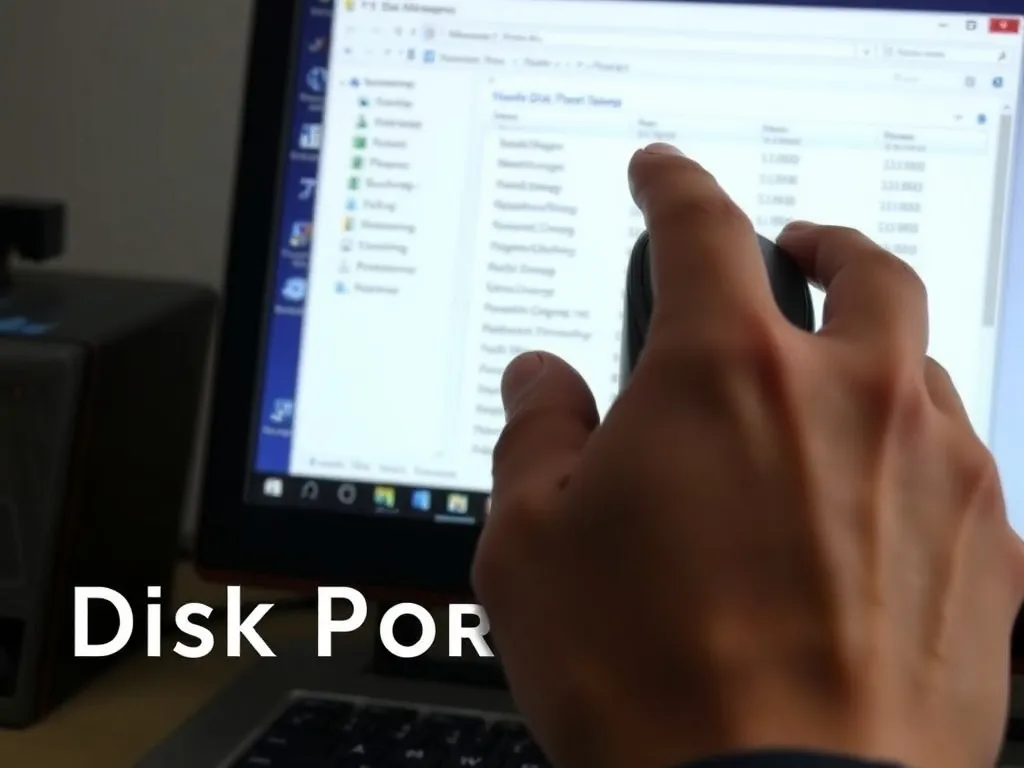
Podział dysku na partycje w Windows 11 można przeprowadzić na kilka sposobów. Najprostszą metodą jest wykorzystanie wbudowanego narzędzia „Zarządzanie dyskami”. Nie wymaga ono instalowania dodatkowego oprogramowania, a cały proces można wykonać w kilku prostych krokach, bez ryzyka utraty danych.
Użycie narzędzia Zarządzanie dyskami
Aby rozpocząć partycjonowanie dysku za pomocą narzędzia „Zarządzanie dyskami”, należy wykonać następujące kroki:
- Naciśnij kombinację klawiszy Windows + R, wpisz diskmgmt.msc i naciśnij Enter.
- Wybierz dysk, który chcesz podzielić na partycje.
- Kliknij prawym przyciskiem myszy na wybrany wolumin i wybierz „Zmniejsz wolumin”.
- Określ ilość miejsca, które chcesz przeznaczyć na nową partycję, i potwierdź wybór.
- W obszarze oznaczonym jako „Nieprzydzielone” kliknij prawym przyciskiem myszy i wybierz „Nowy wolumin prosty”.
- Postępuj zgodnie z kreatorem, przypisując literę, nazwę i system plików nowej partycji.
Po zakończeniu tych kroków nowa partycja będzie gotowa do użycia. Pamiętaj jednak, aby przed rozpoczęciem tego procesu wykonać kopię zapasową ważnych danych.
Partycjonowanie za pomocą wiersza poleceń
Dla bardziej zaawansowanych użytkowników istnieje również możliwość partycjonowania dysku za pomocą wiersza poleceń (CMD). Proces ten wymaga ostrożności, ale daje większą kontrolę nad całym procesem:
- Uruchom wiersz poleceń jako administrator, wpisując diskpart i potwierdzając Enter.
- Wprowadź komendę list disk, aby zobaczyć wszystkie dostępne dyski.
- Wybierz dysk, który chcesz podzielić, komendą select disk X (gdzie X to numer dysku).
- Utwórz nową partycję za pomocą create partition primary size=XXXX (gdzie XXXX to ilość miejsca w MB).
- Sformatuj nową partycję, wpisując format fs=ntfs quick.
- Przypisz literę do nowej partycji, używając komendy assign.
Jakie narzędzia zewnętrzne można wykorzystać?
Oprócz wbudowanych narzędzi systemu Windows 11, istnieje wiele zewnętrznych programów, które ułatwiają proces partycjonowania dysku. Dwa z najpopularniejszych to EaseUS Partition Master oraz AOMEI Partition Assistant. Oba narzędzia oferują zaawansowane opcje zarządzania partycjami, takie jak klonowanie, zmiana rozmiaru, czy konwersja systemu plików.
EaseUS Partition Master
EaseUS Partition Master to wszechstronne narzędzie do zarządzania dyskami, które oferuje intuicyjny interfejs i szeroką gamę funkcji. Pozwala łatwo tworzyć, usuwać, formatować i zmieniać rozmiar partycji, a także umożliwia klonowanie dysków i migrację systemu operacyjnego.
AOMEI Partition Assistant
Program AOMEI Partition Assistant również zapewnia bogaty zestaw narzędzi do zarządzania partycjami. Dzięki niemu można nie tylko tworzyć i usuwać partycje, ale także przenosić system na inny dysk bez utraty danych. Intuicyjny interfejs sprawia, że jest to doskonałe rozwiązanie zarówno dla początkujących, jak i zaawansowanych użytkowników.
Co zrobić przed partycjonowaniem dysku?
Zanim przystąpisz do partycjonowania dysku, warto pamiętać o kilku istotnych kwestiach:
- Wykonaj kopię zapasową wszystkich ważnych danych, aby uniknąć ich utraty.
- Zapoznaj się z różnymi metodami partycjonowania i wybierz tę, która najlepiej odpowiada Twoim potrzebom.
- Oceń rozmiar dysku i zdecyduj, ile partycji chcesz utworzyć oraz jaką pojemność powinny one mieć.
Partycjonowanie dysku to skuteczny sposób na lepsze zarządzanie przestrzenią i ochronę danych. Jednak należy to robić z rozwagą i ostrożnością, aby uniknąć problemów.
Dzięki powyższym wskazówkom i narzędziom, które oferuje Windows 11, proces partycjonowania dysku nie powinien stanowić problemu nawet dla mniej doświadczonych użytkowników. Ważne jest, aby zawsze pamiętać o zabezpieczeniu danych i przemyślanemu podejściu do całego procesu.
Co warto zapamietać?:
- Partycjonowanie dysku w Windows 11 poprawia organizację danych i zwiększa bezpieczeństwo, oddzielając pliki systemowe od użytkownika.
- Możliwość zainstalowania kilku systemów operacyjnych na jednym dysku jest korzystna dla programistów i testerów.
- Partycjonowanie można przeprowadzić za pomocą narzędzia „Zarządzanie dyskami” lub wiersza poleceń (CMD) dla bardziej zaawansowanych użytkowników.
- Przed partycjonowaniem należy wykonać kopię zapasową danych oraz przemyśleć rozmiar i liczbę partycji.
- Popularne zewnętrzne narzędzia do partycjonowania to EaseUS Partition Master i AOMEI Partition Assistant, oferujące zaawansowane funkcje zarządzania partycjami.