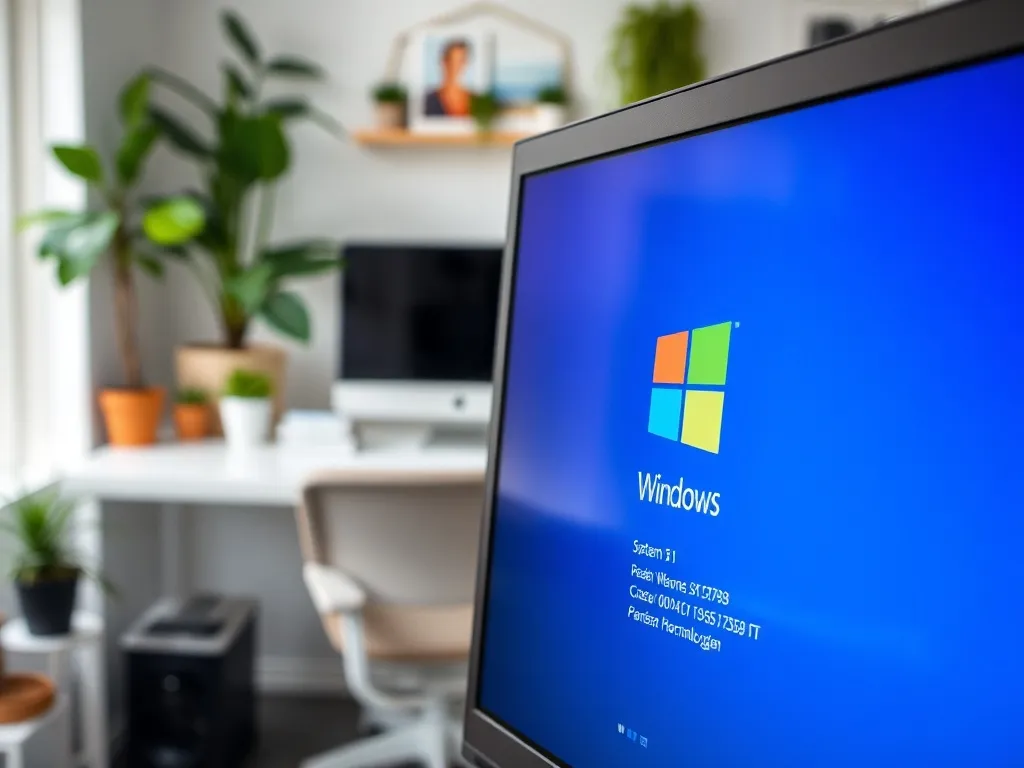
Sprawdzenie wersji systemu operacyjnego Windows, z którego aktualnie korzystasz, jest kluczowe dla utrzymania bezpieczeństwa i optymalnej wydajności Twojego komputera. W tym artykule przedstawiamy praktyczne kroki, jak tego dokonać, oraz kilka porad, które mogą okazać się przydatne w codziennym użytkowaniu systemu Windows.
Jak sprawdzić wersję Windowsa na komputerze?
Aby dowiedzieć się, jaką wersję systemu Windows masz zainstalowaną, możesz skorzystać z kilku prostych metod. W pierwszej kolejności warto skorzystać z menu Start. Klikając w ikonę Start, znajdującą się w lewym dolnym rogu ekranu, otwórz zakładkę „Komputer” i kliknij na nią prawym przyciskiem myszy. Następnie wybierz opcję „Właściwości”. W części „Specyfikacja systemu Windows” znajdziesz informacje o wersji systemu operacyjnego.
Innym sposobem jest skorzystanie z kombinacji klawiszy na klawiaturze. Naciśnij jednocześnie klawisz z logo Windows oraz klawisz R, aby otworzyć okno uruchamiania. W polu „Otwórz” wpisz polecenie winver i naciśnij Enter. Pojawi się okienko z dokładnymi informacjami na temat zainstalowanej wersji systemu Windows.
Metoda z użyciem polecenia „winver” jest skuteczna i pozwala na szybkie uzyskanie informacji o wersji systemu.
Jakie są inne sposoby na sprawdzenie wersji Windowsa?
Oprócz opisanych powyżej metod, istnieje jeszcze jeden sposób, który polega na użyciu przeglądarki internetowej. W przypadku korzystania z przeglądarek takich jak Chrome lub Edge, możliwe jest kliknięcie w specjalny przycisk na stronie internetowej, który automatycznie sprawdzi wersję systemu. Należy jednak pamiętać, że w przeglądarce Mozilla Firefox wynik może być mniej precyzyjny, gdyż nie rozróżnia on dokładnie pomiędzy Windows 10 a Windows 11.
Jeśli korzystasz z urządzeń marki Apple, postępowanie jest nieco inne. W takim przypadku warto zapoznać się z instrukcją obsługi urządzenia, aby znaleźć odpowiednie kroki dotyczące sprawdzania wersji systemu operacyjnego.
Wsparcie techniczne dla Windows 10
Warto wiedzieć, że wsparcie techniczne dla systemu Windows 10 zakończy się w październiku 2025 roku. Po tej dacie firma Microsoft nie będzie już dostarczać bezpłatnych aktualizacji oprogramowania, poprawek zabezpieczeń ani pomocy technicznej dla tego systemu. Dlatego zaleca się przejście na system Windows 11, aby zapewnić sobie najnowsze funkcje i ochronę.
Jak sprawdzić, czy Windows obsługuje wiele języków?
System Windows dostępny jest w wersjach obsługujących zarówno jeden język, jak i wiele języków. Aby sprawdzić, czy Twoja wersja obsługuje wiele języków, wejdź do ustawień języka w systemie. W przypadku, gdy pojawi się komunikat o ograniczeniu do jednego pakietu językowego, oznacza to, że masz wersję obsługującą tylko jeden język wyświetlania.
Narzędzia i opcje językowe
W ustawieniach języka możesz dodać nowe języki, jeśli Twoja wersja systemu na to pozwala. Warto zwrócić uwagę na to, jakie języki są już zainstalowane i czy istnieje możliwość dodania kolejnych. Jeśli chcesz dodać nowy język, skorzystaj z opcji dostępnych w panelu ustawień językowych, które umożliwiają pobranie i zainstalowanie dodatkowych pakietów językowych.
- Otwórz ustawienia systemu Windows.
- Przejdź do sekcji „Język”.
- Wybierz opcję „Dodaj język”.
- Wybierz język, który chcesz dodać, i postępuj zgodnie z instrukcjami na ekranie.
Problemy z uruchamianiem systemu Windows
Czasami zdarza się, że system Windows nie uruchamia się prawidłowo. W takiej sytuacji sprawdzenie wersji systemu może być utrudnione. Warto wtedy skorzystać z trybu awaryjnego, który umożliwia uruchomienie komputera z minimalnym zestawem sterowników. Po uruchomieniu komputera w trybie awaryjnym można przystąpić do diagnostyki i naprawy systemu.
Jak uruchomić tryb awaryjny?
Aby uruchomić tryb awaryjny, należy podczas startu komputera wielokrotnie naciskać klawisz F8 (lub inne odpowiednie klawisze w zależności od modelu komputera). W menu, które się pojawi, wybierz opcję „Tryb awaryjny” i postępuj zgodnie z instrukcjami na ekranie.
Sprawdzenie wersji systemu Windows jest prostym, ale niezwykle istotnym krokiem w utrzymaniu komputera w dobrym stanie. Dzięki temu możemy świadomie korzystać z najnowszych funkcji i zabezpieczeń, które oferuje aktualny system operacyjny.
Co warto zapamietać?:
- Sprawdzenie wersji systemu Windows jest kluczowe dla bezpieczeństwa i wydajności komputera.
- Metody sprawdzenia wersji: menu Start > „Właściwości” lub polecenie winver w oknie uruchamiania.
- Wsparcie techniczne dla Windows 10 kończy się w październiku 2025 roku; zaleca się przejście na Windows 11.
- Aby sprawdzić obsługę wielu języków, wejdź w ustawienia języka i dodaj nowe języki, jeśli to możliwe.
- W przypadku problemów z uruchamianiem, skorzystaj z trybu awaryjnego, naciskając klawisz F8 podczas startu komputera.