Podłączenie pada do komputera może znacząco poprawić komfort grania oraz ułatwić nawigację w wielu aplikacjach. W poniższym artykule omówimy, jak skutecznie połączyć pada z PC, jakie są dostępne opcje i na co zwrócić uwagę, aby korzystanie z kontrolera było jak najbardziej wygodne.
Dlaczego warto podłączyć pada do komputera?
Korzystanie z pada podczas grania na komputerze przynosi wiele korzyści. Przede wszystkim, pady są ergonomicznie zaprojektowane, co zmniejsza obciążenie nadgarstków i dłoni. Jest to szczególnie ważne dla osób spędzających wiele godzin przed ekranem. Ponadto, w niektórych grach, takich jak platformówki czy bijatyki, pady oferują lepszą precyzję niż standardowa mysz i klawiatura.
Dodatkowo, wiele gier na PC to porty z konsol, co oznacza, że były pierwotnie zaprojektowane z myślą o padach. Używanie kontrolera w takich przypadkach zapewnia bardziej naturalne doświadczenie. Platformy takie jak Steam oferują też wsparcie dla padów, co ułatwia ich konfigurację i użytkowanie.
Jak podłączyć pada do komputera?
Proces podłączania pada do komputera nie jest skomplikowany i można go podzielić na kilka etapów w zależności od wybranego sposobu połączenia. Poniżej przyjrzymy się różnym metodom, które można zastosować, aby z powodzeniem połączyć kontroler z PC.
Podłączenie przez USB
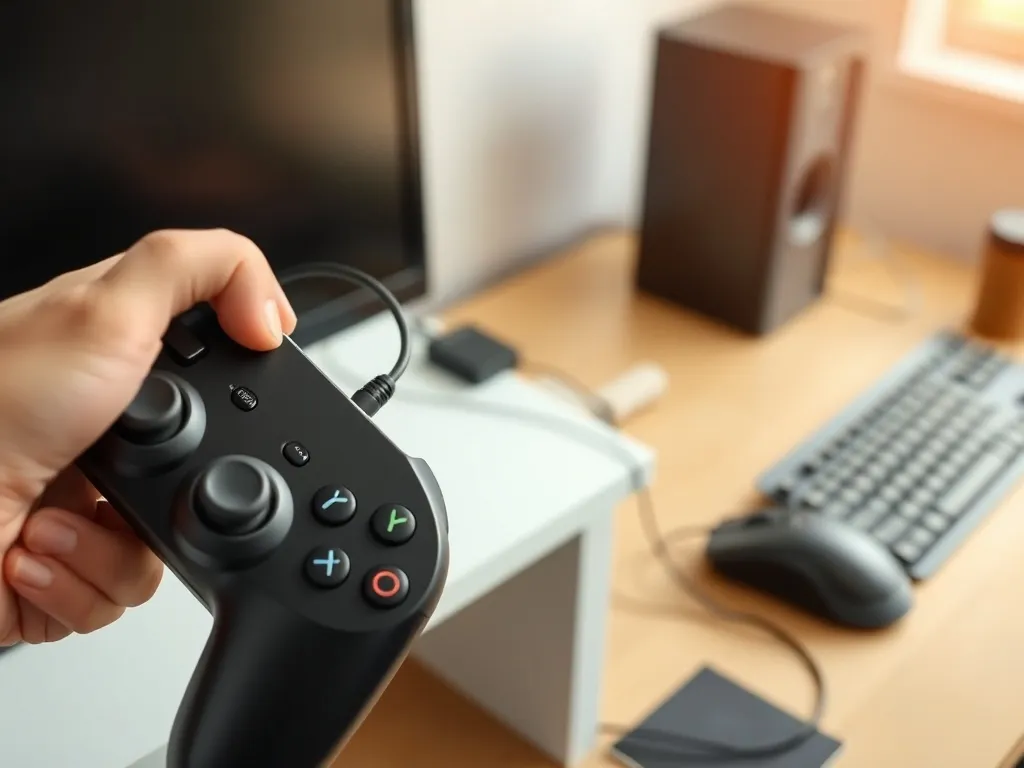
Podłączenie pada przez USB jest jedną z najprostszych i najpewniejszych metod. Wystarczy podłączyć pada do wolnego portu USB w komputerze. Większość nowoczesnych systemów operacyjnych, jak Windows 10 czy 11, automatycznie rozpozna urządzenie i zainstaluje potrzebne sterowniki. Jeśli sterowniki nie zostaną zainstalowane automatycznie, można je pobrać z oficjalnej strony producenta.
Po podłączeniu warto sprawdzić konfigurację pada w ustawieniach gry, aby upewnić się, że wszystko działa poprawnie. W przypadku niektórych gier może być konieczne dostosowanie ustawień kontrolera w menu opcji.
Podłączenie bezprzewodowe przez Bluetooth
Bezprzewodowe połączenie przez Bluetooth daje większą swobodę i komfort użytkowania. Aby połączyć pada z komputerem, należy upewnić się, że Bluetooth jest włączony, a komputer jest w trybie wykrywania urządzeń. W tym celu należy przejść do ustawień Bluetooth i urządzeń, a następnie dodać nowe urządzenie Bluetooth.
W przypadku padów z PS4 czy PS5, należy włączyć tryb parowania, przytrzymując odpowiednie przyciski na kontrolerze. Gdy pad pojawi się na liście dostępnych urządzeń, wystarczy go wybrać, aby zakończyć proces parowania.
Konfiguracja za pomocą oprogramowania
Niektóre pady mogą wymagać dodatkowego oprogramowania do pełnej konfiguracji i działania na komputerze. Na przykład, użytkownicy padów PS4 mogą skorzystać z programu DS4Windows, który pozwala na emulację pada Xbox, dzięki czemu większość gier rozpoznaje pad PS4 bez problemów.
Steam również posiada wbudowaną obsługę padów, co ułatwia ich konfigurację. Wystarczy otworzyć aplikację, przejść do ustawień kontrolera i dostosować mapowanie przycisków według własnych preferencji.
Jak podłączyć różne rodzaje padów?
W zależności od posiadanego kontrolera, proces podłączenia może się nieco różnić. Poniżej przedstawiamy instrukcje dla najpopularniejszych modeli padów dostępnych na rynku.
Pad DualSense z PS5
Podłączenie pada DualSense z PS5 do komputera jest stosunkowo proste. Można to zrobić zarówno przewodowo, jak i bezprzewodowo. W przypadku połączenia przewodowego wystarczy użyć kabla USB-C, a w przypadku połączenia bezprzewodowego – przeprowadzić standardowy proces parowania Bluetooth.
Warto pamiętać, że niektóre gry mogą wymagać skorzystania z emulatora kontrolera Xbox, jeśli wspierają jedynie interfejs Xinput.
Pad Xbox Series X
Podłączenie pada Xbox Series X do komputera jest bardzo intuicyjne, szczególnie dla użytkowników systemu Windows. Wystarczy użyć kabla USB-C do połączenia przewodowego lub skorzystać z Bluetooth do połączenia bezprzewodowego.
System Windows zazwyczaj automatycznie rozpoznaje kontrolery Xbox, co czyni je jednymi z najłatwiejszych do skonfigurowania na komputerze.
Pad Nintendo Switch
Użytkownicy konsoli Nintendo Switch mogą podłączyć zarówno pad Pro, jak i Joy-Cony do komputera. Proces parowania jest podobny do tego z padami Xbox czy PS5 i odbywa się za pomocą Bluetooth.
Ze względu na konstrukcję Joy-Conów, konieczne może być skorzystanie z oprogramowania emulującego kontrolery Xbox, co pozwoli przypisać odpowiednie funkcje do przycisków pada.
Jakie są zalety korzystania z pada na PC?
Używanie pada do grania na komputerze niesie ze sobą wiele korzyści. Wśród najważniejszych zalet można wymienić większy komfort gry, lepszą precyzję w niektórych grach oraz łatwiejszą nawigację w interfejsie systemu operacyjnego. Poniżej przedstawiamy kilka kluczowych korzyści:
- Ergonomia i komfort – pady są zaprojektowane z myślą o długich sesjach grania, co zmniejsza obciążenie dla rąk.
- Lepsza precyzja – szczególnie w grach sportowych, wyścigowych i bijatykach.
- Wsparcie dla wielu gier – wiele tytułów na PC automatycznie rozpoznaje podłączony kontroler.
- Łatwość konfiguracji – większość padów działa na zasadzie plug-and-play.
Z tego względu, coraz więcej graczy decyduje się na korzystanie z padów, aby czerpać pełnię radości z rozgrywki na komputerze.
Co warto zapamietać?:
- Podłączenie pada do komputera poprawia komfort grania i nawigację w aplikacjach.
- Metody podłączenia: przez USB (plug-and-play) oraz bezprzewodowo przez Bluetooth.
- Niektóre pady wymagają dodatkowego oprogramowania, np. DS4Windows dla padów PS4.
- Pad Xbox Series X i DualSense z PS5 łatwo się podłączają i są automatycznie rozpoznawane przez Windows.
- Korzyści z używania pada: ergonomia, lepsza precyzja w grach, wsparcie dla wielu tytułów oraz łatwość konfiguracji.