Masz przed sobą czarno‑biały kwadrat i zastanawiasz się, jak go zeskanować telefonem? Z tego artykułu dowiesz się, jak działa kod QR, jak go zeskanować na Androidzie i iPhonie oraz jak korzystać z niego bezpiecznie. Poznasz też sposoby na szybkie logowanie, płatności i udostępnianie Wi‑Fi z użyciem kodów QR.
Czym jest kod QR i jak działa?
Kod QR (Quick Response) przypomina zwykły kod kreskowy, ale w wersji 2D. Ma formę czarno‑białego kwadratu, wypełnionego mozaiką małych pikseli. Wzór nie jest przypadkowy. To zakodowane informacje, które smartfon potrafi odczytać w ułamku sekundy. Mogą to być adresy stron, hasła Wi‑Fi, dane kontaktowe lub krótkie komunikaty tekstowe.
Technologia kodów QR powstała już w 1994 roku w japońskiej firmie Denso Wave. Początkowo służyła do śledzenia części samochodowych. Dopiero gdy w telefonach pojawiły się aparaty, kody QR trafiły do marketingu, logistyki i codziennych usług. Dziś wystarczy skierować aparat na wzór, a telefon sam odczyta dane i zaproponuje akcję, na przykład otwarcie przeglądarki z podanym adresem.
Jak wygląda kod QR?
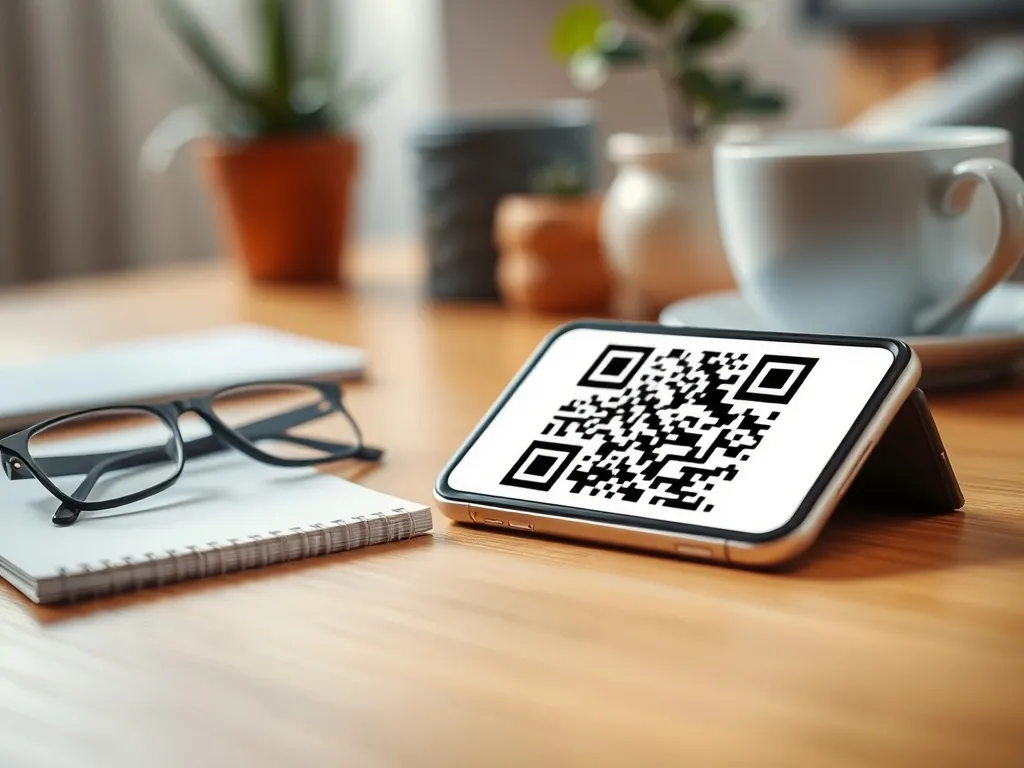
Typowy kod QR to kwadrat z trzema większymi kwadratami w rogach. Te charakterystyczne „ramki” pomagają aparatowi ustawić ostrość i rozpoznać położenie kodu. Reszta pola jest wypełniona czarnymi i białymi modułami. Ich układ decyduje o tym, jakie informacje zostały zapisane. Mimo że wzór wygląda chaotycznie, jest bardzo precyzyjnie zaplanowany.
Kod QR może mieć różne rozmiary. Dobrze sprawdza się zarówno na wizytówce, jak i na dużym plakacie przy ulicy. Im większy kod, tym łatwiej go zeskanować z większej odległości. Większe kody QR są więc chętnie używane na billboardach, w muzeach czy w wypożyczalniach rowerów miejskich, gdzie użytkownik podchodzi tylko na chwilę.
Kod QR to tylko nośnik danych – o bezpieczeństwie decyduje miejsce, do którego prowadzi link lub komunikat zapisany w tym kodzie.
Jak skanować kody QR na Androidzie?
Smartfony z Androidem w większości przypadków skanują kody QR bez konieczności instalowania dodatkowych aplikacji. Najczęściej wystarczy włączyć standardowy aparat, ale w razie problemów pomagają też Google Lens lub dedykowane skanery z Google Play. Warto znać kilka prostych kroków i trików, które przyspieszają cały proces.
Jak zeskanować kod QR aparatem w Androidzie?
Na nowszych urządzeniach z Androidem 9 lub wyższym wbudowana aplikacja Aparat ma funkcję skanowania QR. Nie trzeba jej włączać oddzielnie. Po prostu uruchamiasz aparat i kierujesz obiektyw na kod w taki sposób, aby znajdował się w centrum kadru. Telefon sam rozpozna wzór i wyświetli baner z linkiem lub krótką informacją.
Kiedy baner pojawi się na ekranie, dotknij go, aby przejść do strony, otworzyć aplikację lub skopiować dane do schowka. W wielu telefonach Androida informacja z kodu QR jest zapisywana, więc możesz ją potem wkleić w innej aplikacji. Jeśli nic się nie dzieje, sprawdź wersję systemu i ustawienia aparatu. Dla starszych modeli często przydaje się zewnętrzna aplikacja skanująca.
Google Lens
Jeśli aparat nie reaguje na kody QR, bardzo pomocna jest funkcja Google Lens. Znajdziesz ją w Asystencie Google, aplikacji Zdjęcia Google, a często także jako ikonę w samej aplikacji aparatu. Lens analizuje obraz widziany przez kamerę i rozpoznaje kody, tekst czy produkty. To dobre rozwiązanie zwłaszcza na urządzeniach, gdzie domyślny aparat nie ma włączonego skanera QR.
Na wielu telefonach możesz dodać widżet Google Lens na ekran główny. Jeden ruch wystarczy wtedy, by włączyć skanowanie bez szukania opcji w menu. To wygodne, gdy często płacisz rachunki przez kod QR lub regularnie logujesz się do usług, które korzystają z tej metody weryfikacji.
Dlaczego czasem nie możesz zeskanować kodu na Androidzie?
Niektóre problemy wynikają z ograniczeń sprzętowych. Aby skanować kody QR aparatem systemowym, telefon powinien mieć Androida 9 lub nowszego. Starsze wersje systemu zwykle nie obsługują tej funkcji. Wtedy rozwiązaniem jest instalacja zaufanej aplikacji skanującej z Google Play. Warto wybierać programy z dużą liczbą pobrań i dobrymi opiniami.
Trudności pojawiają się też z przyczyn czysto „fizycznych”. Słabe oświetlenie, zbyt mały lub uszkodzony kod, a nawet brudny obiektyw sprawiają, że aparat nie potrafi odczytać wzoru. Gdy kod nie chce się zeskanować, sprawdź jasność ekranu (gdy skanujesz z innego urządzenia), przetrzyj soczewkę aparatu i zmień odległość od kodu.
Jak zeskanować kod QR na iPhonie?
Użytkownicy iPhone’ów mają wbudowany skaner kodów QR w standardowej aplikacji Aparat. Od systemu iOS 11 nie trzeba instalować żadnych dodatków, aby odczytać większość kodów. Wystarczy kilka prostych ruchów, by przejść z aparatu prosto do strony lub aplikacji powiązanej z kodem.
Skanowanie kodów QR aparatem iPhone’a
Na iPhonie otwórz aplikację Aparat i skieruj obiektyw na kod QR. Nie fotografujesz go. Utrzymujesz go tylko w kadrze przez krótką chwilę. Telefon automatycznie rozpozna wzór i pokaże na górze ekranu niewielkie powiadomienie z opisem, na przykład nazwą strony lub aplikacji. Możesz kliknąć je od razu albo wrócić do niego później przez centrum powiadomień.
Warto mieć włączoną w ustawieniach funkcję skanowania kodów QR. Znajdziesz ją w menu Aparat. Jeśli jest wyłączona, aparat będzie działał normalnie, ale nie zareaguje na kod. W nowszych wersjach iOS system dodatkowo proponuje szybkie działania, na przykład otwarcie konkretnego linku w Safari czy połączenie z siecią Wi‑Fi.
Skanowanie kodów QR w aplikacjach na iOS
Niektóre aplikacje – zwłaszcza bankowe, płatnicze lub komunikatory – mają własne wbudowane skanery. Przykładem jest logowanie do wersji przeglądarkowej komunikatora przez zeskanowanie kodu z monitora komputera. W takim scenariuszu otwierasz w telefonie odpowiednią funkcję w aplikacji i skanujesz kod wyświetlany na innym ekranie. Skaner działa wtedy tylko w obrębie tej jednej aplikacji.
Jeśli aparat systemowy nie rozpoznaje kodu, możesz skorzystać z aplikacji firm trzecich, ale na iOS zwykle wystarczy skaner w aparacie oraz te wbudowane w konkretne programy, jak bank lub portfel cyfrowy. Wybierając zewnętrzną apkę, zawsze sprawdzaj reputację wydawcy i zakres nadawanych uprawnień.
Jak poprawnie trzymać telefon i przygotować kod?
To, czy kod QR zostanie odczytany za pierwszym razem, często zależy od kilku prostych nawyków. Kwestie takie jak pozycja telefonu, jasność ekranu czy czystość obiektywu mają większe znaczenie niż sama aplikacja skanująca. Dobre przygotowanie oszczędza nerwy przy kasie, bramce lotniskowej czy w czasie logowania.
Ustawienie telefonu i odległość od kodu
Najlepiej trzymać telefon w pozycji pionowej, prostopadle do powierzchni, na której jest kod. Gdy smartfon jest przechylony, aparat ma problem z wyostrzeniem wzoru i może traktować go jak zwykłe tło. Stabilna ręka i spokojny ruch ułatwiają systemowi rozpoznanie kodu w kilka sekund.
Równie ważna jest odległość. Jeśli przybliżysz aparat zbyt mocno, kod przestanie mieścić się w kadrze. Gdy odsuniesz go zbyt daleko, wzór będzie zbyt mały i rozmazany. Dobrą metodą jest ustawienie telefonu około 30 cm od kodu, a następnie powolne przybliżanie lub oddalanie, aż aparat „złapie” ostrość i wyświetli podpowiedź.
Jasność ekranu i czystość obiektywu
Kiedy skanujesz kod wyświetlany na innym urządzeniu, na przykład laptopie lub drugim telefonie, ustaw wyższą jasność ekranu. Zbyt ciemny obraz utrudnia aparatowi odczytanie kontrastowego wzoru. Czasem wystarczy jedno przesunięcie suwaka podświetlenia, żeby skanowanie od razu zadziałało.
Niedocenianym problemem jest zabrudzony obiektyw. Tłuste ślady palców lub kurz potrafią skutecznie zamazać obraz. Przetrzyj delikatnie soczewkę miękką ściereczką lub kawałkiem czystej bawełny. Rób to regularnie, szczególnie jeśli często nosisz telefon w kieszeni bez etui.
- unikaj skanowania w bardzo mocnym słońcu, które odbija się od ekranu,
- nie zasłaniaj kodu palcem ani etykietą,
- sprawdź, czy kod nie jest porysowany lub zagięty,
- pilnuj, by cały wzór mieścił się w wizjerze aparatu.
Gdzie wykorzystasz kody QR na co dzień?
Kody QR w ostatnich latach pojawiły się niemal wszędzie. Widzisz je na stolikach w restauracjach, na biletach elektronicznych, w kampaniach reklamowych i w aplikacjach bankowych. Za każdym razem zasada działania jest ta sama, ale cel użycia może być zupełnie inny. W wielu sytuacjach QR zastępuje drukowane dokumenty i wpisywanie długich danych.
Menu, bilety, płatności
W restauracjach kody QR na stolikach przenoszą prosto do cyfrowego menu. Nie trzeba czekać na papierową kartę ani dotykać wielokrotnie używanych broszur. W muzeach i galeriach taki kod przy eksponacie otwiera stronę z opisem dzieła, nagraniem audio przewodnika lub dodatkowymi zdjęciami. To szybki sposób na poszerzenie informacji bez drukowania grubych katalogów.
Podobnie działają bilety elektroniczne. Na koncert, do kina czy na lotnisko często wystarczy pokazać kod QR z telefonu. Czytnik przy wejściu weryfikuje bilet, a cała kontrola trwa kilka sekund. W usługach miejskich, takich jak wypożyczalnie rowerów czy hulajnóg, kod QR pozwala zidentyfikować konkretny pojazd i przypisać go do twojego konta.
Szybkie logowanie i udostępnianie danych
Coraz częściej kody QR pomagają w logowaniu. Przykładem jest weryfikacja konta Google lub logowanie do komunikatora w wersji przeglądarkowej. Na jednym urządzeniu widzisz kod, a na drugim – na którym jesteś już zalogowany – otwierasz przeglądarkę i skanujesz go. To bezpieczna forma potwierdzenia tożsamości, bo wykorzystuje już aktywne konto i połączenie.
Kody QR świetnie sprawdzają się też przy udostępnianiu hasła do Wi‑Fi. Smartfon lub router generuje kod z nazwą sieci i hasłem. Gość skanuje go i łączy się z siecią, nie znając nawet samego ciągu znaków. Podobnie działają wizytówki z zakodowanymi danymi kontaktowymi. Po zeskanowaniu kontakt zapisuje się w książce telefonicznej bez ręcznego przepisywania.
- menu w restauracjach i kawiarniach,
- bilety na koncerty, do kina i samolotu,
- płatności mobilne za zakupy i faktury,
- wypożyczalnie rowerów i hulajnóg miejskich.
Jak generować własne kody QR i dbać o bezpieczeństwo?
Stworzenie własnego kodu QR zajmuje kilka chwil. W sieci dostępne są proste generatory online, a część telefonów potrafi tworzyć kod QR bezpośrednio z poziomu ustawień Wi‑Fi lub aplikacji udostępniania kontaktów. To wygodny sposób na przekazywanie informacji znajomym, klientom czy uczestnikom wydarzeń bez drukowanych materiałów.
Jak wygenerować kod QR?
W generatorze internetowym wpisujesz dane, które mają zostać zakodowane. Najczęściej jest to adres URL, tekst, numer telefonu albo dane logowania do Wi‑Fi. W wielu narzędziach możesz od razu dobrać kolor, ramkę, a nawet dodać logo firmy w centralnej części wzoru. Dzięki temu kod lepiej pasuje do identyfikacji wizualnej marki.
Gotowy kod da się pobrać jako plik JPG lub w wersji wektorowej, na przykład SVG lub EPS. Pierwszy sprawdzi się w internecie i na prezentacjach, drugi w materiałach drukowanych, gdzie ważna jest jakość przy powiększaniu. Wystarczy umieścić go na ulotce, wizytówce, stronie www lub ekranie telewizora informacyjnego, by użytkownicy mogli go od razu zeskanować.
Bezpieczne skanowanie kodów QR
Sam kod QR nie jest niebezpieczny. Ryzyko pojawia się dopiero wtedy, gdy prowadzi do podejrzanej strony lub aplikacji. Dlatego najlepiej skanować kody pochodzące z zaufanych źródeł: banku, operatora, znanej firmy czy instytucji. W przypadku ulicznych plakatów, przypadkowych ulotek lub wiadomości e‑mail od nieznajomego warto zachować większą ostrożność.
Po zeskanowaniu kodu większość telefonów pokazuje podgląd linku. Sprawdź, czy adres wygląda wiarygodnie, zawiera prawidłową nazwę domeny i nie składa się z przypadkowego ciągu znaków. Aktualny system i aplikacje także zwiększają poziom bezpieczeństwa, bo zawierają świeże poprawki błędów i lepiej radzą sobie z blokowaniem niechcianych stron.
| Rodzaj zastosowania | Zalety kodu QR | Na co uważać |
| Menu i informacje | szybki dostęp do treści | sprawdzenie, czy strona jest oficjalna |
| Płatności i faktury | brak ręcznego wpisywania danych | weryfikacja nadawcy i kwoty |
| Logowanie i weryfikacja | mniej haseł do wpisywania | skanowanie tylko na swoich urządzeniach |
Przed otwarciem treści z kodu QR zawsze rzuć okiem na adres URL – to szybki filtr na fałszywe strony i próby wyłudzeń.