Masz dość rozmazanego obrazu z laptopa i chcesz lepiej wyglądać na wideokonferencjach? Twój komputer nie ma kamerki, a nie chcesz wydawać pieniędzy na nowy sprzęt? Z tego artykułu dowiesz się, jak w kilka minut ustawić telefon jako kamerę internetową i wygodnie używać go w Zoom, Teams czy Skype.
Kiedy warto użyć telefonu jako kamery internetowej?
Telefon z dobrą kamerą masz zwykle przy sobie, a to już połowa sukcesu. W wielu sytuacjach taka kamera z telefonu na PC sprawdza się lepiej niż słabe, wbudowane oczko w laptopie. Jakość wideo bywa wtedy bliższa temu, co nagrywasz na potrzeby social mediów, niż temu, co daje kilkuletni komputer biurowy.
Rozwiązanie, w którym kamera z telefonu działa jako kamera internetowa, jest szczególnie wygodne, gdy pracujesz zdalnie tylko od czasu do czasu. Jeśli raz na tydzień dołączasz do spotkania na Microsoft Teams albo musisz nagle połączyć się przez Google Meet, montaż i konfigurowanie fizycznej kamerki USB zwyczajnie mija się z celem.
Do jakich zadań sprawdzi się telefon?
Najczęściej smartfon jako kamera internetowa wykorzystywany jest przy wideokonferencjach. Dobrze radzi sobie w rozmowach na:
- Zoom,
- Microsoft Teams,
- Google Meet,
- Skype i podobnych komunikatorach.
Sprawdzi się także w edukacji online – gdy uczestniczysz w zajęciach zdalnych, korepetycjach czy szkoleniach. Ustawiasz wtedy telefon na statywie, wybierasz tylny obiektyw z lepszą optyką i masz znacznie ostrzejszy obraz niż z typowej kamerki w laptopie.
Kiedy lepiej postawić na klasyczną kamerkę?
Jest też druga strona medalu. Jeśli zajmujesz się profesjonalnym streamingiem lub nagrywasz regularnie materiały na YouTube, to telefon jako kamera internetowa będzie raczej rozwiązaniem tymczasowym. W takich scenariuszach lepiej sprawdza się dedykowany sprzęt – kamera z większą matrycą, lepszym mikrofonem i stałym zasilaniem.
Smartfon idealnie nada się za to jako awaryjna kamera. Gdy twoja zwykła kamerka nagle przestanie działać tuż przed ważnym spotkaniem, możesz w kilka minut przełączyć się na transmisję z telefonu. Taki zapasowy scenariusz ratuje rozmowy rekrutacyjne, prezentacje sprzedażowe czy wystąpienia przed zarządem.
Telefon komórkowy jako kamera internetowa to najtańszy sposób na wyraźny obraz podczas wideokonferencji, jeśli nie chcesz inwestować w osobną kamerkę.
Czego potrzebujesz, żeby zrobić kamerkę z telefonu?
Cała konfiguracja brzmi jak coś trudnego, ale w praktyce jest prosta. W większości przypadków wystarczą trzy elementy i kilka minut cierpliwości, żeby kamera z telefonu na PC zaczęła działać jak zwykła kamerka USB.
Sam proces wygląda podobnie niezależnie od tego, czy używasz Androida, czy iPhone’a. Różnice dotyczą tylko rodzaju przewodu oraz źródła, z którego pobierasz aplikację na telefon i sterowniki na komputer.
Jaki telefon i przewód USB wystarczą?
Po pierwsze, potrzebujesz smartfona z w miarę współczesnym systemem – Android lub iOS. Im lepszy aparat ma telefon, tym lepszą jakość wideo uzyskasz w programach do wideokonferencji. Nawet średniej klasy model sprzed dwóch–trzech lat będzie zwykle lepszy niż wbudowana kamera w laptopie biznesowym.
Po drugie, w części scenariuszy użyjesz przewodu USB. Przydaje się on wtedy, gdy komputer nie ma karty Wi-Fi albo gdy chcesz stabilniejsze połączenie niż przez sieć bezprzewodową. W praktyce chodzi o standardowy kabel, którym ładowany jest telefon:
- micro USB lub USB-C w większości smartfonów z Androidem,
- Lightning w telefonach Apple iPhone.
- Ten sam przewód, którym przerzucasz pliki na komputer.
- W komputerze zwykłe złącze USB-A lub USB-C, zależnie od modelu.
Jakie oprogramowanie pobrać na telefon i komputer?
Żeby telefon zaczął zachowywać się jak kamera internetowa dla Windows, macOS czy Linux, potrzebujesz aplikacji, która „zamieni” wideo z telefonu na obraz widoczny dla systemu jako zwykła kamerka. Najczęściej używane są trzy programy: EpocCam, iVCam oraz DroidCam.
Każda z tych aplikacji ma dwie części. Pierwszą instalujesz w telefonie, drugą jako sterownik i program na komputerze. Dopiero wtedy Zoom, Teams czy inny komunikator zobaczy nowe urządzenie na liście dostępnych kamer – dokładnie tak, jakbyś podłączył fizyczną kamerkę USB.
Jak działają popularne aplikacje do używania telefonu jako kamerki?
Poszczególne programy różnią się szczegółami, ale schemat działania jest zbliżony. Aplikacja na telefon przechwytuje obraz z przedniej lub tylnej kamery, odpowiednio go kompresuje, a następnie przesyła do komputera przez Wi-Fi albo USB. Sterownik na komputerze podaje ten obraz do systemu jako nowe urządzenie „webcam”.
Dzięki temu możesz wybrać telefon jako źródło obrazu nie tylko w komunikatorach, lecz także w programach do nagrywania, na przykład OBS Studio. Daje to sporo swobody, jeśli czasem nagrywasz szkolenia video albo chcesz zapisać spotkanie lokalnie na dysk.
EpocCam
EpocCam to popularne rozwiązanie dla użytkowników Windows i macOS. W wersji darmowej oferuje transmisję w niższej rozdzielczości, typowo 640×480 pikseli, co i tak bywa wystarczające do małych okienek w rozmowach grupowych. Płatna wersja Pro odblokowuje transmisję w 1080p, a nawet 4K i czasem obsługę HDR, jeśli aparat telefonu na to pozwala.
Aplikacja współpracuje z kamerami przednimi i tylnymi, obsługuje obiektywy szerokokątne i pozwala na przełączanie między nimi w trakcie rozmowy. Możesz dzięki temu szybko zmienić kadr z szerokiego ujęcia biurka na mocne zbliżenie twarzy, bez ruszania laptopa czy monitora.
iVCam
iVCam ma jedną cechę, która przydaje się wielu osobom nagrywającym szkolenia lub prezentacje. Oprócz transmisji na żywo potrafi nagrywać wideo bezpośrednio na komputer, czyli działa jak prosty rejestrator. Nie musisz więc później zgrywać plików z telefonu i konwertować ich na inne formaty.
Program udostępnia też ustawienia związane z jakością obrazu i dźwięku. Możesz tam zmienić:
| Parametr | Przykładowe opcje | Wpływ na obraz/dźwięk |
| Rozdzielczość wideo | 640×480, 720p, 1080p | Ostrość obrazu i obciążenie łącza |
| Szybkość klatek | 15, 30 fps | Płynność ruchu |
| Koder wideo | H.264, inne kodeki | Jakość przy danym bitrate |
iVCam stosuje funkcję automatycznej ostrości oraz tryb „upiększania twarzy”. W rozmowach biznesowych nie zawsze jest to pożądane, ale w niektórych sytuacjach pomaga wygładzić drobne niedoskonałości skóry przy ostrym świetle monitorów.
DroidCam
DroidCam jest często wybierany przez osoby, które korzystają nie tylko z Windows, ale też z Linuxa. To rozwiązanie działa również na macOS, co ułatwia konfigurację w mieszanym środowisku domowym czy firmowym. Program obsługuje połączenia przez Wi-Fi oraz przewód USB, więc możesz dobrać tryb działania do jakości swojej sieci.
W darmowej wersji dostępne są podstawowe funkcje, a edycje płatne dodają wyższą rozdzielczość i szersze możliwości konfiguracji obrazu. W każdym wariancie zasada jest jedna – obraz z telefonu traktowany jest przez komputer jak standardowa kamera internetowa, z możliwością wyboru w polu „Camera” w komunikatorach.
Większość aplikacji w wersji darmowej oferuje niższą rozdzielczość i reklamy, a warianty PRO odblokowują 1080p, 4K i dodatkowe ustawienia.
Jak krok po kroku podłączyć telefon jako kamerę do komputera?
Gdy masz już wybraną aplikację, zostaje konfiguracja. Twórcy programów EpocCam, iVCam czy DroidCam przygotowali proste instrukcje w aplikacjach, często po polsku, więc proces prowadzi cię ekran po ekranie. Warto mimo to uporządkować główne etapy, które się w nich powtarzają.
Połączenie możesz zrealizować na dwa sposoby – przez sieć Wi-Fi lub przewód USB. W sieci bezprzewodowej liczy się stabilne łącze domowe. W trybie USB zaletą jest mniejsze opóźnienie i mniejsze ryzyko zacięć, a do tego w wielu przypadkach telefon jednocześnie się ładuje.
Konfiguracja połączenia Wi-Fi
W trybie Wi-Fi musisz dopilnować, by komputer i telefon znajdowały się w tej samej sieci. Nie chodzi tu tylko o ten sam router, ale też o ten sam segment, co ma znaczenie przy rozbudowanych sieciach firmowych. W typowej sieci domowej sprawa jest prosta – to ten sam domowy internet, z którego korzystasz na wszystkich urządzeniach.
Ogólny schemat konfiguracji połączenia przez Wi-Fi wygląda następująco:
- Zainstaluj wybraną aplikację (EpocCam, iVCam albo DroidCam) na swoim telefonie.
- Pobierz i zainstaluj sterownik oraz program kliencki na komputerze z Windows, macOS lub Linux.
- Połącz komputer i telefon do tej samej sieci Wi-Fi, najlepiej z dobrym zasięgiem.
- Uruchom aplikację na telefonie, a następnie program/sterownik na komputerze.
- Odpal Zoom, Microsoft Teams, Skype lub inny komunikator i w ustawieniach wideo wybierz nową „kamerę” z listy.
Konfiguracja połączenia przez USB
Połączenie przez USB docenią osoby, których komputer nie ma modułu Wi-Fi albo stoi daleko od routera. W takim przypadku jeden przewód rozwiązuje zarówno problem transmisji obrazu, jak i ładowania smartfona. Warto jednak sprawdzić, czy wybrana aplikacja obsługuje taki tryb w twojej konfiguracji systemu.
Sam proces jest podobny, z tą różnicą, że zamiast łączyć się przez sieć, podpinasz telefon fizycznie do komputera. Po chwili aplikacja zazwyczaj sama wykrywa urządzenie, a w systemie pojawia się kamera o nazwie zgodnej z używanym programem, na przykład „iVCam” lub „EpocCam Camera”.
Jakie są wady i ograniczenia używania telefonu jako kamery?
Choć telefon jako kamera internetowa bywa bardzo wygodny, nie jest rozwiązaniem idealnym. W codziennej pracy szybko dostrzegasz pewne ograniczenia. Nie przekreślają one całego pomysłu, ale trzeba je uwzględnić, żeby uniknąć problemów w trakcie ważnych rozmów.
Najczęściej zgłaszane problemy dotyczą ergonomii, zasilania oraz bezpieczeństwa instalowanych aplikacji. Użytkownicy smartfonów Huawei bez Google Play muszą dodatkowo zwrócić uwagę na źródło pobieranych plików, bo w nieoficjalnych sklepach łatwiej trafić na szkodliwe oprogramowanie.
Ergonomia i wygoda
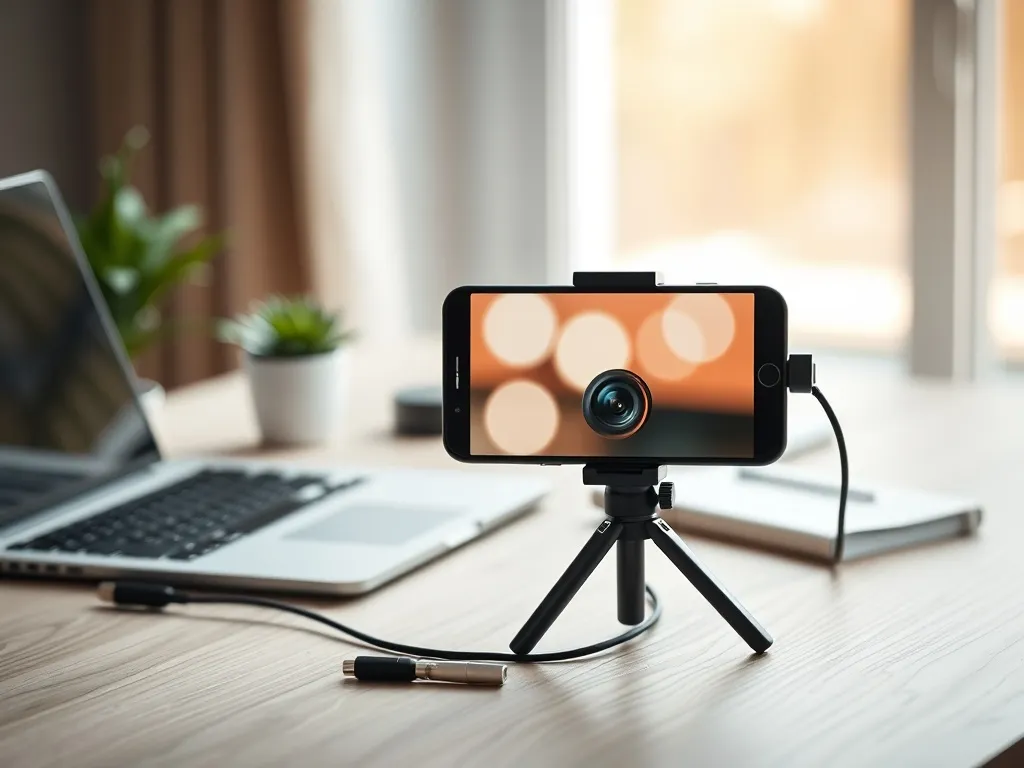
Telefon ustawiony luzem na biurku nie jest wygodną kamerą. Obraz jest wtedy zbyt niski, kadr krzywy, a ryzyko upadku urządzenia duże. Dlatego w praktyce warto zainwestować w prosty uchwyt, mini statyw lub trójnóg – nawet tani, turystyczny model znacząco ułatwia ustawienie stabilnego kadru na wysokości oczu.
Ustawienie telefonu wymaga chwili prób. Dobrze jest włączyć podgląd w aplikacji i sprawdzić, czy widać cię centralnie, czy w tle nie ma rozpraszających elementów i czy światło nie świeci prosto z tyłu. To drobiazgi, ale w zestawieniu z ostrym obrazem z telefonu robią sporą różnicę w odbiorze rozmowy.
Bateria i zasilanie
Tryb transmisji Wi-Fi potrafi bardzo szybko rozładować baterię. Gdy prowadzisz długie spotkania na żywo, energia w smartfonie potrafi spaść z pełna do zera nawet w mniej niż dwie godziny, szczególnie przy wysokiej rozdzielczości i jasnym ekranie. Dlatego przy dłuższych konferencjach telefon warto podłączyć do ładowarki lub wpiąć go w port USB w komputerze, który obsługuje ładowanie.
Przy połączeniu przewodowym przybywa jeszcze jedna korzyść – stabilność transmisji. Wideo nie jest wtedy zależne od chwilowych spadków sygnału Wi-Fi, więc rzadziej pojawiają się przycinki obrazu czy opóźnienia dźwięku względem ruchu ust.
Bezpieczeństwo aplikacji
Kolejna kwestia to bezpieczeństwo. Aplikacje zmieniające telefon w kamerę internetową mają dostęp do kamery i mikrofonu, a często także do sieci lokalnej. Dlatego warto pobierać je wyłącznie z zaufanych źródeł – oficjalnych sklepów takich jak Google Play, App Store lub bezpośrednio ze stron producentów oprogramowania.
Dotyczy to szczególnie użytkowników smartfonów pozbawionych dostępu do Google Play, między innymi części modeli Huawei. W ich przypadku aplikacje często instaluje się z zewnętrznych sklepów lub plików APK, co zwiększa ryzyko infekcji złośliwym oprogramowaniem, jeśli źródło nie jest odpowiednio sprawdzone.
Pobieranie aplikacji na kamerę internetową wyłącznie z oficjalnych sklepów znacząco zmniejsza ryzyko infekcji szkodliwym oprogramowaniem.
Jeśli zadbasz o stabilne ustawienie telefonu, stałe zasilanie i bezpieczne źródła aplikacji, smartfon jako kamera internetowa odwdzięczy się czystym, ostrym obrazem podczas każdej wideokonferencji.