Masz ciągle komunikat o braku miejsca w pamięci telefonu i nie wiesz, co z tym zrobić? Z tego artykułu dowiesz się, jak zwiększyć pamięć w telefonie bez natychmiastowej wymiany urządzenia. Poznasz konkretne triki na pamięć wewnętrzną, kartę microSD, chmurę i RAM.
Co to jest pamięć w telefonie?
Zanim zaczniesz zwalniać miejsce, warto zrozumieć, co dokładnie zajmuje przestrzeń w smartfonie. W każdym telefonie masz przynajmniej dwa ważne elementy: pamięć wewnętrzną oraz pamięć RAM. Ich rola jest inna, a problemy z nimi dają różne objawy.
Pamięć wewnętrzna to „dysk” telefonu. To tam trzymasz zdjęcia, filmy, muzykę, dokumenty, pobrane pliki oraz zainstalowane aplikacje. W nowych modelach absolutnym minimum jest dziś 16 GB, ale coraz częściej spotyka się 128 GB czy 256 GB. Gdy pamięć wewnętrzna jest niemal pełna, system zwalnia, nie pobierzesz nowych plików, nie zainstalujesz aplikacji, a nawet nie zaktualizujesz systemu czy antywirusa.
Pamięć RAM z kolei odpowiada za płynność działania. Przechowuje tymczasowe dane uruchomionych programów. Jeśli RAM jest przeciążony, aplikacje się zacinają, przełączanie między nimi trwa długo, a system „myśli” przed każdym zadaniem. W większości telefonów RAM jest wlutowany na stałe, więc nie da się go fizycznie dołożyć jak w laptopie.
Brak wolnej pamięci wewnętrznej blokuje nowe zdjęcia i aplikacje, a zbyt mało RAM-u odpowiada za przycinki i lagi smartfona.
Na te dwa problemy działają inne metody, dlatego dobrze jest odróżniać „brakuje miejsca na dysku” od „telefon strasznie muli”.
Jak zwolnić pamięć wewnętrzną telefonu?
Pełna pamięć wewnętrzna to najczęstszy powód komunikatów o braku miejsca. W wielu przypadkach wystarczy kilka prostych kroków, żeby odzyskać nawet kilka gigabajtów. Część z nich możesz powtarzać co jakiś czas jak rutynowe porządki.
Usuwanie aplikacji i danych
Nieużywane aplikacje często zajmują najwięcej przestrzeni. Zwłaszcza gry, komunikatory z długą historią rozmów, edytory wideo i aplikacje społecznościowe szybko „puchną”. W Androidzie możesz w Google Play posortować aplikacje według czasu ostatniego użycia i bez żalu pozbyć się tych, do których nie wracałeś od miesięcy.
Dobrym krokiem jest także przejrzenie folderów takich jak Pobrane, Filmy, Zdjęcia czy Muzyka. Tam zwykle zalegają duże pliki wideo, paczki instalacyjne APK, dokumenty, które dawno skopiowałeś na komputer, a wciąż trzymasz ich kopię w telefonie.
W wielu modelach znajdziesz też w ustawieniach opcję typu „Zwolnij miejsce”. To systemowy kreator, który sam podpowiada, co możesz usunąć, bo dawno z tego nie korzystasz. Często zaoferuje usunięcie:
- rzadko używanych aplikacji,
- starych plików instalacyjnych,
- duplikatów zdjęć i filmów,
- starych plików z folderu Pobrane.
Czyszczenie pamięci podręcznej aplikacji
Pamięć podręczna (cache) to często niewidoczny „pożeracz” gigabajtów. Aplikacje zapisują tam tymczasowe dane, żeby szybciej się uruchamiać i ładować treści. Z czasem cache rozrasta się na tyle, że realnie zabiera miejsce w pamięci wewnętrznej.
W telefonach z Androidem możesz czyścić cache na kilka sposobów. Najprościej wejść w Ustawienia, otworzyć sekcję Aplikacje, wybrać konkretny program, przejść do opcji Pamięć, a potem użyć funkcji „Wyczyść pamięć podręczną”. Druga ścieżka to skorzystanie z systemowego Menedżera Pamięci albo narzędzia „Czyszczenie pamięci”, które w jednym miejscu pokazuje duże pliki tymczasowe.
Regularne czyszczenie pamięci podręcznej potrafi zwolnić od kilkuset megabajtów do nawet kilku gigabajtów bez utraty ważnych danych.
Znajdziesz też aplikacje do czyszczenia cache, które wyszukują dawno nieużywane pliki i proponują ich usunięcie. Warto wybierać narzędzia sprawdzone, najlepiej od znanych producentów sprzętu lub oprogramowania.
Jak wykorzystać kartę microSD w telefonie?
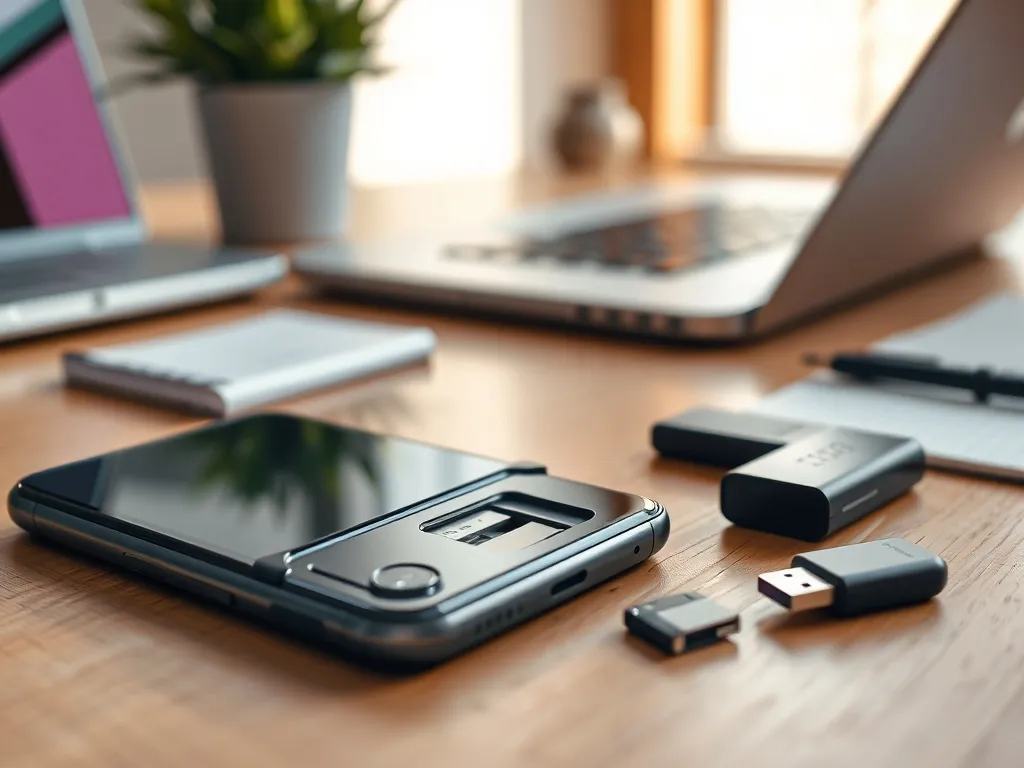
Jeśli Twój telefon ma gniazdo microSD, możesz w prosty sposób rozszerzyć pamięć nawet o 256 czy 512 GB. To jedna z najtańszych metod walki z brakiem miejsca, szczególnie gdy robisz dużo zdjęć albo nagrywasz filmy w 4K.
Rodzaje slotów i konfiguracje kart
Producenci stosują różne rozwiązania. W jednym modelu masz osobne miejsce na kartę SIM i microSD, w innym tzw. hybrydowy dual SIM, gdzie ten sam slot obsłuży drugą kartę SIM albo kartę pamięci. Są też telefony z dual SIM i dodatkowym, niezależnym slotem microSD.
Przed zakupem karty sprawdź, jaką maksymalną pojemność obsługuje Twój smartfon. Część tańszych modeli wspiera np. do 128 GB, a nowsze bez problemu radzą sobie z kartami 512 GB. Jeśli kupisz większą, niż przewiduje specyfikacja, urządzenie może jej nie rozpoznać lub część miejsca pozostanie niewidoczna.
Przenoszenie danych i integracja z pamięcią wewnętrzną
Kiedy włożysz kartę microSD, możesz traktować ją jak zewnętrzny nośnik. Najprościej jest włączyć w ustawieniach aparatu automatyczny zapis zdjęć i filmów na karcie. Dzięki temu nowa zawartość od razu trafia poza główną pamięć telefonu, a Ty odciążasz pamięć wewnętrzną.
W Androidzie masz dwie główne drogi. Pierwsza to ręczne przenoszenie plików: w menedżerze plików wybierasz np. folder DCIM lub Muzyka, wskazujesz elementy i wybierasz komendę „Przenieś” z celem na karcie SD. Druga droga polega na sformatowaniu karty jako pamięć wewnętrzna. System wtedy scala obie przestrzenie i traktuje kartę jak część wbudowanego dysku.
Oba warianty mają swoje plusy i minusy, które dobrze pokazuje poniższa tabela:
| Rozwiązanie | Zalety | Wady |
| Karta jako pamięć zewnętrzna | Łatwe wyjmowanie i kopiowanie danych na komputer | Część aplikacji nie przeniesie się w całości |
| Karta jako pamięć wewnętrzna | Więcej miejsca widocznego jako jeden dysk | Brak możliwości używania karty jako pendrive |
| Automatyczny zapis zdjęć na SD | Szybkie odciążenie pamięci telefonu | Przy wyjęciu karty znikają nowe zdjęcia do czasu jej włożenia |
Jeśli zdecydujesz się na formatowanie karty jako pamięć wewnętrzna, system ją zaszyfruje. Komputer przestanie widzieć ją jako osobny dysk, a kopiowanie danych będzie możliwe tylko tak, jak z normalnej pamięci telefonu. Z kolei przy zwykłym użyciu jako pamięci zewnętrznej możesz kartę łatwo wsunąć do komputera (czasem przez adapter SD) i zgrywać dane bez kabli.
Jak wykorzystać chmurę i komputer do zwiększenia miejsca?
Kiedy karta microSD nie wchodzi w grę albo już ją wypełniłeś, warto sięgnąć po chmurę i sprawdzony komputer. To dwie drogi, które skutecznie odciążają pamięć telefonu bez konieczności kasowania zdjęć czy filmów.
Kopiowanie plików na komputer
Nawet jeden obszerny folder ze zdjęciami może zajmować dziesiątki gigabajtów. Przeniesienie go na komputer daje natychmiastowy efekt. Wystarczy podłączyć telefon kablem USB, włączyć na nim tryb przesyłania plików, a następnie w eksploratorze plików przeciągnąć wybrane katalogi do dysku komputera.
Wiele osób trzyma w pamięci smartfona wieloletnie archiwum zdjęć, nagrań i zrzutów ekranu. Jeśli regularnie przenosisz to archiwum na komputer lub zewnętrzny dysk, telefon działa lżej, a Twoje dane są dodatkowo zabezpieczone kopią na innym urządzeniu.
Przechowywanie danych w chmurze
Usługi typu Google Drive, OneDrive, Dropbox czy iCloud pozwalają przenieść przechowywanie plików z fizycznej pamięci telefonu do wirtualnego dysku. Wielu producentów dodaje także własne rozwiązania chmurowe. W przypadku zdjęć świetnie sprawdza się Zdjęcia Google z funkcją „Kopia zapasowa i synchronizacja”.
Po jej włączeniu każda fotografia automatycznie trafia do chmury. W aplikacji możesz potem skorzystać z opcji usunięcia lokalnych kopii, gdy już są bezpiecznie zapisane online. Na telefonie zostają tylko miniaturki, które zajmują znikome miejsce, a pełna wersja zdjęcia ładuje się z sieci, gdy ją otwierasz.
Przy chmurze trzeba jedynie pamiętać o dwóch sprawach:
- konieczne jest aktywne połączenie z internetem,
- w darmowych wersjach serwisów masz zwykle ograniczoną przestrzeń.
- warto ustawić backup tylko przez Wi‑Fi, aby nie zużyć transferu danych,
- regularne sprawdzanie, co faktycznie ląduje w chmurze, ułatwia porządek.
Jak zwiększyć dostępną pamięć RAM w telefonie?
Zacinające się aplikacje, długie ładowanie i częste przeładowywanie kart w przeglądarce zwykle oznaczają, że Twojemu telefonowi brakuje RAM-u. Czy da się to poprawić bez wymiany sprzętu? Fizycznie RAM-u nie dołożysz, ale możesz lepiej nim zarządzać i skorzystać z wirtualnej pamięci RAM.
Wirtualny RAM i „rozszerzenie RAM”
W wielu nowych smartfonach producenci wprowadzili funkcję o nazwach typu RAM Plus, Extended RAM czy po prostu „pamięć wirtualna”. System wykorzystuje wtedy część pamięci wewnętrznej jako dodatkową przestrzeń roboczą. Nie zastępuje to prawdziwego RAM-u, ale w codziennym użytkowaniu potrafi poprawić płynność przy wielu otwartych aplikacjach.
Aby ją włączyć, trzeba wejść w ustawienia, odszukać sekcję Pamięć lub Optymalizacja wydajności i znaleźć opcję rozszerzenia RAM. Zwykle możesz wybrać, ile gigabajtów pamięci wewnętrznej ma zostać przeznaczonych na ten cel, najczęściej między 2 a 8 GB. Po aktywacji telefon często wymaga ponownego uruchomienia.
Najlepszy efekt daje wirtualny RAM w telefonach z szybką pamięcią UFS, np. 3.1. W modelach z wolniejszym nośnikiem działanie może być mniej odczuwalne, bo system musi częściej sięgać po dane zapisane na tym „wirtualnym dysku”.
Realne metody na zwolnienie RAM
W sklepie z aplikacjami znajdziesz mnóstwo programów, które obiecują „zwiększenie RAM-u”. W praktyce takie narzędzia tylko agresywnie zamykają procesy w tle i czyszczą część pamięci podręcznej. Efekt bywa chwilowy, a system i tak po chwili uruchamia część usług ponownie, co może nawet pogorszyć sytuację.
Dużo lepiej działa świadome podejście. Dobrym zestawem na co dzień są takie kroki:
- zamykanie zbędnych aplikacji działających w tle z poziomu menedżera zadań,
- wyłączenie autostartu programów, których nie potrzebujesz stale,
- ograniczenie liczby widżetów i dynamicznych tapet,
- regularne aktualizacje systemu i aplikacji, które poprawiają zarządzanie pamięcią.
Jeśli telefon wciąż działa wolno, a ma mało RAM-u, możesz skorzystać z „lżejszych” wersji aplikacji, jak Facebook Lite czy Messenger Lite. Zajmują mniej miejsca w pamięci wewnętrznej i zużywają mniej RAM-u niż pełne wersje, co na starszych urządzeniach wyraźnie poprawia komfort pracy.
Co zrobić, gdy nadal brakuje pamięci?
Bywa, że nawet po wyczyszczeniu cache, przeniesieniu zdjęć do chmury i użyciu karty microSD wciąż walczysz o każdy megabajt. Wtedy zostają bardziej radykalne kroki, które dają największy efekt, ale wymagają przygotowania.
Pierwszym z nich jest reset do ustawień fabrycznych. Telefon wraca wtedy do stanu, w jakim był po wyjęciu z pudełka. Znika cały bałagan, błędy systemowe, nieużywane aplikacje i nadmiar plików. Przed takim resetem musisz koniecznie zrobić kopię zapasową ważnych danych w chmurze, na komputerze albo na karcie SD.
Drugim rozwiązaniem jest wymiana smartfona na model z większą pamięcią wewnętrzną i większym RAM-em. Nowe konstrukcje często oferują 256 GB pamięci i 8 GB RAM lub więcej, co dla wielu osób praktycznie kończy temat „braku miejsca” i przycinek systemu. Przy zakupie warto sprawdzić, czy telefon ma slot na microSD, jaką pamięć masową stosuje (np. UFS 3.1) oraz czy obsługuje funkcję wirtualnego RAM-u, bo to realnie wpływa na wygodę codziennego korzystania z urządzenia.