Masz nowy zegarek na ręku i zastanawiasz się, jak uruchomić i ustawić smartwatch? Kilka pierwszych kroków decyduje o tym, czy wszystko będzie działało sprawnie. Z tego poradnika dowiesz się, jak go włączyć, sparować z telefonem, ustawić godzinę i doinstalować aplikacje.
Co przygotować przed pierwszym uruchomieniem smartwatcha?
Pierwszy kontakt z inteligentnym zegarkiem często zaczyna się od prostego pytania: czy w pudełku jest wszystko, czego potrzebujesz. Warto to sprawdzić, zanim podłączysz urządzenie do ładowania czy zaczniesz konfigurację z telefonem. Dzięki temu unikniesz przerw i szukania brakującego elementu w połowie ustawień.
W zestawie standardowo powinny znaleźć się: zegarek, kabel lub stacja ładująca, krótka instrukcja oraz ewentualnie dodatkowe paski. Jeśli masz smartwatch z kartą SIM, karta zwykle jest już w środku lub dołączona osobno. Sprawdź też swój telefon – musi mieć aktualny system Android lub iOS, włączoną łączność Bluetooth i dostęp do internetu, bo przy pierwszym uruchomieniu często trzeba pobrać aplikację do smartwatcha oraz aktualizacje systemu zegarka.
Jeśli Twój model ma obsługę płatności, rozmów lub eSIM, przygotuj dane logowania do konta Google, Apple ID lub kont producenta. Dzięki temu od razu włączysz takie funkcje jak płatności zbliżeniowe, powiadomienia o połączeniach czy synchronizację kontaktów. Dobrze jest też mieć pod ręką domowe Wi‑Fi, bo pierwsze aktualizacje bywają dość duże.
Dlaczego warto naładować smartwatch do pełna?
Nowy zegarek zwykle ma częściowo naładowaną baterię. Technicznie mógłbyś zacząć konfigurację od razu, ale pełne doładowanie przed pierwszym użyciem daje dwie realne korzyści. Po pierwsze, bateria lepiej się „kalibruje”, co pomaga w późniejszym, dokładniejszym pokazywaniu poziomu naładowania. Po drugie, nie przerywasz parowania czy aktualizacji w połowie, bo nagle zabrakło energii.
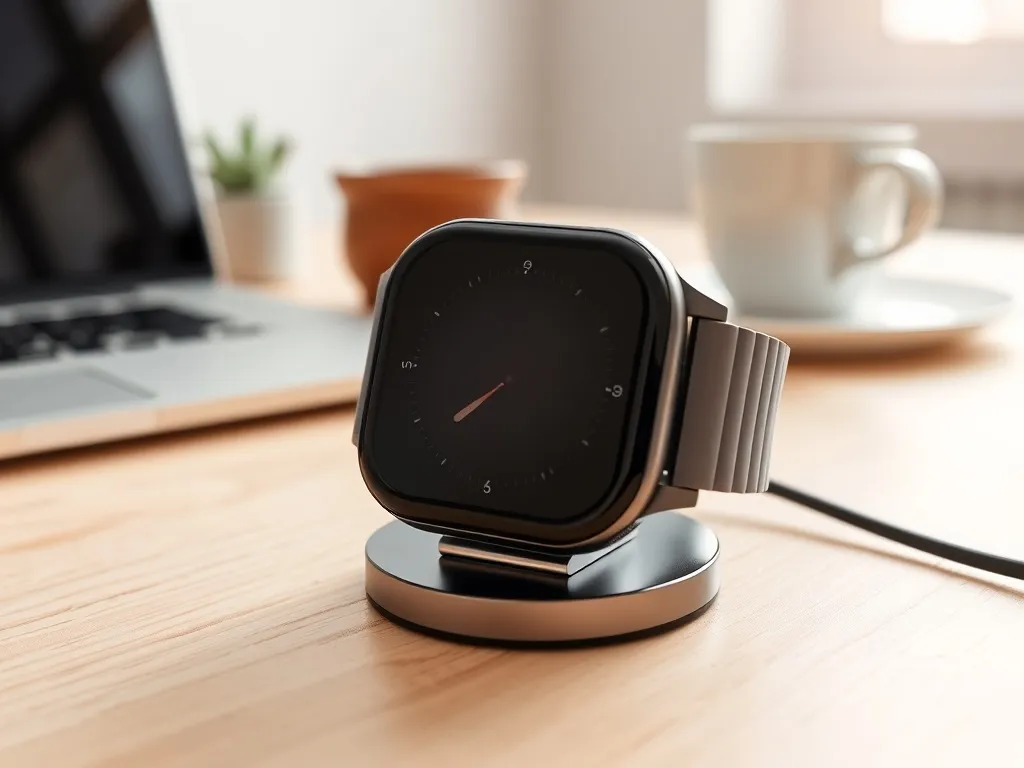
Podłącz więc smartwatch do oryginalnej ładowarki i poczekaj, aż wskaźnik pokaże 100%. W tym czasie możesz już pobrać na telefon wymagane oprogramowanie: Wear OS, Galaxy Wearable, Huawei Health, Mi Fit czy autorską aplikację producenta. Gdy zegarek się naładuje, aplikacja będzie gotowa, a cały proces konfiguracji przebiegnie płynnie.
Jak uruchomić smartwatch krok po kroku?
Większość smartwatchy – niezależnie od firmy – startuje w bardzo podobny sposób. Na początku pojawia się logo producenta, potem wybór języka, czasem krótka instrukcja na ekranie. Różnice zaczynają się dopiero przy łączeniu z telefonem i wyborze aplikacji.
Aby włączyć zegarek, przytrzymaj przycisk zasilania przez kilka sekund. Po krótkiej chwili zobaczysz ekran powitalny i komunikaty prowadzące do parowania. W wielu modelach od razu pojawia się kod QR, który zeskanujesz telefonem, aby pobrać lub otworzyć właściwą aplikację. Jeśli takiego kodu nie ma, po prostu samodzielnie szukasz w sklepie Google Play lub App Store nazwy aplikacji z instrukcji zegarka.
Jak sparować smartwatch z telefonem z Androidem?
Po stronie Androida proces jest zbliżony dla różnych marek, choć nazwy przycisków mogą się nieco różnić. Warunek jest jeden – włącz na telefonie Bluetooth i daj aplikacji dostęp do wyszukiwania urządzeń. Bez tego zegarek się nie pojawi na liście.
Typowa procedura wygląda tak: pobierasz właściwy program, np. Wear OS, Galaxy Wearable, Huawei Wear / Huawei Health albo aplikację producenta zegarka, uruchamiasz ją i wybierasz opcję „Skonfiguruj” lub „Dodaj urządzenie”. Telefon zacznie skanować otoczenie i po chwili wyświetli model Twojego zegarka. Po kliknięciu jego nazwy zobaczysz prośbę o parowanie przez Bluetooth oraz kod do potwierdzenia na obu ekranach. Akceptujesz, czekasz kilka minut na synchronizację i możesz przejść do dalszych ustawień.
W wielu aplikacjach na tym etapie pojawi się propozycja aktualizacji oprogramowania smartwatcha. Warto się na to zgodzić, bo nowsza wersja systemu poprawia stabilność, bezpieczeństwo i często dodaje nowe funkcje, np. dokładniejszy monitoring snu czy lepsze raporty treningowe. Podczas aktualizacji nie oddalaj telefonu od zegarka i nie wyłączaj Bluetooth.
Jak sparować smartwatch z iPhone?
Użytkownicy iPhone’ów mają dwie możliwości: Apple Watch dla pełnej integracji lub smartwatche innych marek, które często działają z lekkimi ograniczeniami. W obu przypadkach działa ten sam mechanizm – aplikacja z App Store i połączenie przez Bluetooth.
W przypadku Apple Watch instalujesz aplikację „Apple Watch”, wybierasz „Rozpocznij łączenie”, a następnie kierujesz aparat iPhone’a na animację na ekranie zegarka. Gdy pojawi się komunikat, że „Apple Watch jest połączony w parę”, wybierasz „Skonfiguruj Apple Watch”, logujesz się do Apple ID, ustawiasz kod blokady i decydujesz, które aplikacje oraz dane mają się zsynchronizować. Po kilku–kilkunastu minutach wszystko jest gotowe, łącznie z Apple Pay, powiadomieniami i funkcjami zdrowotnymi.
Inne smartwatche współpracujące z iOS wymagają pobrania ich autorskiej aplikacji z App Store. Dalej działa to podobnie jak na Androidzie: włączasz Bluetooth, otwierasz aplikację, wybierasz dodanie nowego urządzenia i potwierdzasz parowanie. Trzeba pamiętać, że nie wszystkie funkcje znane z Androida będą dostępne – część modeli oferuje na iPhone jedynie powiadomienia, podstawowy pomiar aktywności i proste raporty zdrowotne.
Jak ustawić datę, godzinę i podstawowe funkcje smartwatcha?
Kiedy zegarek połączy się z telefonem, większość danych – w tym czas – powinna ustawić się automatycznie. Zdarza się jednak, że godzina jest przesunięta, zwłaszcza po zmianie strefy czasowej lub przy pierwszej konfiguracji bez aktywnego internetu. Wtedy trzeba zajrzeć do ustawień systemu na zegarku.
Najczęściej przesuwasz palcem z góry ekranu w dół, wybierasz ikonkę zębatki i przechodzisz do sekcji „System” lub „Ustawienia ogólne”. Tam znajdziesz pozycję „Data i godzina”. Jeśli funkcja „automatyczna data i godzina” jest wyłączona, włącz ją, aby zegarek pobrał dane z telefonu. Gdy wolisz ręczne ustawienie, dezaktywujesz automat, wpisujesz datę, godzinę i wybierasz strefę czasową z listy.
Jak skonfigurować powiadomienia i tarczę zegarka?
Po ustawieniu czasu warto od razu dopasować powiadomienia, bo to jedna z najczęściej używanych funkcji. Aplikacja w telefonie poprosi o pozwolenie na dostęp do SMS‑ów, połączeń, komunikatorów, kalendarza czy poczty. Dobrze jest nie zaznaczać wszystkiego od razu. Lepiej wybrać te źródła informacji, których naprawdę używasz na co dzień.
W ustawieniach powiadomień możesz zdecydować, czy chcesz widzieć treść wiadomości na nadgarstku, czy tylko ikonę i nadawcę, a także czy smartwatch ma wibrować przy każdym komunikacie. Dzięki temu dopasujesz zegarek do pracy, treningu i spotkań. Wiele modeli pozwala też wybrać gotowe szybkie odpowiedzi tekstowe do komunikatorów – krótkie komunikaty typu „Oddzwonię później” wysyłasz wtedy jednym dotknięciem.
Kolejny krok to wybór tarczy. W menu zegarka lub w aplikacji na telefonie znajdziesz dziesiątki motywów: klasyczne, sportowe, z licznikiem kroków, pulsometrem, kalendarzem czy pogodą. Tarcza to nie tylko wygląd, ale również zestaw widżetów, które widzisz bez wchodzenia w aplikacje. Jeśli zależy Ci na zdrowiu, wybierz ekran z tętnomierzem i liczbą kroków. Osoby nastawione na pracę wolą często tarcze z kalendarzem, przypomnieniami i poziomem baterii.
Jak zainstalować aplikacje na smartwatchu?
Smartwatch bez aplikacji to tylko wygodny zegarek z powiadomieniami. Prawdziwe możliwości zaczynają się, gdy wgrasz programy do monitoringu aktywności fizycznej, analizy snu, nawigacji czy obsługi muzyki. Sposób instalacji zależy od systemu: Wear OS, watchOS, autorskie oprogramowanie Samsunga, Huawei czy innych producentów.
W wielu modelach możesz mieć aplikacje pochodzące z telefonu, ale też te instalowane bezpośrednio na zegarku. Tu z pomocą przychodzą wbudowane sklepy, takie jak Sklep Play na Wear OS, App Store na Apple Watch czy Galaxy Store na zegarkach Samsunga. Dzięki nim dodasz np. aplikacje biegowe, programy oddechowe, mapy czy narzędzia sportowe działające bez ciągłego połączenia z telefonem.
Instalowanie aplikacji na Apple Watch
W ekosystemie Apple masz trzy ścieżki. Pierwsza to instalacja aplikacji już podczas początkowej synchronizacji – iPhone proponuje wtedy przeniesienie na zegarek programów, które mają swoje wersje na watchOS. Druga droga to automatyczne instalowanie wszystkich nowych aplikacji z funkcją zegarka. Trzecia, najbardziej kontrolowana, to ręczne wybieranie programów.
Aby sterować tym procesem, otwierasz na iPhonie aplikację Apple Watch, wchodzisz w zakładkę „Mój zegarek”, a potem w „Dostępne aplikacje”. Widzisz tam listę programów zainstalowanych w telefonie, które można dodać na zegarek. Wystarczy dotknąć „Instaluj” przy wybranych pozycjach. Jeśli szukasz czegoś nowego, wchodzisz w App Store bezpośrednio na Apple Watch, wyszukujesz nazwę po głosie lub wpisujesz ją na mini klawiaturze i instalujesz jak w telefonie.
Instalowanie aplikacji na Wear OS i zegarkach Samsunga
Na zegarkach z systemem Wear OS centrum dowodzenia stanowi Sklep Play uruchamiany bezpośrednio z nadgarstka. Po otwarciu widzisz sekcję „Aplikacje na telefonie” oraz kategorie z programami przygotowanymi specjalnie dla smartwatchy. Możesz wgrać aplikacje do śledzenia treningów, muzyki, płatności zbliżeniowych czy zarządzania listą zadań. Wystarczy dotknąć wybranej pozycji i potwierdzić instalację.
Smartwatche Samsunga korzystają z aplikacji Galaxy Wearable (na Androidzie) lub Galaxy Watch (na iOS). W ich menu znajdziesz zakładkę z aplikacjami, które można doinstalować na zegarku. Część z nich to rozszerzenia programów z telefonu, a część instaluje się przez sklep Samsung bezpośrednio na zegarku. Dzięki temu wybierzesz np. dodatki do biegania, rejestracji snu czy pracy z tętnem i stresem.
Jak skonfigurować smartwatch dla dziecka z GPS i kartą SIM?
Smartwatch dziecięcy, taki jak KiDiZ Watch, to inna kategoria urządzeń niż typowe zegarki sportowe. Tu liczą się rozmowy, lokalizacja GPS, przycisk SOS i pełna kontrola rodzica z poziomu telefonu. Prawidłowe uruchomienie ma bezpośredni wpływ na bezpieczeństwo dziecka, bo od tego zależy, czy funkcje ostrzegania i lokalizacji zadziałają w stresującej chwili.
W przypadku KiDiZ Watch karta SIM jest już włożona fabrycznie, ale to dopiero subskrypcja aktywuje pełen pakiet usług. Z jej pomocą działają rozmowy, SMS‑y, transmisja danych i aplikacja rodzicielska, która pokazuje położenie dziecka na mapie. Nie trzeba kupować osobnego abonamentu czy doładowywać karty – wszystko obsługuje jeden plan, który można włączać i wyłączać w zależności od potrzeb.
Jak sparować zegarek dziecięcy z aplikacją rodzica?
Podstawą działania takich modeli jest aplikacja mobilna – w przypadku KiDiZ to program KiDiZ Watch na Androida i iOS. Po zainstalowaniu rejestrujesz konto rodzica, logujesz się i wybierasz w menu opcję „Dodaj urządzenie”. Sam zegarek musi być włączony i naładowany, najlepiej w zasięgu domowego Wi‑Fi lub silnego LTE.
Następnie skanujesz kod QR umieszczony na obudowie zegarka lub wyświetlany w jego menu. Jeśli kod z jakiegoś powodu jest nieczytelny, możesz ręcznie wpisać numer IMEI z naklejki lub z ustawień. Po tym kroku zegarek zostaje przypisany do Twojego konta i od razu pojawia się w aplikacji. Od tej chwili masz dostęp do lokalizacji, przycisku SOS, ustawień kontaktów i trybu szkolnego.
Jak ustawić kontakty, strefy bezpieczeństwa i tryb szkolny?
Smartwatch dziecięcy nie powinien zachowywać się jak zwykły telefon, z którego można dzwonić do kogokolwiek. W aplikacji rodzica tworzysz więc książkę telefoniczną, z której dziecko może wybierać numery. Każdy nowy kontakt zatwierdzasz samodzielnie, a połączenia spoza tej listy możesz zablokować jednym suwakiem. Dzięki temu masz pewność, że nikt obcy nie zadzwoni na zegarek.
Drugi ważny element to strefy bezpieczeństwa, czyli tzw. geofencing. Ustawiasz na mapie obszary, takie jak szkoła, dom czy zajęcia dodatkowe. Jeśli dziecko wyjdzie poza wyznaczoną strefę, aplikacja w telefonie wyśle Ci natychmiastowe powiadomienie. W podobny sposób działa historia lokalizacji – możesz sprawdzić, jaką drogą maluch wracał do domu i czy nie zboczył z trasy.
W trybie szkolnym zegarek zamienia się w zwykły czasomierz. Dzwonienie, gry i chat są zablokowane, ale przycisk SOS nadal działa. Ustawiasz konkretne dni tygodnia i godziny, np. od 8:00 do 14:30, aby zegarek nie rozpraszał dziecka na lekcjach. Nauczyciele zyskują spokój na zajęciach, a rodzice nadal mają gwarancję, że dziecko może wezwać pomoc jednym przyciskiem.
Jak przetestować smartwatch z dzieckiem?
Po wstępnej konfiguracji dobrze jest wszystko sprawdzić „na sucho”. Krótka sesja testowa w domu pomaga dziecku poczuć się pewnie i zrozumieć, jak działa zegarek. To także idealny moment, by wytłumaczyć różnicę między zwykłym telefonem a zegarkiem bezpieczeństwa.
W trakcie testów warto wspólnie zadzwonić z zegarka do rodzica, odebrać połączenie przychodzące na zegarku, wysłać krótkie wiadomości głosowe, a nawet zrobić zdjęcie i sprawdzić, czy trafia do aplikacji. Bardzo ważne jest też przećwiczenie przycisku SOS – dziecko powinno wiedzieć, jak długo go przytrzymać i co się wtedy stanie. Taki trening zmniejsza stres w prawdziwej, nieprzyjemnej sytuacji.
Jakie ustawienia smartwatcha warto dopracować na końcu?
Gdy zegarek działa, pokazuje poprawny czas i jest sparowany z telefonem, zostają jeszcze drobiazgi, które wpływają na wygodę na co dzień. To właśnie one decydują, czy będziesz chętnie nosić urządzenie, czy odłożysz je do szuflady po tygodniu.
Warto przejrzeć ustawienia monitoringu zdrowia i aktywności. W aplikacji możesz ustawić dzienny cel kroków, godziny snu, przypomnienia o ruchu, minimalną liczbę treningów w tygodniu czy częstotliwość pomiaru tętna. Dobrze dobrane wartości motywują, ale nie irytują ciągłymi komunikatami. Można też włączyć pomiar jakości snu, który rano pokaże, ile trwały fazy głębokie i płytkie.
Przed zakończeniem konfiguracji sprawdź jeszcze intensywność podświetlenia, włącz lub wyłącz gest podnoszenia nadgarstka, skonfiguruj blokadę ekranu i – jeśli jest dostępna – funkcję znajdowania telefonu lub zegarka. Mały test: wyjdź na krótki spacer, zrób kilka kroków, odejdź od telefonu i upewnij się, że powiadomienia, GPS i inne ważne funkcje działają tak, jak planowałeś.
Starannie skonfigurowany smartwatch staje się czymś więcej niż zegarkiem – to centrum powiadomień, monitor zdrowia i narzędzie bezpieczeństwa noszone na nadgarstku.
Na koniec dobrze jest jeszcze raz sprawdzić, czy aplikacja jest w najnowszej wersji i czy włączone są automatyczne aktualizacje. Dzięki temu zegarek będzie regularnie zyskiwał poprawki oraz nowe funkcje, a Ty nie będziesz musiał powtarzać całej procedury od początku.