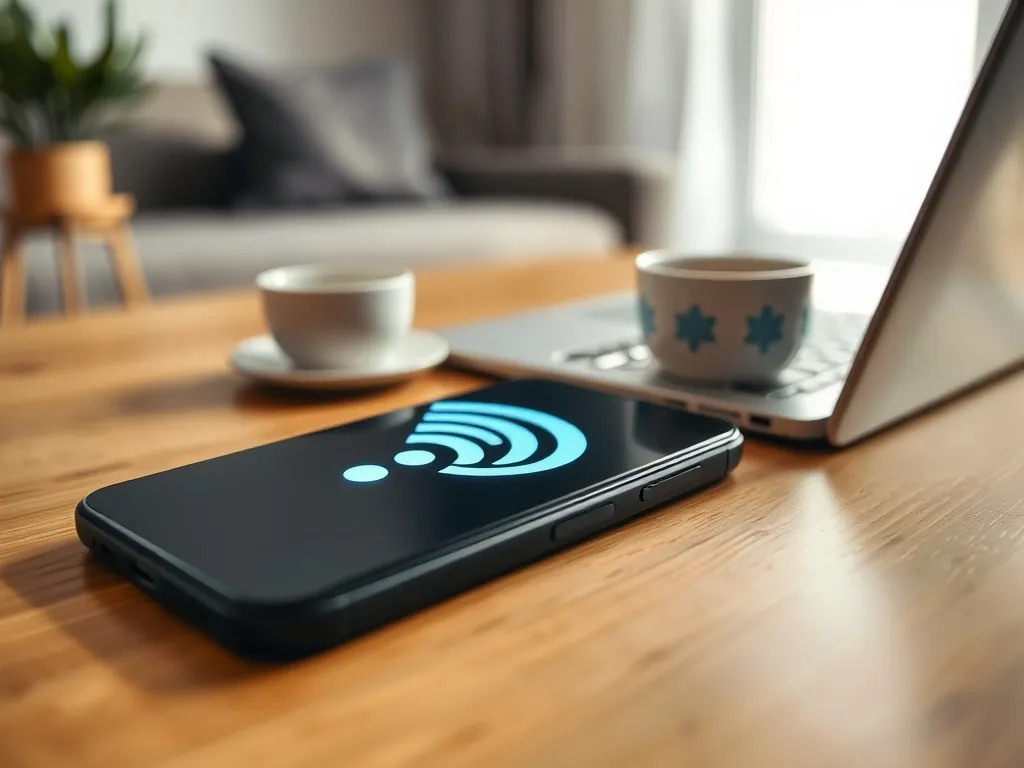
Masz w telefonie LTE lub 5G i chcesz z niego zrobić domowy router? Z tego poradnika dowiesz się, jak udostępnić internet z telefonu na komputer, tablet, telewizor czy drugi smartfon. Poznasz też zasady bezpiecznego korzystania z hotspotu, Bluetooth i kabla USB.
Na czym polega udostępnianie internetu z telefonu?
Udostępnianie internetu, czyli tethering, zamienia Twój smartfon w mały modem. Telefon łączy się z siecią komórkową, a to połączenie przekazuje dalej do innych urządzeń. Możesz w ten sposób podłączyć laptop, komputer stacjonarny, tablet, telewizor, konsolę czy inny telefon.
W większości modeli z Androidem i iOS dostępne są trzy metody: hotspot Wi‑Fi, tethering przez Bluetooth oraz udostępnianie internetu przez USB OTG. Różnią się wygodą, stabilnością i tym, jak szybko rozładowują baterię, dlatego warto mieć je dobrze opanowane i wybrać wariant pasujący do konkretnej sytuacji.
Jakie urządzenia mogą korzystać z internetu z telefonu?
Internet z telefonu możesz wysłać praktycznie do każdego sprzętu, który ma Wi‑Fi, Bluetooth lub port USB. Duże znaczenie ma tu rodzaj złącza w smartfonie i w drugim urządzeniu, bo od tego zależy czy da się wykorzystać kabel. W nowszych modelach spotkasz zwykle USB‑C, a w starszych micro USB.
Najczęściej internet z telefonu trafia do laptopa, komputera stacjonarnego, tabletu lub drugiego smartfona. Nic nie stoi na przeszkodzie, żeby połączyć w ten sposób telewizor z modułem Wi‑Fi lub Bluetooth, a także niektóre konsole czy dekodery TV. Warunek jest jeden: urządzenie musi potrafić połączyć się z siecią tak, jak z normalnym routerem.
Kiedy warto udostępnić internet z telefonu?
Udostępnianie internetu z telefonu sprawdza się szczególnie podczas awarii domowego łącza, na wyjazdach albo w miejscach, gdzie dostępne jest tylko publiczne Wi‑Fi. Wtedy własny hotspot jest zwykle znacznie bezpieczniejszy niż otwarta, nieznana sieć w kawiarni czy hotelu.
Dla wielu osób telefon z pakietem 5G bywa też codziennym źródłem internetu np. w małym biurze czy mieszkaniu na wynajmie. W takim scenariuszu liczą się stabilne parametry łącza, spory lub nielimitowany pakiet danych oraz możliwość obsłużenia kilku urządzeń naraz bez wyraźnych spadków prędkości.
Jak włączyć hotspot Wi‑Fi w telefonie?
Hotspot Wi‑Fi to najwygodniejszy sposób na to, by z telefonu zrobić przenośny router. Smartfon tworzy własną sieć bezprzewodową z nazwą i hasłem, a laptop czy tablet łączą się z nią tak samo, jak z domowym Wi‑Fi. Z tą metodą poradzi sobie nawet zupełnie początkujący użytkownik.
W urządzeniach z Androidem szukaj w Ustawieniach pozycji w rodzaju „Udostępnianie internetu”, „Router Wi‑Fi”, „Przenośny hotspot”. W iPhone’ach wszystkie opcje znajdziesz w sekcji „Hotspot osobisty”. Może się minimalnie różnić nazwa, ale działanie jest identyczne.
Konfiguracja hotspotu krok po kroku
Jeśli chcesz, żeby połączenie było stabilne i bezpieczne, poświęć minutę na konfigurację. Najpierw upewnij się, że włączone są dane mobilne, bo bez nich telefon nie będzie miał co udostępniać. Potem zajmij się nazwą sieci i hasłem.
W praktyce cały proces zwykle wygląda tak:
- otwierasz Ustawienia i przechodzisz do sekcji „Udostępnianie internetu”, „Hotspot osobisty” lub „Router Wi‑Fi”,
- włączasz „Przenośny hotspot Wi‑Fi” albo „Mobilny punkt dostępu”,
- sprawdzasz nazwę sieci wyświetlaną na ekranie, w razie potrzeby ją zmieniasz,
- ustawiasz silne hasło, najlepiej z małymi i dużymi literami oraz cyframi,
- na drugim urządzeniu włączasz Wi‑Fi i z listy sieci wybierasz nazwę telefonu.
Po wpisaniu hasła komputer lub tablet połączy się z internetem z Twojej komórki. W niektórych smartfonach da się też ustawić limit liczby podłączonych urządzeń, co daje większą kontrolę nad obciążeniem łącza i zużyciem danych.
Bezpieczny hotspot – o czym pamiętać?
Dobrze skonfigurowany hotspot to nie tylko wygoda, lecz także ochrona pakietu i prywatności. Nigdy nie zostawiaj sieci otwartej i nie używaj prostych haseł typu „12345678” czy imię psa. Takie kombinacje bardzo łatwo złamać prostymi narzędziami.
Warto też co jakiś czas zmieniać hasło, szczególnie gdy udostępniasz internet w większym gronie lub w miejscach publicznych. W ustawieniach wielu modeli znajdziesz też opcje jednorazowego limitu danych lub automatycznego wyłączania hotspotu, gdy nikt z niego nie korzysta – to skuteczny sposób, żeby nie zaskoczył Cię nagły brak pakietu.
Hotspot Wi‑Fi jest zwykle najszybszą i najprostszą metodą udostępniania internetu, ale też najszybciej zużywa baterię i pakiet danych.
Jak udostępnić internet z telefonu przez Bluetooth?
Udostępnianie internetu przez Bluetooth przydaje się, gdy nie chcesz tworzyć widocznej dla wszystkich sieci Wi‑Fi albo masz w pobliżu tylko jedno urządzenie, które musi skorzystać z Twojego transferu. Transfer bywa wolniejszy niż przy hotspotach, ale połączenie jest bardziej „zamknięte”.
Ten sposób działa podobnie w Androidzie i iOS. Najpierw konieczne jest sparowanie urządzeń, dopiero później możesz włączyć „Tethering przez Bluetooth” w ustawieniach telefonu. Bez tego kroku drugi sprzęt nie będzie widziany jako odbiorca internetu.
Parowanie urządzeń Bluetooth
Bez sprawnego parowania udostępnianie przez Bluetooth nie ruszy. Na obu urządzeniach musisz włączyć moduł Bluetooth, a następnie zatwierdzić połączenie. W wielu modelach pojawia się wtedy kod PIN, który trzeba potwierdzić na obu ekranach.
Schemat postępowania jest prosty:
- włączasz Bluetooth w telefonie i w drugim urządzeniu (laptop, tablet, telewizor),
- w zakładce Bluetooth na smartfonie czekasz, aż pojawi się nazwa drugiego sprzętu,
- wybierasz ją z listy i akceptujesz parowanie,
- po udanym połączeniu włączasz w telefonie opcję w rodzaju „Tethering przez Bluetooth” lub „Udostępnianie internetu przez Bluetooth”.
Po tej operacji komputer lub telewizor zacznie korzystać z transferu komórkowego tak, jakby był połączony przez zwykły modem. W starszych urządzeniach może być konieczne ręczne wskazanie typu połączenia w ich własnych ustawieniach sieciowych.
Udostępnianie internetu na telewizor i inne sprzęty
Telewizory z modułem Bluetooth lub Wi‑Fi możesz połączyć z telefonem podobnie jak laptopy. W menu TV wybierasz po prostu źródło sieci – sieć Wi‑Fi z Twojego hotspotu albo wcześniej sparowany telefon jako urządzenie Bluetooth. To przydatne, gdy w mieszkaniu nie ma stałego łącza, a chcesz uruchomić aplikacje VOD.
Niektóre modele smart TV lepiej współpracują z hotspotem Wi‑Fi niż z Bluetooth, bo wtedy działają identycznie jak z klasycznym routerem. Gdy sygnał jest słaby lub pojawiają się zakłócenia od innych sieci, warto zbliżyć telefon do telewizora lub zmienić kanał nadawania w ustawieniach mobilnego routera.
Jak udostępnić internet z telefonu przez USB?
Udostępnianie internetu przez kabel USB sprawdza się tam, gdzie liczy się stabilność połączenia albo komputer nie ma modułu Wi‑Fi. Przy tej metodzie telefon działa jak modem USB, a jednocześnie zwykle się ładuje, więc nie ryzykujesz szybkiego rozładowania baterii.
Żeby wszystko zadziałało, smartfon musi obsługiwać USB OTG, a komputer powinien mieć wolny port USB. W zdecydowanej większości współczesnych urządzeń jest to standard, więc nie potrzebujesz żadnego dodatkowego oprogramowania ani specjalnych sterowników.
Połączenie USB z komputerem krok po kroku
Udostępnianie internetu przez USB wymaga kilku prostych czynności w dokładnej kolejności. Najpierw włączasz dane mobilne, potem podłączasz kabel, a dopiero później uruchamiasz funkcję tetheringu w ustawieniach telefonu. Jeśli zmienisz kolejność, część systemów nie zobaczy poprawnie nowego połączenia.
Standardowa procedura wygląda następująco:
- włączasz „Dane komórkowe” lub „Dane mobilne” w telefonie,
- podłączasz smartfon do komputera lub laptopa kablem USB,
- na ekranie telefonu wybierasz tryb „Tethering danych”, „Router USB”, „Telefon jako modem” lub podobny,
- jeśli system pyta, czy zaufać temu komputerowi – zatwierdzasz,
- po chwili komputer wykrywa nowe połączenie sieciowe i zaczyna korzystać z internetu z telefonu.
W nowszych Windowsach konfiguracja jest zazwyczaj automatyczna. W starszych systemach może się pojawić pytanie o instalację sterownika, ale w praktyce sprowadza się to do jednego kliknięcia. Po rozłączeniu kabla połączenie znika i komputer wraca do poprzedniej sieci.
Udostępnianie internetu kablowo na tablet lub inny telefon
Internet z telefonu można też przesłać po kablu do tabletu lub drugiego smartfona. Potrzebny jest wtedy przewód z dwoma końcówkami micro USB lub USB‑C albo kabel z przejściówką w standardzie OTG. Dzięki temu jeden telefon staje się zewnętrznym modemem dla drugiego.
Nie każdy producent pozwala na taką funkcję, część ogranicza ją w oprogramowaniu. Jeśli jednak jest dostępna, konfiguracja wygląda podobnie jak w przypadku komputera: po połączeniu urządzeń kablem włączasz w telefonie „Tethering USB”, a drugi sprzęt wykrywa nowe łącze i zaczyna przesyłać dane przez sieć komórkową pierwszego urządzenia.
| Metoda | Typ połączenia | Kiedy wybrać |
| Hotspot Wi‑Fi | Bezprzewodowe | Gdy chcesz podłączyć kilka urządzeń naraz |
| Bluetooth | Bezprzewodowe | Gdy łączysz jedno urządzenie i nie chcesz widocznej sieci Wi‑Fi |
| USB | Przewodowe | Gdy potrzebujesz stabilnego łącza i ładowania baterii jednocześnie |
Jak udostępnić internet z telefonu w Androidzie i iOS?
Choć producenci stosują różne nazwy menu, logika jest bardzo podobna. W Androidzie zwykle znajdziesz wszystko w Ustawieniach w zakładce „Sieci”, „Połączenia” lub „Hotspot i tethering”. W iPhone’ach wystarczy wejść w „Hotspot osobisty”, gdzie Apple zebrało w jednym miejscu Wi‑Fi, Bluetooth i USB.
Na wielu modelach, jak np. Samsung Galaxy z Androidem 14, obok funkcji „Router Wi‑Fi” możesz też sprawdzić, ile danych już udostępniłeś. W tym samym miejscu ustawisz limit transferu dla hotspotu, wyłączysz połączenie po przekroczeniu określonej liczby GB oraz zobaczysz listę aktualnie podłączonych urządzeń.
Typowe problemy przy udostępnianiu internetu
Czasem zdarza się, że komputer widzi hotspot, ale nie ma dostępu do sieci. Najczęściej winne nie są błędy sprzętowe, tylko proste rzeczy: wyłączone dane mobilne albo wyczerpany pakiet u operatora. Warto to sprawdzić w pierwszej kolejności, zanim zaczniesz resetować telefon.
Problemy mogą sprawiać także starsze laptopy bez modułu Bluetooth, nietypowe wersje Androida lub urządzenia, które nie wspierają USB OTG. W takich sytuacjach pomaga aktualizacja systemu, wymiana kabla na lepszy albo skorzystanie z innej metody – np. zamiast USB włączenie mobilnego routera Wi‑Fi.
Jeśli udostępniasz internet regularnie, najlepiej sprawdza się stabilna oferta mobilna z dużą paczką danych lub opcją internetu bez limitu.
Jak kontrolować zużycie danych przy tetheringu?
Udostępnianie internetu z telefonu na komputer czy telewizor potrafi błyskawicznie „zjeść” pakiet. Aktualizacje systemu, streaming w 4K czy gry online wykorzystują znacznie więcej GB niż proste przeglądanie stron na ekranie smartfona. Łatwo wtedy nie zauważyć, że limit właśnie się kończy.
Żeby mieć nad tym większą kontrolę, warto:
- włączyć w telefonie licznik transferu i alarm przy przekroczeniu określonej liczby danych,
- ustawić w hotspotie limit danych udostępnionych innym urządzeniom,
- na laptopie włączyć tryb „połączenie taryfowe”, który ogranicza aktualizacje w tle,
- unikać pobierania dużych plików i aktualizacji systemu, gdy korzystasz z tetheringu.
W intensywnym użytkowaniu sprawdzają się oferty z nielimitowanym internetem mobilnym lub bardzo dużymi paczkami GB. Dzięki temu możesz bez stresu podłączać do telefonu kilka sprzętów jednocześnie i traktować go jak stały punkt dostępu do sieci.