Dopiero co kupiłeś nowego Samsunga i zastanawiasz się, jak przenieść dane ze starego telefonu? W tym poradniku krok po kroku przejdziesz cały proces z użyciem Samsung Smart Switch. Dowiesz się też, co zrobić, gdy poprzedni smartfon nie jest Samsungiem lub gdy chcesz użyć chmury, kabla USB czy innych aplikacji.
Co to jest Smart Switch i kiedy warto go użyć?
Smart Switch to aplikacja Samsunga stworzona po to, by przenoszenie danych na nowy telefon nie kojarzyło się z ręcznym przepisywaniem kontaktów. Program działa na Androidzie, współpracuje z iOS i pozwala w kilka minut przenieść większość treści na nowego Galaxy. Wiele osób korzysta z niego przy zmianie modelu w ramach tej samej marki, bo wtedy transfer jest najbardziej kompletny.
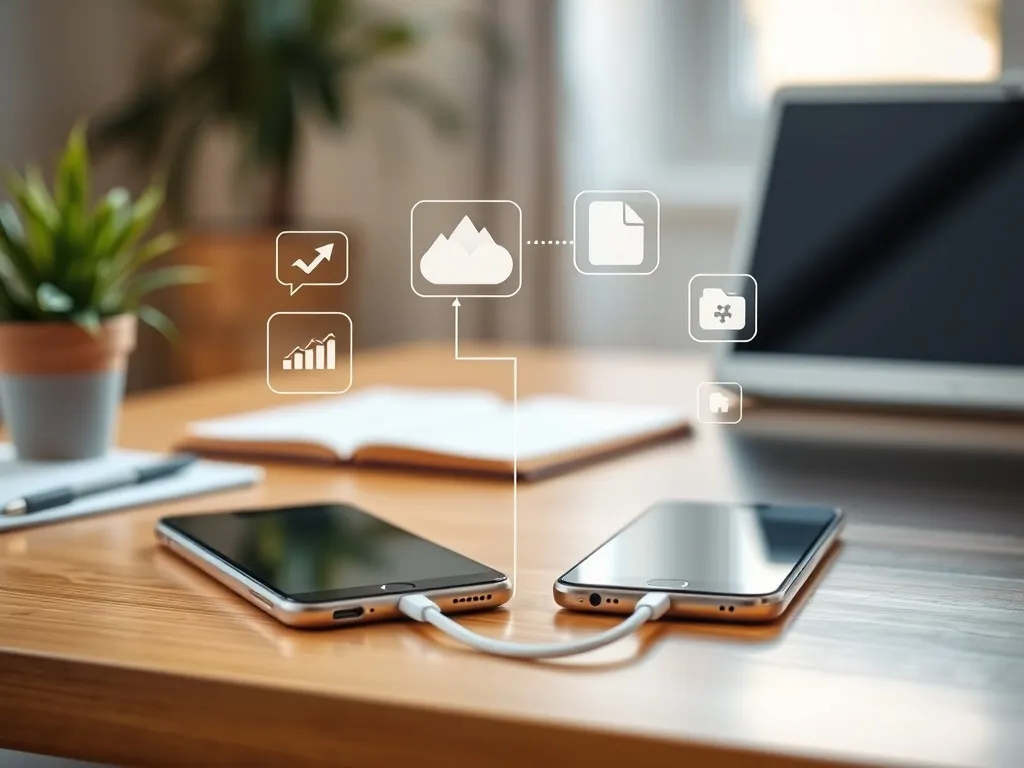
Po zainstalowaniu Smart Switch na obu urządzeniach możesz wybrać połączenie bezprzewodowe lub kabel USB. Aplikacja przeprowadzi cię przez konfigurator, który dokładnie pokazuje, które elementy trafią na nowy smartfon. Dzięki temu widzisz, czy kopiowane będą kontakty, SMS-y, zdjęcia, filmy, aplikacje, a także ustawienia ekranu i rozmieszczenie ikon.
Jak działa Smart Switch na Androidzie?
Smart Switch potrafi przenieść dane z praktycznie każdego telefonu z Androidem na Samsunga. Na starszym urządzeniu musi działać system Google, a na nowym – Android z nakładką One UI od Samsunga. Po sparowaniu telefonów Smart Switch porównuje zawartość pamięci i oferuje przeniesienie tego, co da się skopiować z zachowaniem struktury folderów.
Jeśli na starym telefonie korzystasz z konta Google, część informacji i tak znajduje się w chmurze. Smart Switch zbiera resztę lokalnych danych, na przykład historię połączeń, alarmy, tapety czy część ustawień aplikacji. Dzięki temu po uruchomieniu nowego Galaxy masz wrażenie, że nadal korzystasz z tego samego telefonu, tylko szybszego.
Smart Switch przy przejściu z iPhone’a
Gdy migrujesz z iOS na Samsunga, Smart Switch łączy się z usługą iCloud. Najpierw na iPhonie wykonujesz kopię zapasową do chmury Apple, potem na nowym Galaxy logujesz się na swoje konto i przechodzisz przez proces importu. Aplikacja pobiera listę dostępnych danych i pozwala odfiltrować te, których nie potrzebujesz.
W ten sposób przeniesiesz między innymi kontakty, kalendarz, zdjęcia zapisane w iCloud, część plików oraz wiadomości. Nie wszystkie programy z iOS mają odpowiedniki na Androidzie, dlatego warto od razu sprawdzić w Google Play, które aplikacje da się zainstalować ręcznie. Smart Switch pokaże też, których elementów z ekosystemu Apple nie da się przenieść na Androida.
Smart Switch przyspiesza migrację między telefonami Samsunga i pozwala przenieść znacznie więcej danych niż sama kopia Google, w tym ustawienia ekranu i część konfiguracji aplikacji.
Jak krok po kroku przenieść dane Smart Switchem?
Sam proces korzystania z aplikacji jest prosty, ale dobrze zacząć od krótkiego przygotowania. Dzięki temu unikniesz przerw w kopiowaniu lub brakujących plików. Ważne jest też sprawdzenie poziomu baterii, bo pełna migracja zdjęć i filmów potrafi zająć dłuższą chwilę.
Przygotowanie obu telefonów
Na początek upewnij się, że na starym smartfonie włączone jest Wi-Fi oraz że masz dostęp do internetu. Aktualizacja kopii w chmurze Google lub iCloud przed startem Smart Switcha daje pewność, że najnowsze dane trafią na nowe urządzenie. Sprawdź to w ustawieniach, w sekcji kopii zapasowej lub konta Google albo Apple.
Na nowym Samsungu zaktualizuj system, jeśli dostępna jest nowa wersja oprogramowania. Potem zainstaluj aplikację Smart Switch ze sklepu Galaxy Store lub Google Play, choć na wielu modelach jest już ona wgrana fabrycznie. Na obu telefonach włącz Bluetooth, połóż je blisko siebie i przygotuj ewentualny kabel USB-C lub przejściówkę, jeśli planujesz połączenie przewodowe.
Transfer bezprzewodowy
Podczas pierwszego uruchomienia nowego Galaxy Smart Switch zwykle uruchamia się automatycznie. Gdy tak się nie stanie, włącz go ręcznie. Wybierz opcję, że ten telefon jest nowy, a na drugim urządzeniu zaznacz, że to smartfon, z którego dane mają zostać wysłane. W kolejnym kroku podaj typ poprzedniego telefonu: Android lub iPhone.
Po wykryciu urządzeń Smart Switch wyświetli listę kategorii do przeniesienia. Widzisz tam zwykle takie pozycje jak zdjęcia, wideo, muzyka, dokumenty, wiadomości SMS, kontakty, ustawienia oraz aplikacje. Możesz odznaczyć elementy, których nie potrzebujesz, aby przyspieszyć proces i oszczędzić miejsce w pamięci. Po zatwierdzeniu wyboru na starym telefonie startuje przesył, a na nowym widzisz postęp całej operacji.
Transfer z użyciem kabla USB
Połączenie przewodowe wybierz wtedy, gdy przesyłasz wiele zdjęć i filmów w wysokiej rozdzielczości. Kabel daje stabilny transfer i przyspiesza cały proces, szczególnie gdy zasięg Wi-Fi bywa słaby. W zestawie z nowym Galaxy często znajdziesz przejściówkę OTG, która pozwala połączyć telefony z różnymi złączami.
Po podłączeniu urządzeń Smart Switch sam wykrywa połączenie i proponuje kopiowanie danych kablem. Dalsze kroki są bardzo podobne do wersji bezprzewodowej, czyli wybierasz typ starego telefonu i zakres danych. Wiele osób zauważa, że kopiowanie dużych bibliotek wideo kablem jest nie tylko szybsze, ale też mniej podatne na błędy.
Jak przenieść dane na nowy telefon bez Smart Switcha?
Zdarza się, że nie możesz skorzystać z aplikacji Samsunga. Na przykład nowy telefon to Xiaomi, Huawei lub inna marka, albo wolisz postawić na narzędzia Google. W takiej sytuacji przydają się inne programy i chmury, które dobrze radzą sobie z kontaktami, SMS-ami, zdjęciami i aplikacjami.
Aplikacje do przenoszenia danych
Producenci często oferują własne narzędzia, więc Smart Switch ma swoje odpowiedniki. Działają one podobnie – instalujesz aplikację na dwóch urządzeniach, parujesz je przez Wi-Fi i wskazujesz, co ma zostać skopiowane. Różnice między nimi dotyczą interfejsu i listy przenoszonych elementów.
Najpopularniejsze rozwiązania, które warto znać, to między innymi:
- Phone Clone – aplikacja Huawei do transferu danych z Androida i iOS,
- CloneIt – program z Google Play obsługujący wielu producentów z Androidem,
- Przenieś do iOS – aplikacja Apple do migracji z Androida na iPhone’a,
- Mi Mover – narzędzie Xiaomi do przenoszenia plików między smartfonami tej marki.
Każdy z tych programów prowadzi użytkownika przez prosty kreator. Zwykle wystarczy oznaczyć telefony jako nowy i stary, zeskanować kod QR i wybrać typ danych do przesłania. Różnice w działaniu widać głównie przy aplikacjach bankowych, komunikatorach i grach – tutaj nawet dedykowane narzędzia nie zawsze przeniosą wszystko, dlatego przyda się ręczne logowanie na nowym urządzeniu.
Przenoszenie danych z chmurą Google
Na Androidzie wiele informacji przeniesiesz samym kontem Google. Funkcja kopii zapasowej zapisuje w chmurze kontakty, kalendarz, część ustawień, listę aplikacji oraz dane niektórych programów. Zanim zaczniesz konfigurację nowego telefonu, sprawdź na starym, czy archiwizacja jest włączona.
Zrobisz to w ustawieniach, w sekcji kopii zapasowej lub kont Google. Tam możesz również ręcznie uruchomić tworzenie kopii, aby objęła najświeższe pliki. Na nowym smartfonie podczas pierwszej konfiguracji zaloguj się na to samo konto Google. System zapyta, czy chcesz przywrócić dane z chmury – wybierz ostatnią kopię, zaznacz, co ma zostać odtworzone, i poczekaj na zakończenie procesu.
Jak przenieść kontakty, SMS-y i aplikacje?
Nie każdy chce kopiować wszystko. Czasem zależy ci przede wszystkim na kontaktach, historii wiadomości i zestawie aplikacji. Pytanie brzmi: które metody radzą sobie z tym najlepiej i jak sprawdzić, że niczego nie brakuje?
Kontakty i SMS-y
Kontakty najłatwiej przenieść przez konto Google lub Apple. Jeżeli wcześniej wybrałeś zapis kontaktów w chmurze, po zalogowaniu na nowym telefonie pojawią się one automatycznie. Gdy masz je w pamięci telefonu lub na karcie SIM, użyj funkcji eksportu do pliku lub aplikacji producenta. Część osób woli też synchronizować dane z innym dostawcą, na przykład Microsoft lub Dropbox.
SMS-y nie zawsze są objęte podstawową kopią zapasową w chmurze. Do ich przeniesienia możesz wykorzystać Smart Switch, narzędzie producenta lub oddzielną aplikację do eksportu wiadomości. Po zakończeniu kopiowania sprawdź w nowym telefonie kilka losowych konwersacji, aby upewnić się, że wątki zostały zachowane w całości.
Przenoszenie aplikacji między telefonami
Na Androidzie konto Google zapisuje listę zainstalowanych programów. Gdy dodasz ten sam profil na nowym urządzeniu, system zaproponuje instalację znanych aplikacji. Nie zawsze oznacza to jednak pełne przeniesienie danych, bo część programów trzyma konfigurację lokalnie lub na swoich serwerach.
Dlatego warto wspomóc się narzędziami producenta telefonu. Przykładowo Mi Mover na Xiaomi czy Phone Clone na Huawei potrafią skopiować nie tylko same instalatory, ale również zawartość niektórych aplikacji. I tak, gry, komunikatory czy programy bankowe zazwyczaj i tak poproszą o ponowne logowanie, ale ustawienia wyglądu, układ ikon lub dane offline często trafią na nowe urządzenie bez twojej ingerencji.
| Metoda | Co przenosi najlepiej | Kiedy wybrać |
| Smart Switch | kontakty, SMS-y, multimedia, ustawienia Samsunga | zmiana telefonu na Samsung Galaxy |
| Kopia Google | kontakty, aplikacje, podstawowe ustawienia | przejście między telefonami z Androidem |
| Kabel USB | duże pliki, zdjęcia, filmy, dokumenty | brak Wi-Fi lub bardzo duża ilość danych |
Jak bezpiecznie korzystać z kabla USB i komputera?
Nie każdy ma stabilne Wi-Fi. Zdarza się też, że ilość danych jest tak duża, iż chcesz zamienić smartfony w klasyczne dyski zewnętrzne. W takiej sytuacji warto sięgnąć po kabel USB i komputer, bo wtedy łatwo kontrolujesz strukturę folderów i miejsce, jakie zajmują poszczególne katalogi.
Najprostsza metoda to podłączenie starego telefonu do komputera i skopiowanie na dysk takich folderów jak DCIM, Download, Music czy Documents. Gdy przerzucanie się zakończy, odłączasz poprzedni smartfon i podpinasz nowy. Potem wystarczy przeciągnąć zarchiwizowane katalogi w odpowiednie miejsca. Ta ścieżka przydaje się szczególnie wtedy, gdy chcesz wybrać tylko część zdjęć lub filmów, a resztę zostawić na starym urządzeniu albo w chmurze.
Na co uważać przy fizycznym transferze danych?
Przy kopiowaniu przez USB zwróć uwagę, aby oba telefony miały włączony tryb transmisji plików, a nie tylko ładowania. Komputer musi widzieć pamięć urządzenia jako przestrzeń dostępną do odczytu i zapisu. To ustawienie często pojawia się na pasku powiadomień po podłączeniu kabla do smartfona.
Druga kwestia to rodzaj złącza. Część telefonów używa jeszcze micro USB, nowsze przechodzą na USB-C, a komputery miewają głównie pełnowymiarowe porty USB-A. Czasem potrzebny jest więc adapter albo przewód z dwoma różnymi końcówkami. Dobrze jest też upewnić się, że kabel jest w dobrym stanie, bo uszkodzone przewody potrafią przerywać połączenie i psuć pliki podczas transferu.
Przed fizycznym kopiowaniem danych zrób chociaż jedną kopię zapasową w chmurze – nawet częściową – żeby przypadkowe odłączenie kabla nie było problemem.