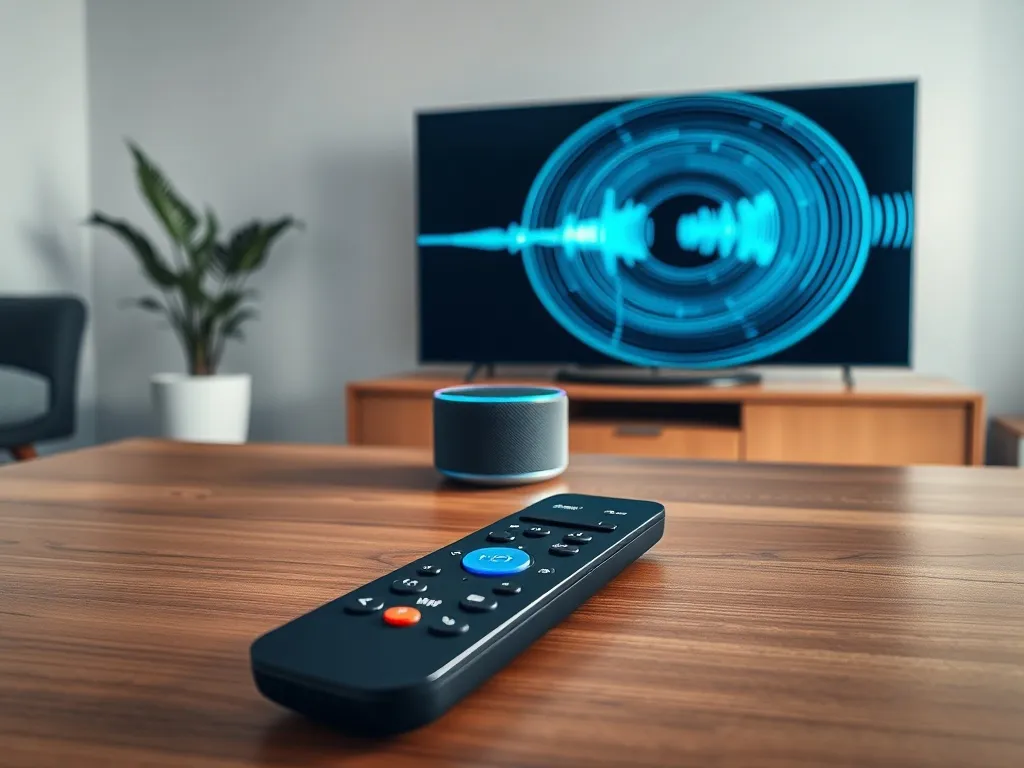
Siedzisz na kanapie i zamiast klikać przyciski, po prostu mówisz do pilota? Z tego poradnika dowiesz się, jak uruchomić wyszukiwanie głosowe w telewizorze z Android TV i Google TV. Pokażę też, jak z niego wygodnie korzystać na co dzień.
Jak działa wyszukiwanie głosowe w telewizorze?
W telewizorach z systemem Android TV oraz Google TV funkcja wyszukiwania głosowego opiera się na rozpoznawaniu mowy i współpracy z usługami Google. Telewizor reaguje na komendy wypowiadane do pilota, a w modelach z wbudowanym Asystentem Google może też obsłużyć bardziej rozbudowane polecenia. W efekcie wystarczy jedno zdanie, aby uruchomić film na YouTube, znaleźć serial w Google Play albo przełączyć złącze HDMI.
Rozpoznawanie mowy działa w oparciu o połączenie z Internetem, ponieważ to serwery Google analizują wypowiedzi. Dlatego bez stabilnego Internetu wyszukiwanie głosowe nie ruszy albo będzie reagować z dużym opóźnieniem. Telewizor korzysta z tego samego konta Google, które używasz w sklepie Google Play lub w Google TV, dzięki czemu wyniki wyszukiwania mogą być dopasowane do zainstalowanych aplikacji oraz historii oglądania.
Wyszukiwanie głosowe w telewizorze nie służy do typowego przeglądania stron internetowych. Skupia się na treściach wideo, aplikacjach i funkcjach samego TV.
Jakie telewizory obsługują wyszukiwanie głosowe?
Producent wprowadzał rozpoznawanie głosu stopniowo, dlatego różne roczniki działają nieco inaczej. Modele z 2015 roku często korzystają z pilota z panelem dotykowym, który trzeba dokupić osobno lub sparować według osobnej instrukcji. Telewizory z 2016 roku i nowsze mają już zazwyczaj standardowego pilota Bluetooth z przyciskiem mikrofonu, gotowego do obsługi wyszukiwania głosowego po sparowaniu.
W nowszych generacjach pojawiły się też różnice między Google TV a klasycznym Android TV. Telewizory z platformą Google TV (z wyłączeniem serii W8K oraz X74K_X75K) reagują na przytrzymanie przycisku mikrofonu, natomiast seria W8K, X74K_X75K i większość modeli Android TV wymaga jednorazowego naciśnięcia przycisku, a następnie mówienia do pilota. Warto też pamiętać, że dostępność Asystenta Google zależy od kraju oraz języka interfejsu telewizora.
Jak wygląda pilot z mikrofonem?
Piloty z funkcją rozpoznawania głosu można łatwo rozpoznać po przycisku z ikoną mikrofonu albo małym znaku mikrofonu nadrukowanym nad jednym z klawiszy. W niektórych pilotach przycisk znajduje się w górnej części, w innych w okolicach środka, a w pilotach dotykowych z 2015 roku ikona mikrofonu bywa zintegrowana z panelem dotykowym. Producenci stosują różne rozwiązania, ale zawsze musi pojawić się wyraźny symbol mikrofonu.
Podczas korzystania z wyszukiwania głosowego zapala się mała dioda LED na pilocie. To prosty sygnał, że mikrofon nagrywa polecenie i wysyła je do telewizora. Jeśli nie widzisz diody po naciśnięciu przycisku, oznacza to najczęściej problem z parowaniem pilota, rozładowane baterie albo brak połączenia Bluetooth między pilotem a TV.
Jak przygotować telewizor do wyszukiwania głosowego?
Zanim powiesz pierwsze „Hej Google”, trzeba przygotować kilka rzeczy. Podstawą jest parowanie pilota z telewizorem oraz sprawdzenie, czy telewizor ma dostęp do Internetu. Bez tego telewizor nie rozpozna komend i nie uruchomi wyszukiwania głosowego.
Parowanie przebiega inaczej w starszych i nowszych modelach. Telewizory z 2015 roku korzystają z pilota dotykowego, który ma własną procedurę parowania opisaną w instrukcji tego pilota. Modele wprowadzone od 2016 roku korzystają z systemu Android TV lub Google TV i mają opcje łączenia pilota Bluetooth bezpośrednio w menu Ustawienia.
Jak sparować pilota w telewizorach z 2016 roku i nowszych?
W telewizorach z Android TV 8.0 i starszym oraz z Androidem 9 i nowszym ścieżka w menu jest podobna, choć nazwy opcji mogą się lekko różnić. Najpierw musisz wyświetlić ekran Ustawienia: w pilotach z przyciskiem Szybkie ustawienia używasz właśnie tego klawisza, a w pozostałych naciskasz przycisk HOME i przechodzisz do Ustawień z ekranu głównego.
Po otwarciu Ustawień trzeba znaleźć sekcję z pilotami. W zależności od telewizora zobaczysz opcje w stylu „Piloty i akcesoria”, „Pilot” lub „Pilot głosowy zdalnego sterowania”. Następnie wybierasz pozycję „Aktywuj przycisk” albo „Połącz przez Bluetooth” i podążasz za komunikatami na ekranie. Telewizor poprosi o wciśnięcie odpowiednich klawiszy na pilocie, a po kilku sekundach sparuje urządzenia.
Co jest potrzebne poza sparowaniem?
Samo sparowanie pilota to dopiero połowa drogi. Telewizor musi mieć też aktywny Internet, najlepiej przez Wi-Fi lub kabel Ethernet. Bez połączenia online wyszukiwanie głosowe może w ogóle się nie uruchomić albo po prostu nie zwróci wyników. Dobrze jest sprawdzić, czy działają podstawowe aplikacje, takie jak YouTube i sklep Google Play.
Warto też zalogować się na konto Google w telewizorze, szczególnie w modelach z Google TV. Konto łączy ustawienia Asystenta Google, zainstalowane aplikacje oraz preferencje wyszukiwania. Dzięki temu telewizor potrafi wyszukiwać treści w tych serwisach, do których masz dostęp, a nie w przypadkowych źródłach, których w ogóle nie używasz.
Jak korzystać z wyszukiwania głosowego na co dzień?
Po sparowaniu pilota i podłączeniu telewizora do Internetu możesz zacząć wydawać polecenia. Sposób aktywacji wyszukiwania zależy od tego, czy korzystasz z Google TV, czy z Android TV oraz od konkretnej serii urządzenia. Różnice są subtelne, ale w praktyce wpływają na wygodę korzystania z mikrofonu.
W każdym wariancie zasada jest ta sama: przycisk mikrofonu uruchamia tryb nagrywania, włącza diodę LED na pilocie i wyświetla ikonę mikrofonu na ekranie telewizora. Gdy mikrofon na ekranie ma czerwony kolor, telewizor wyraźnie sygnalizuje, że nagrywa polecenie.
Modele z Google TV
W telewizorach z nowszą platformą Google TV aktywacja jest bardzo prosta. Naciskasz i przytrzymujesz przycisk mikrofonu na pilocie, czekasz aż zapali się dioda LED i dopiero wtedy zaczynasz mówić. Cały czas trzymasz przycisk wciśnięty, aż skończysz wypowiedź. Po puszczeniu przycisku telewizor kończy nagrywanie i zaczyna przetwarzać komendę.
Taki sposób działania ułatwia szybkie wydawanie krótkich poleceń w trakcie oglądania. Możesz powiedzieć: „pauza”, „przełącz na HDMI 1” albo „podgłośnij o pięć poziomów”, bez konieczności wchodzenia w osobne menu. Telewizor reaguje dopiero po zakończeniu wypowiedzi, co ogranicza przypadkowe aktywacje, gdy w salonie jest głośno.
Modele serii W8K, X74K_X75K oraz Android TV
W serii W8K, X74K_X75K i w większości telewizorów z Android TV aktywacja mikrofonu działa inaczej. Tutaj wystarczy jedno naciśnięcie przycisku mikrofonu, aby przejść w tryb nasłuchiwania. Dioda LED na pilocie zapala się, a na ekranie pojawia się czerwona ikona mikrofonu. Od tego momentu możesz mówić, bez trzymania przycisku.
Po krótkiej chwili bez mówienia telewizor sam wyłącza tryb nagrywania. Jeśli chcesz wydać kolejne polecenie, ponownie naciskasz przycisk mikrofonu. Ten sposób działania dobrze sprawdza się przy dłuższych frazach, na przykład gdy prosisz o konkretny film, aktora albo rodzaj treści w kilku słowach.
Jak formułować komendy głosowe?
Głosowe sterowanie telewizorem nie ogranicza się do prostego „włącz” czy „wyłącz”. Możesz wydawać bardziej naturalne polecenia, podobne do tych, które znasz ze smartfona. W poleceniach warto używać jasnych, krótkich fraz, ponieważ telewizor wyszukuje treści w aplikacjach takich jak YouTube czy Google Play, a nie w całej sieci.
Przydają się tu różne typy zdań. Jedne odnoszą się do tytułu, inne do gatunku albo nazwiska aktora. Telewizor nie otworzy strony www, ale przeszuka powiązane aplikacje, które wspierają integrację z Google, i pokaże Ci listę pasujących wyników.
Do najczęstszych, praktycznych komend możesz zaliczyć:
- wyszukiwanie konkretnego tytułu filmu lub serialu,
- wyszukiwanie według gatunku i roku produkcji,
- odwołania do nazwiska aktora lub reżysera,
- polecenia sterujące, jak pauza, przewijanie czy zmiana wejścia HDMI.
Jakie są przykładowe polecenia wyszukiwania głosowego?
Nagranie pierwszego polecenia bywa stresujące, bo nie zawsze wiadomo, jak „mówić do telewizora”. Pomaga lista gotowych przykładów, które od razu działają w większości modeli z Android TV i Google TV. Część z nich już znasz ze smartfonów z Asystentem Google, więc łatwiej wejść w ten sposób obsługi.
Wiele osób zaczyna od prostych zdań typu „włącz YouTube” albo „znajdź filmy akcji”. Z czasem przechodzą do bardziej złożonych zapytań, które zawierają tytuł, gatunek, rok i obsadę. Telewizor potrafi też przyciemnić światła w salonie lub sterować innymi urządzeniami, jeśli zostały wcześniej dodane do ekosystemu Google Home.
Polecenia dotyczące telewizora
Wygoda obsługi telewizora głosem to dla wielu użytkowników najważniejszy argument. Nie trzeba szukać przycisków w ciemności ani przewijać długich list wejść i kanałów. Wystarczy krótka komenda, wypowiedziana w naturalny sposób, aby telewizor wykonał określoną akcję.
Typowe komendy sterujące zawierają słowa „włącz”, „przełącz”, „zgłośnij” albo „ścisz”. Telewizor aktywuje wtedy odpowiednią funkcję, na przykład zmieni źródło sygnału na HDMI 1, uruchomi aplikację lub dopasuje poziom głośności do Twojej prośby.
Przydatne są zwłaszcza takie komendy, jak:
- „Hej Google, włącz telewizor”,
- „Ok Google, przełącz na HDMI 1”,
- „Hej Google, zgłośnij o pięć”,
- „Ok Google, wycisz telewizor”.
Wyszukiwanie filmów, seriali i muzyki
Największą zaletą wyszukiwania głosowego jest szybkość znajdowania treści w wielu aplikacjach naraz. Wpisywanie tytułów pilotem jest uciążliwe, szczególnie gdy korzystasz z kilku różnych serwisów streamingowych. Głosowe wyszukiwanie pozwala skrócić ten proces do jednego lub dwóch zdań.
System potrafi rozpoznać tytuł, nazwisko aktora, reżysera albo gatunek, a następnie wyświetlić wyniki z serwisów powiązanych z Google i zainstalowanych w telewizorze. W wielu przypadkach zobaczysz listę konkretnych aplikacji, w których dany film jest dostępny, oraz przycisk „Odtwórz” w wybranej usłudze.
Dobrze dobrane komendy głosowe przyspieszają wyszukiwanie treści w YouTube i Google Play, szczególnie kiedy korzystasz z kilku platform VOD naraz.
Integracja z domem inteligentnym
Telewizory z wbudowanym Asystentem Google potrafią stać się centrum sterowania domem. Jeśli masz skonfigurowane urządzenia w aplikacji Google Home, możesz wykorzystać telewizor jako jeden z punktów sterujących. Wtedy jedno polecenie wpływa nie tylko na treści na ekranie, lecz także na oświetlenie czy głośniki w pokoju.
Dobrym przykładem jest scenariusz filmowy w salonie. Siedzisz na kanapie, telewizor uruchamia się komendą głosową, a kolejne zdanie przyciemnia światła i ustawia ulubioną głośność. Wszystko działa na bazie Asystenta Google, który łączy telewizor z pozostałymi elementami ekosystemu smart home.
Jak dostosować ustawienia wyszukiwania głosowego?
Wyszukiwanie głosowe w telewizorze obsługuje różne aplikacje, ale nie wszystkie są aktywne od razu. W menu możesz zdecydować, w których usługach telewizor ma szukać treści. Dzięki temu ograniczysz liczbę niepasujących wyników i dopasujesz wyszukiwanie do faktycznie używanych aplikacji.
Ścieżki w menu różnią się w zależności od modelu, ale zwykle prowadzą do pozycji „Wyszukiwane aplikacje”. Spotkasz ją w różnych miejscach, na przykład w sekcji Asystent Google, w ustawieniach konta Google TV albo bezpośrednio w menu „Wyszukiwanie”. W tej sekcji możesz włączyć lub wyłączyć integrację z poszczególnymi aplikacjami.
Gdzie znaleźć opcję „Wyszukiwane aplikacje”?
W menu Ustawienia pojawia się kilka typowych ścieżek, które prowadzą do zarządzania aplikacjami współpracującymi z wyszukiwaniem głosowym. W zależności od wersji systemu możesz trafić na takie sekwencje jak „Szybkie ustawienia → Ustawienia → Konta i logowanie → Konto Google TV → Asystent Google → Wyszukiwane aplikacje” albo prostszą ścieżkę „HOME → Ustawienia → Wyszukiwanie → Wyszukiwane aplikacje”.
Inne telewizory grupują te ustawienia w sekcji „Ustawienia urządzenia”, gdzie znajdziesz pozycje „Asystent Google” lub „Google”. Tam z kolei widnieje podmenu „Wyszukiwane aplikacje”, w którym możesz wskazać serwisy mające współpracować z rozpoznawaniem głosu. Dobrze jest przejrzeć tę listę zaraz po pierwszej konfiguracji TV, aby uniknąć późniejszych niespodzianek.
Dlaczego warto ograniczyć liczbę wyszukiwanych aplikacji?
Zbyt szeroka lista aplikacji może utrudnić znalezienie tego, co rzeczywiście chcesz obejrzeć. Jeśli masz kilka serwisów wideo, z których nigdy nie korzystasz, telewizor i tak będzie je przeszukiwał i wyświetli w wynikach. To często wydłuża czas reakcji i zaśmieca ekran propozycjami, które w ogóle Cię nie interesują.
Odznaczenie rzadko używanych aplikacji porządkuje wyniki. Telewizor skupi się tylko na tych usługach, w których masz aktywne konta lub abonamenty, a wyszukiwane treści szybciej pojawią się na ekranie. To szczególnie pomocne, gdy w domu korzysta się z wielu kont Google lub gdy na telewizorze zainstalowano sporo aplikacji testowych.
Co zrobić, gdy wyszukiwanie głosowe nie działa?
Brak reakcji na przycisk mikrofonu albo komunikat o nierozpoznanym głosie nie zawsze oznacza poważną awarię. Często winne są baterie w pilocie, nieaktualne parowanie lub zerwane połączenie z Internetem. Warto przejść przez kilka prostych kroków, zanim sięgniesz po serwis.
Telewizor sygnalizuje problemy na różne sposoby: nie zapala się dioda LED na pilocie, ikona mikrofonu na ekranie nie zmienia koloru na czerwony lub pojawia się informacja o braku połączenia z usługami Google. Każdy z tych objawów prowadzi do innego miejsca w ustawieniach, ale zwykle można je rozwiązać w kilka minut.
Najczęstsze przyczyny problemów
Gdy telewizor przestaje reagować na polecenia głosowe, w pierwszej kolejności warto sprawdzić kilka oczywistych elementów. Jednym z nich jest stan baterii w pilocie, bo słabe zasilanie potrafi przełączyć pilot w tryb podczerwieni bez aktywnego Bluetooth. Innym częstym powodem problemów jest wyłączenie funkcji mikrofonu w ustawieniach prywatności czy też awaria sieci domowej.
Niekiedy po aktualizacji systemu telewizor „zapomina” sparowanego pilota z funkcją głosową i wymaga ponownego połączenia. Zdarza się też, że ktoś przypadkiem przełączy język systemu na taki, którego Asystent Google w danym kraju jeszcze nie obsługuje. Wtedy telewizor nie rozpozna wypowiedzi, mimo że mikrofon i przycisk działają poprawnie.
Jeżeli chcesz szybko wykluczyć najprostsze źródła kłopotów, sprawdź kolejno:
- czy dioda LED na pilocie świeci po naciśnięciu przycisku mikrofonu,
- czy telewizor ma połączenie z Internetem przez Wi-Fi lub kabel,
- czy pilot jest sparowany w menu „Piloty i akcesoria” lub „Pilot”,
- czy język systemu i Asystenta Google jest obsługiwany w Twoim kraju.
Po przejściu tych kroków wyszukiwanie głosowe zwykle działa stabilnie i pozwala wygodnie sterować telewizorem oraz treściami w aplikacjach. Dzięki temu możesz naprawdę usiąść na kanapie i po prostu mówić do pilota.